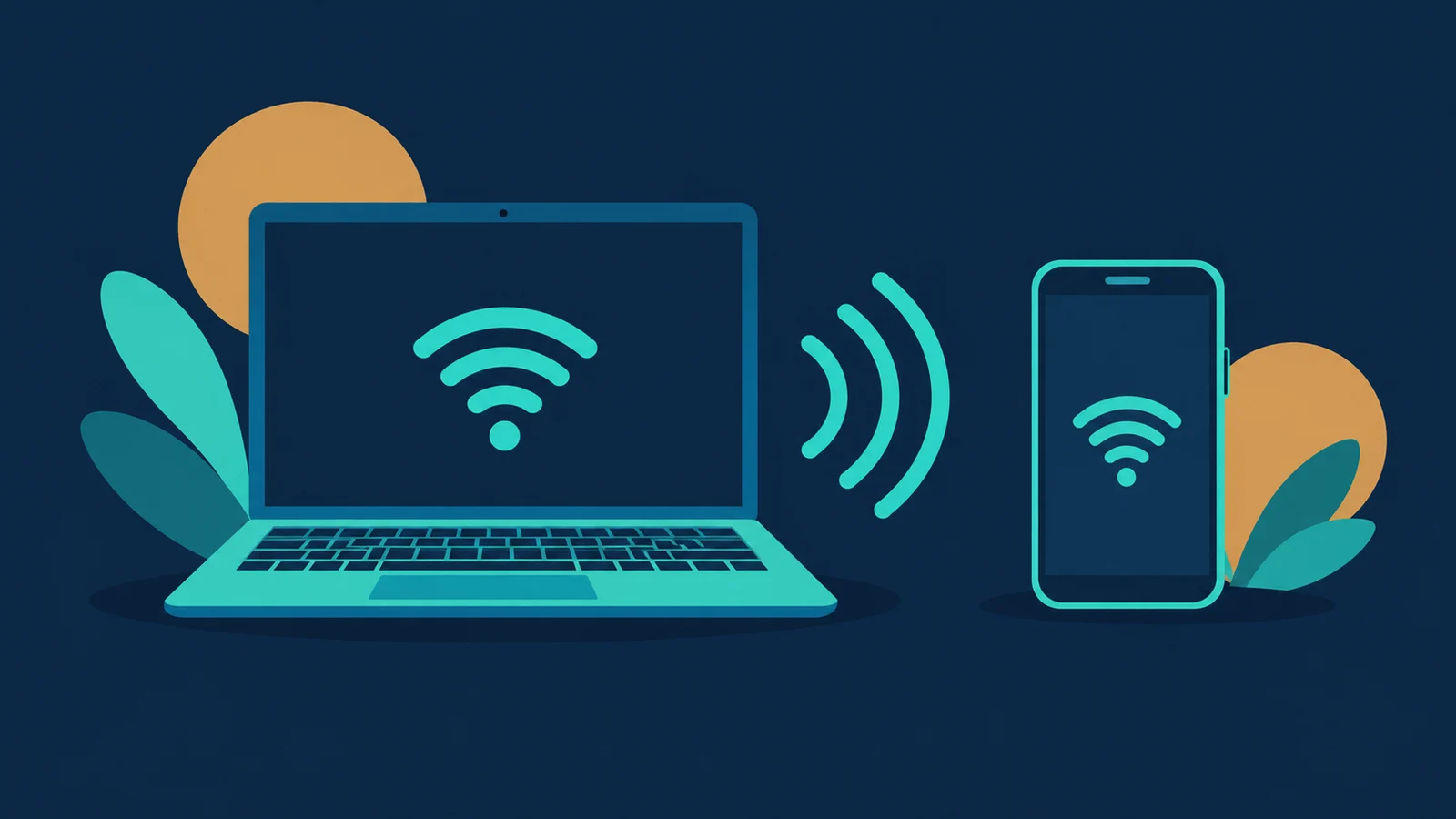
جهازك متصل بالإنترنت وتريد مشاركته مع هاتفك أو لابتوب آخر، لكن نقطة الاتصال ترفض العمل أو الأجهزة لا تراها؟ ويندوز 11 يحوّل جهازك إلى راوتر كامل بمشاركة Wi-Fi أو Ethernet أو بيانات الجوال مع الأجهزة الأخرى، والتشغيل يستغرق أقل من دقيقة من الإعدادات. إليك طريقة التشغيل الصحيحة أولًا، ثم حلول الأعطال الشائعة مرتبة.
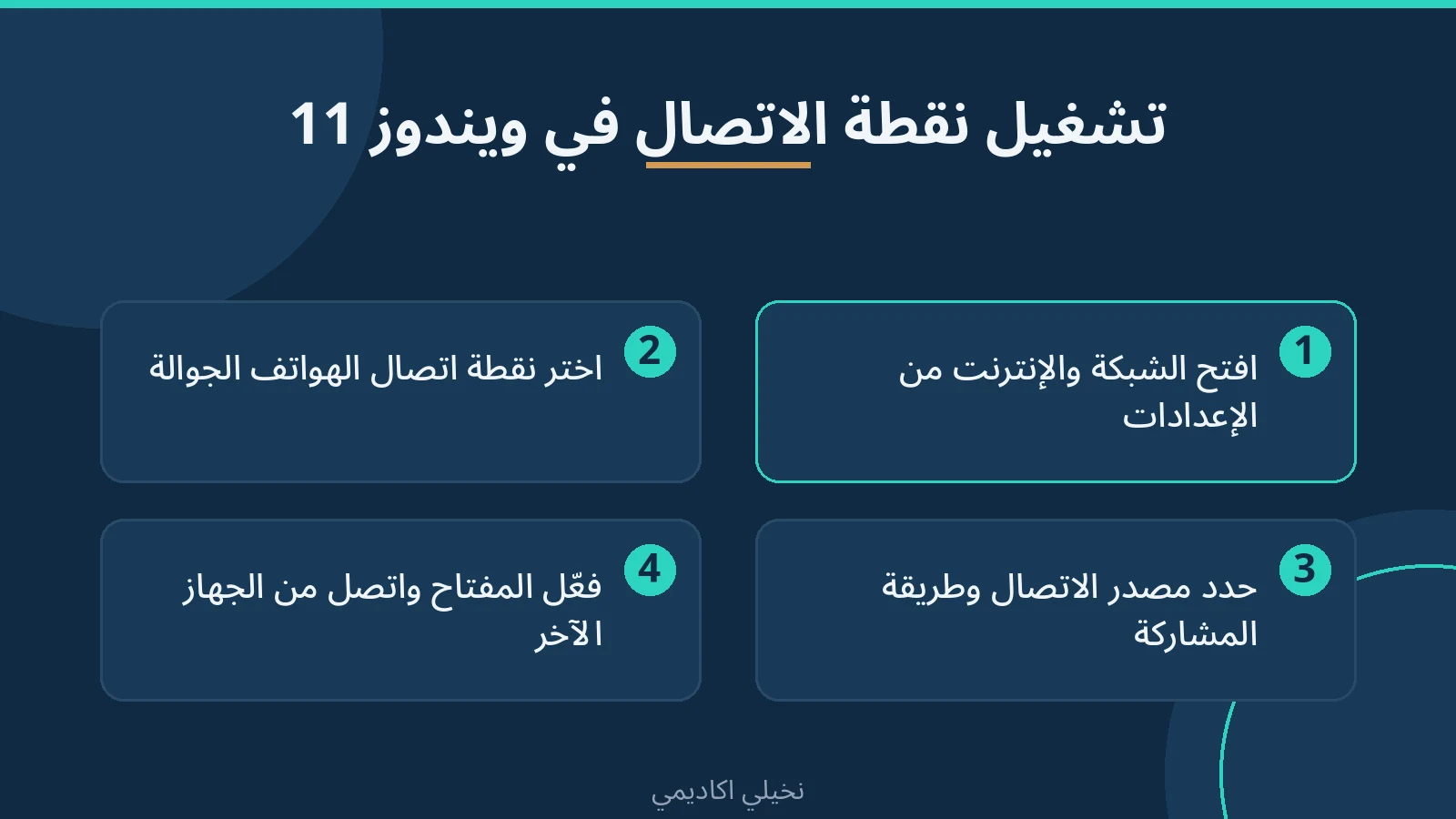
التشغيل الصحيح في 5 خطوات: الإعدادات ← الشبكة والإنترنت ← نقطة اتصال الهواتف الجوالة ← اختر الاتصال الذي تريد مشاركته من «مشاركة اتصال الإنترنت الخاص بي من» ← اختر المشاركة عبر Wi-Fi ← فعّل المفتاح في أعلى الصفحة. ثم ابحث عن اسم شبكتك من الجهاز الآخر وأدخل كلمة المرور.
طريقة التشغيل من الإعدادات بالتفصيل
- افتح تطبيق الإعدادات ثم الشبكة والإنترنت ثم نقطة اتصال الهواتف الجوالة.
- ضمن «مشاركة اتصال الإنترنت الخاص بي من» اختر الاتصال المصدر: Wi-Fi أو Ethernet أو بيانات شبكة الجوال إن كان جهازك يدعمها.
- ضمن «مشاركة» اختر طريقة البث: عبر Wi-Fi (الأسرع والافتراضي) أو عبر البلوتوث.
- لتغيير بيانات الشبكة: وسّع قسم الخصائص واضغط تحرير، وأدخل اسم شبكة وكلمة مرور جديدين واختر النطاق، ثم اضغط حفظ.
- فعّل مفتاح نقطة اتصال الهواتف الجوالة في أعلى الصفحة.
- من الجهاز الآخر افتح إعدادات Wi-Fi، وابحث عن اسم شبكتك، وأدخل كلمة المرور أو امسح رمز الاستجابة السريعة QR الظاهر في الخصائص للاتصال فورًا.
التشغيل الأسرع من الإعدادات السريعة
اضغط على أيقونات الإعدادات السريعة في شريط المهام (الشبكة والصوت والبطارية) وابحث عن زر نقطة اتصال الهواتف الجوالة؛ قد تحتاج سهم الصفحة التالية للوصول إليه. ضغطة واحدة تبدّل بين التشغيل والإيقاف بالإعدادات الأخيرة المستخدمة، وعند التشغيل يعرض الزر عدد الأجهزة المتصلة. وبالنقر بزر الماوس الأيمن على الزر واختيار «الانتقال إلى الإعدادات» تعدل كلمة المرور أو تضبط النقطة لأول مرة.
نقطة الاتصال لا تعمل؟ حلول مرتبة
- تأكد أن الاتصال المصدر يعمل أصلًا: افتح موقعًا من متصفح الكمبيوتر نفسه؛ لا يمكن مشاركة إنترنت غير موجود.
- اختر المصدر الصحيح: في خطوة 2 أعلاه تأكد أنك اخترت الاتصال الذي يعمل فعلًا؛ اختيار Ethernet بينما أنت متصل بـ Wi-Fi (أو العكس) يجعل النقطة تعمل بلا إنترنت.
- أوقف وضع الطيران إن كان مفعلًا، فهو يعطل بث الشبكة.
- أعد تشغيل الجهاز: إعادة تشغيل بسيطة تصفّي أعطال محول الشبكة المؤقتة، وهو نفس المنطق الذي يعيد Wi-Fi المختفي كما في حل اختفاء شبكة Wi-Fi في ويندوز 11.
- حدّث ويندوز وتعريفات الشبكة: من Windows Update ثبّت التحديثات والتحديثات الاختيارية، فأعطال المحول تُحل غالبًا بتعريف أحدث. راجع حل مشكلة تحديث ويندوز 11 المعلق إن واجهتك مشكلة في التحديث نفسه.
- إن اخترت المشاركة عبر البلوتوث ولم تعمل: تأكد أن البلوتوث يعمل أساسًا على الجهازين؛ ولاختفائه حلوله الخاصة في حل مشكلة اختفاء البلوتوث من ويندوز 11.
معلومات تفيدك قبل الاعتماد عليها
إن كان جهازك يشارك بيانات شبكة الجوال فالاستهلاك يُخصم من باقة بياناتك؛ راقب الاستهلاك إن كانت باقتك محدودة. ويمكنك تشغيل نقطة الاتصال عن بُعد من جهاز مقترن بالبلوتوث إن كان الكمبيوتر يتضمن اتصال بيانات جوال، بشرط أن يكون البلوتوث مفعّلًا ومقترنًا على الجهازين. وبث Wi-Fi أسرع من البلوتوث في الاستخدام اليومي، لذا اجعله خيارك الافتراضي ما لم توجد حاجة محددة للبلوتوث.
أسئلة شائعة
الأجهزة ترى الشبكة وتتصل لكن بلا إنترنت، ما السبب؟
المشكلة في المصدر لا في البث: راجع الخطوتين الأولى والثانية من حلول الأعطال؛ تأكد أن الكمبيوتر نفسه متصل بالإنترنت وأنك اخترت ذلك الاتصال تحديدًا كمصدر للمشاركة.
كم جهازًا يمكنه الاتصال بنقطة الاتصال في وقت واحد؟
يعرض زر الإعدادات السريعة عدد الأجهزة المتصلة، ويستوعب ويندوز عدة أجهزة معًا، لكن كل جهاز إضافي يقتسم السرعة نفسها؛ إن تباطأت الشبكة افصل الأجهزة غير المستخدمة.
هل يمكن تغيير نطاق الشبكة بين 2.4 و5 جيجاهرتز؟
نعم، من خصائص نقطة الاتصال اضغط «تحرير» واختر النطاق المتاح. نطاق 2.4 جيجاهرتز أبعد مدىً وأوثق توافقًا مع الأجهزة القديمة، و5 جيجاهرتز أسرع على المسافات القريبة.
نقطة الاتصال تطفئ نفسها بعد فترة، هل هذا طبيعي؟
نعم؛ عندما لا تتصل أي أجهزة لفترة يوقف ويندوز البث تلقائيًا توفيرًا للطاقة. أعد تشغيلها من الإعدادات السريعة عند الحاجة فقط.
اقرأ أيضًا
- اختفاء شبكة Wi-Fi من اللابتوب في ويندوز 11: الحلول مرتبة من الأسرع إلى الأعمق
- حل مشكلة اختفاء البلوتوث من ويندوز 11 وعدم ظهور زر التشغيل
- حل مشكلة تحديث ويندوز 11 المعلق عند نسبة معينة أو رسالة Windows Update Failed
- تفريغ مساحة القرص C في ويندوز 11 بدون فورمات أو حذف ملفاتك الشخصية
المصادر والمراجعة
آخر مراجعة تحريرية: 23 نوفمبر 2026. الخطوات مبنية على صفحة دعم مايكروسوفت الرسمية بالعربية الخاصة بنقطة الاتصال في ويندوز 11 و10.