فتحت الإعدادات لتشغّل سماعة البلوتوث فلم تجد الأيقونة أصلًا، أو وجدت زر التشغيل رماديًا لا يستجيب؟ عندما يختفي البلوتوث من الإعدادات ومن الإعدادات السريعة معًا، فالسبب ليس إعدادًا أُلغي بالخطأ بل خطأ في عتاد البلوتوث نفسه أو تعريفه، ولدى مايكروسوفت تسلسل رسمي من خمسة حلول يعيده. إليك الحلول مرتبة من الأبسط إلى الأعمق.
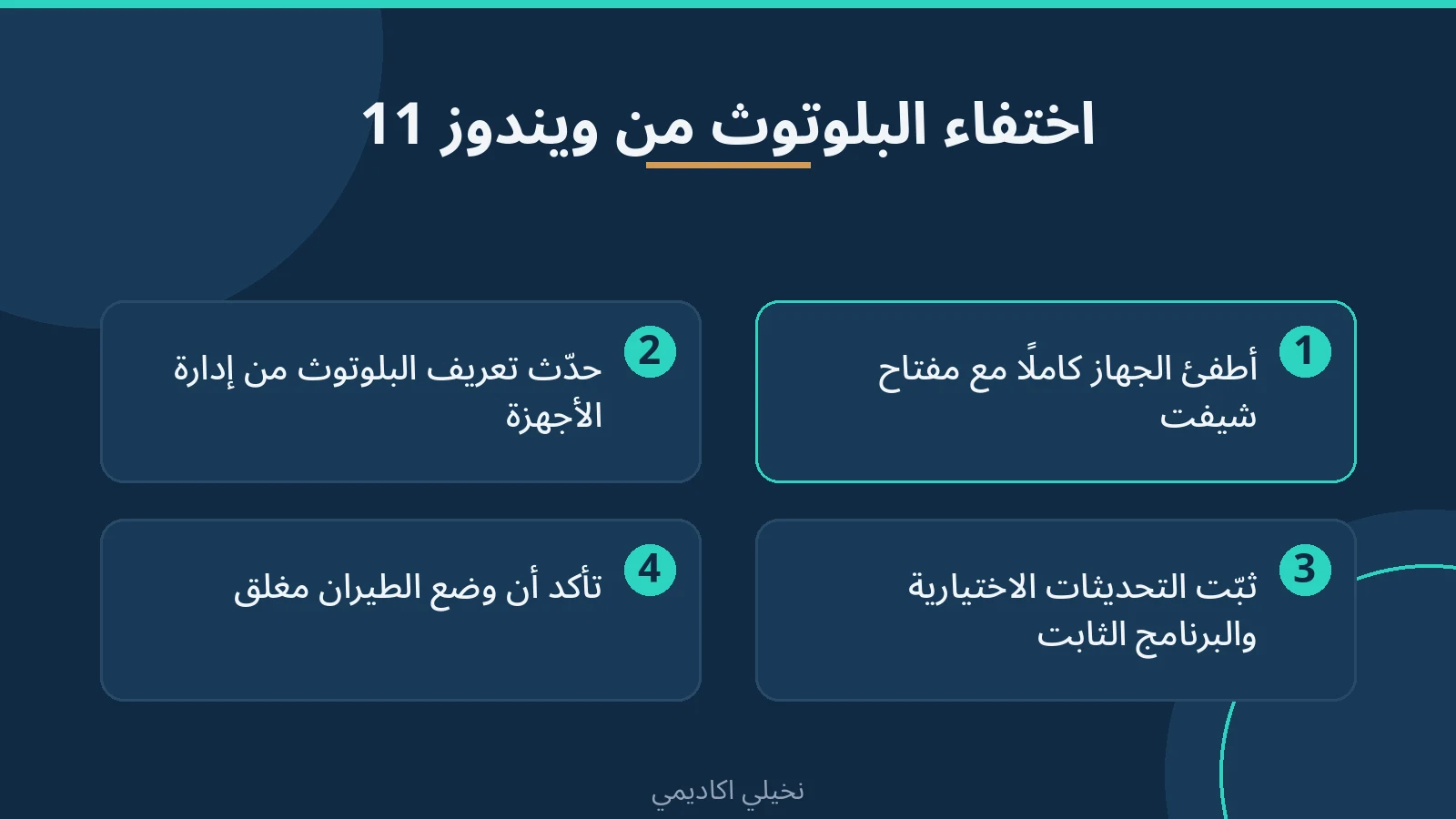
الحل الأول يحل معظم الحالات: اضغط باستمرار على مفتاح Shift، وبينما تضغط عليه اختر ابدأ ← الطاقة ← إيقاف التشغيل (وليس إعادة التشغيل)، وانتظر دقيقة كاملة بعد انطفاء الجهاز ثم شغّله. الإطفاء الكامل بهذه الطريقة يعيد ضبط عتاد البلوتوث، بينما إعادة التشغيل العادية قد لا تفعل.
لماذا يختفي البلوتوث أصلًا؟
توضح مايكروسوفت أن اختفاء الأيقونة أو الزر الرمادي يعني أن عتاد البلوتوث في الجهاز واجه خطأ، فلا يستطيع ويندوز تشغيله أو إيقافه ولا تتصل به لوحات المفاتيح والفأرة والسماعات. والسبب الغالب هو مشكلة في التعريفات أو البرنامج الثابت الذي توفره الشركة المصنعة للجهاز، لذلك تنصح مايكروسوفت بالرجوع لموقع الشركة المصنعة لخطوات خاصة بطرازك إن لم تكفِ الحلول العامة.
الحل 1: إطفاء كامل بالطريقة الصحيحة
- اضغط باستمرار على مفتاح Shift في لوحة المفاتيح.
- وبينما تستمر في الضغط، اختر ابدأ ← الطاقة ← إيقاف التشغيل، وتأكد أنك اخترت إيقاف التشغيل وليس إعادة التشغيل.
- بعد انطفاء الجهاز تمامًا انتظر دقيقة كاملة.
- شغّل الجهاز وتحقق من عودة البلوتوث.
الحل 2: تحديث تعريف البلوتوث من إدارة الأجهزة
- انقر بزر الماوس الأيمن على زر ابدأ واختر إدارة الأجهزة (Device Manager).
- افتح قسم Bluetooth وابحث عن محول البلوتوث (اسمه يتضمن عادة كلمة Bluetooth أو Radio).
- انقر عليه بزر الماوس الأيمن واختر تحديث برنامج التشغيل ثم البحث تلقائيًا عن برامج التشغيل.
- اتبع التعليمات حتى النهاية ثم اختر إغلاق، وأعد تشغيل الجهاز إن طُلب منك ذلك.
إن لم تجد قسم Bluetooth أصلًا في إدارة الأجهزة، فالجهاز لا يرى العتاد إطلاقًا؛ جرّب الحل الأول (الإطفاء الكامل) ثم الحل الثالث، وراجع موقع الشركة المصنعة للابتوب.
الحل 3: تثبيت التحديثات الاختيارية من الشركة المصنعة
بعض مشكلات البلوتوث سببها البرنامج الثابت (Firmware)، وتوفر الشركات المصنعة تحديثات BIOS أو UEFI تحسن استقرار العتاد وتساعد النظام على استعادة أجهزة البلوتوث المتجمدة:
- افتح ابدأ ← الإعدادات ← Windows Update.
- اختر خيارات متقدمة ← التحديثات الاختيارية.
- إن وجدت تحديثات اختيارية متاحة، حددها واضغط تنزيل وتثبيت، ثم إعادة التشغيل الآن بعد اكتمال التثبيت.
- إن لم توجد تحديثات اختيارية، زر موقع الدعم الخاص بالشركة المصنعة لجهازك وابحث عن تحديثات BIOS أو UEFI أو Firmware خاصة بطرازك بالضبط.
الحل 4: تأكد أن وضع الطيران مغلق
وضع الطيران يعطل البلوتوث. اضغط Windows + A لفتح الإعدادات السريعة وتأكد أن وضع الطيران مغلق، ثم تحقق من البلوتوث مجددًا.
الحل 5: مستكشف الأخطاء التلقائي
في ويندوز 11، شغّل مستكشف أخطاء البلوتوث التلقائي من تطبيق الحصول على تعليمات (Get Help)؛ يجري تشخيصًا كاملًا ويحاول الإصلاح تلقائيًا. ابحث عن Get Help في قائمة ابدأ واكتب مشكلة البلوتوث واتبع الخطوات.
لو كان جهازك على ويندوز 10
نفس المنطق بترتيب مختلف قليلًا: ابدأ بمستكشف الأخطاء التلقائي من Get Help، ثم حدّث التعريف من إدارة الأجهزة (خصوصًا إن كنت رقّيت الجهاز أو ثبّت تحديثات مؤخرًا)، ثم تأكد من إغلاق وضع الطيران، ثم تحقق من تحديثات ويندوز لأن بعض تعريفات البلوتوث تصل عبرها، وأخيرًا أعد تشغيل الجهاز. وتذكر أن دعم ويندوز 10 انتهى في 14 أكتوبر 2025، فالترقية إلى ويندوز 11 هي الحل طويل الأمد إن كان جهازك يدعمها.
أسئلة شائعة
البلوتوث يختفي ثم يعود بعد إعادة التشغيل، هل المشكلة خطيرة؟
هذا النمط المتكرر يشير لتعريف غير مستقر أو برنامج ثابت قديم. طبّق الحل الثاني لتحديث التعريف والثالث لتحديثات البرنامج الثابت، فإن استمر التكرار فراجع دعم الشركة المصنعة لأن المشكلة قد تكون في العتاد نفسه.
لا أجد قسم Bluetooth في إدارة الأجهزة نهائيًا، هل العتاد تالف؟
ليس بالضرورة. نفّذ الإطفاء الكامل بالطريقة الموضحة في الحل الأول، فهو يعيد تهيئة العتاد. إن لم يظهر القسم بعدها، افتح قائمة «عرض» في إدارة الأجهزة واختر «إظهار الأجهزة المخفية»، فقد يكون المحول مخفيًا أو معطلًا.
هل أحتاج برامج خارجية لتحميل تعريف البلوتوث؟
لا تنصح مايكروسوفت ببرامج «تحديث التعريفات» الخارجية. المصدران الموثوقان هما البحث التلقائي عبر إدارة الأجهزة، أو التنزيل اليدوي من موقع الشركة المصنعة لجهازك فقط.
اختفى البلوتوث بعد تحديث ويندوز مباشرة، ما السبب؟
تعريفك الحالي قد لا يتوافق مع التحديث الجديد. حدّث التعريف بالحل الثاني، وإن لم تنجح فراجع التحديثات الاختيارية بالحل الثالث. ولمشكلات التحديث نفسها راجع حل مشكلة تحديث ويندوز 11 المعلق أو الفاشل.
اقرأ أيضًا
- حل مشكلة تحديث ويندوز 11 المعلق عند نسبة معينة أو رسالة Windows Update Failed
- اختفاء شبكة Wi-Fi من اللابتوب في ويندوز 11: الحلول مرتبة من الأسرع إلى الأعمق
- حل مشكلة نقطة اتصال الهاتف Mobile Hotspot لا تعمل في ويندوز 11
- حل مشكلة الشاشة الزرقاء في ويندوز 11: كيف تقرأ رمز الخطأ وتعرف السبب الحقيقي
المصادر والمراجعة
آخر مراجعة تحريرية: 23 نوفمبر 2026. الخطوات مبنية على مقال دعم مايكروسوفت الرسمي المعني باختفاء البلوتوث في ويندوز 11 و10 وقت الكتابة.