
التحديث واقف عند نسبة معينة منذ ساعة، أو فشل برسالة غامضة، وأنت قلق على ملفاتك؟ الخبر المطمئن أولًا: خطوات الإصلاح الرسمية من مايكروسوفت لا تمس ملفاتك الشخصية إطلاقًا، بل تعالج مكونات التحديث نفسه. إليك التسلسل الرسمي كاملًا مرتبًا من الأسرع إلى الأعمق، مع جدول يفك شيفرة أرقام الأخطاء الشائعة.
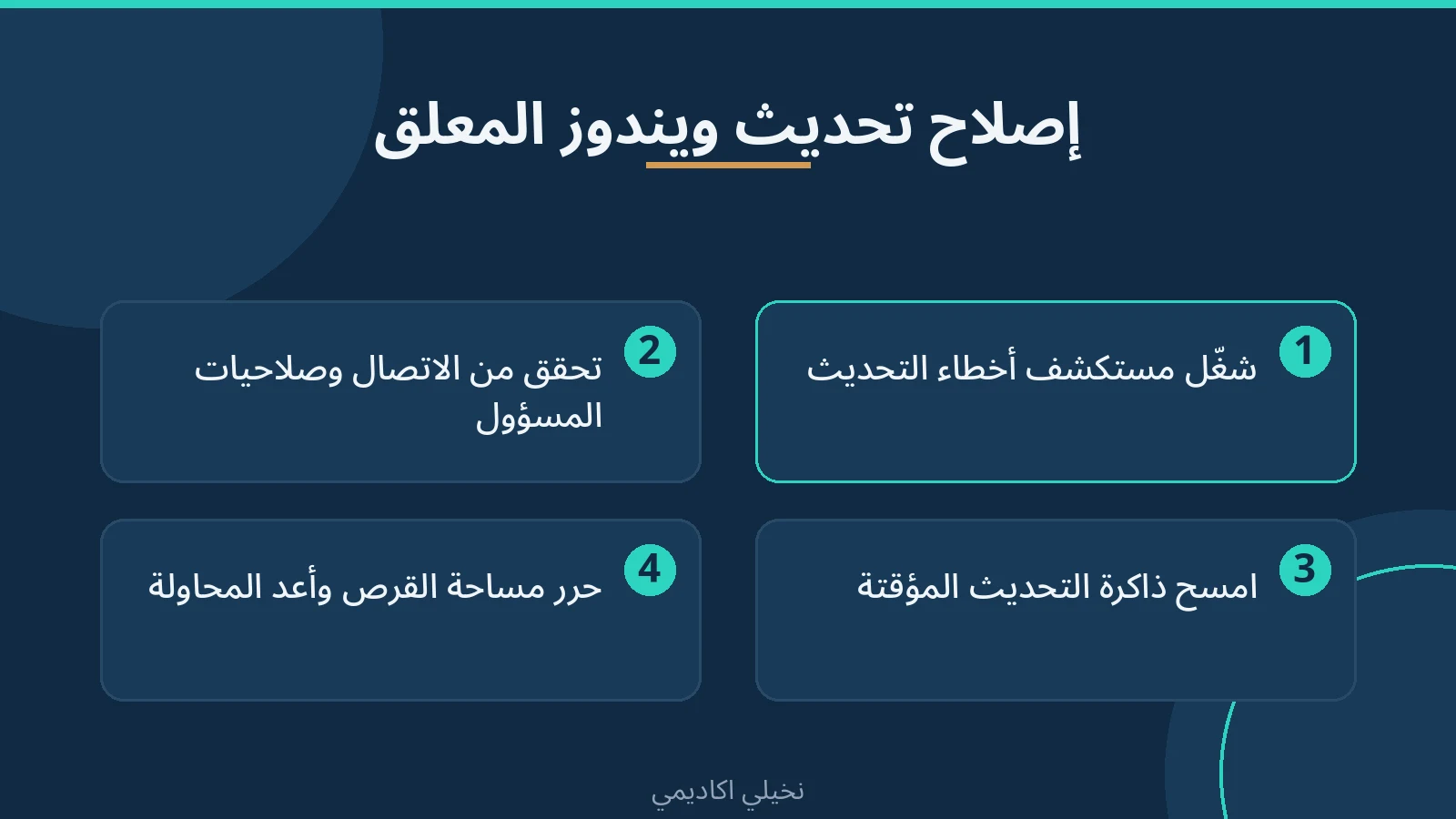
ابدأ بهذا: الإعدادات ← النظام ← استكشاف الأخطاء وإصلاحها ← مستكشفات الأخطاء الأخرى ← Windows Update ← تشغيل. هذه الأداة المدمجة تشخص مشكلات التحديث وتصلحها تلقائيًا، وهي الخطوة الأولى رسميًا قبل أي شيء آخر. ولا تفصل الجهاز عن الكهرباء أثناء تثبيت التحديثات مهما طال الوقت.
قبل الخطوات: متى يكون «المعلق» طبيعيًا؟
التحديثات الكبيرة قد تبدو متوقفة عند نسبة مثل 30% أو 99% لمدة طويلة بينما تعمل في الخلفية. إن كان مؤشر القرص يعمل والجهاز لم يمر على توقفه أكثر من ساعتين، فامنحه وقتًا وشاشة متصلة بالشاحن. أما إذا تجمدت النسبة تمامًا لساعات أو ظهرت رسالة فشل، فانتقل للخطوات التالية.
خطوات الإصلاح الرسمية العشر
- شغّل مستكشف أخطاء Windows Update ومصلحها من الإعدادات كما في الخلاصة أعلاه، واتركه يكمل فحصه وإصلاحاته.
- تحقق من اتصالك بالإنترنت واستقراره؛ التحميل المتقطع سبب شائع للتعليق عند نسب معينة.
- تأكد أنك تستخدم حساب مسؤول، فتثبيت التحديثات يتطلب صلاحيات المسؤول.
- افصل الأجهزة الخارجية غير الضرورية (أقراص USB وطابعات وقارئات بطاقات) ثم أعد المحاولة، فبعضها يعترض التثبيت.
- امسح ذاكرة التخزين المؤقت لـ Windows Update: أوقف خدمة Windows Update من «الخدمات»، واحذف محتويات مجلد SoftwareDistribution من مجلد Windows، ثم أعد تشغيل الخدمة. هذا يجبر ويندوز على تنزيل ملفات التحديث من جديد بدل الملفات التالفة.
- تحقق من إعدادات التاريخ والوقت؛ الانحراف عن الوقت الصحيح يفسد الاتصال بخوادم التحديث.
- حدّث برامج تشغيل الجهات الخارجية من موقع الشركة المصنعة، فبرنامج تشغيل غير متوافق قد يفشل التحديث بالكامل (الخطأ 0xC1900101).
- حرر مساحة كافية على القرص C؛ التحديثات تحتاج مساحة مؤقتة للتنزيل والتثبيت. راجع دليلنا تفريغ مساحة القرص C في ويندوز 11 بدون فورمات.
- أعد تشغيل Windows Update من الإعدادات ← Windows Update ← التحقق من التحديثات.
- أعد تشغيل الجهاز لإكمال التحديثات التي ثُبتت بالفعل وتنتظر إعادة التشغيل.
جدول رموز الأخطاء الشائعة ومعناها العملي
إذا ظهر لك رقم خطأ، فهذا الجدول المبني على مرجع مايكروسوفت يختصر التشخيص:
- 0x8007000d: تلف في ملفات التحديث أو ذاكرة التخزين المؤقتة؛ الحل في الخطوة 5 (مسح الذاكرة المؤقتة).
- 0x800705b4: التثبيت استغرق وقتًا طويلًا جدًا أو قُطع؛ تأكد من استقرار الاتصال والطاقة وأعد المحاولة.
- 0x80240034: تحديث سابق غير مكتمل أو مشكلة اتصال؛ أعد التشغيل ثم أعد المحاولة.
- 0x800f0922: مساحة القرص غير كافية؛ نفّذ الخطوة 8 ثم أعد المحاولة.
- 0x80070057 أو 0x80080005: ملفات تالفة أو تكوينات نظام غير صحيحة؛ مستكشف الأخطاء ثم مسح ذاكرة التحديث.
- 0xC1900101: برنامج تشغيل غير متوافق؛ حدّث برامج التشغيل من موقع الشركة المصنعة (الخطوة 7).
- 0x80248014: مشكلة في قاعدة بيانات Windows Update أو الخدمة متوقفة؛ تأكد أن خدمة التحديث تعمل ثم امسح الذاكرة المؤقتة.
- 0x80070005: رفض وصول أو أذونات غير كافية؛ استخدم حساب مسؤول (الخطوة 3).
- 0x80070002: فشل تثبيت؛ يُحل غالبًا بمسح ذاكرة التحديث وإعادة التنزيل.
تنبيهان مهمّان قبل أن تبدأ
أولًا: ملفاتك الشخصية لا تُحذف في أي من هذه الخطوات؛ مسح ذاكرة التخزين المؤقت يمس ملفات التحديث المؤقتة فقط. ثانيًا: تأكد أن جهازك على إصدار ما زال يتلقى الدعم؛ حسب لوحة معلومات مايكروسوفت وقت كتابة هذا الدليل، الإصدار العام الحالي هو Windows 11 الإصدار 26H2 (بناء 26300.10075، صادر في 19 نوفمبر 2026)، وما زال الإصدار 25H2 مدعومًا أيضًا. أما ويندوز 10 فقد انتهى دعمه في 14 أكتوبر 2025، ولن تصله تحديثات مجانية بعدها، وترقيته إلى ويندوز 11 هي الحل الدائم إن كان جهازك يدعمها.
أسئلة شائعة
هل يمكن إيقاف التحديث نهائيًا بدل إصلاحه؟
يمكن إيقاف التحديثات مؤقتًا من إعدادات Windows Update لفترة محددة، لكن إيقافها الدائم يترك جهازك دون تصحيحات أمان. الأصح إصلاح المشكلة وتثبيت التحديث ثم تأجيل ما لا تريده مؤقتًا.
التحديث يفشل في كل مرة بنفس الرقم، ماذا أفعل؟
ابحث عن رقم الخطأ في الجدول أعلاه وطبّق حله المحدد. إن استمر الفشل بعد مسح ذاكرة التحديث وتحرير المساحة، فالخطوة التالية هي أدوات إصلاح ملفات النظام المدمجة أو الاستعانة بدعم مايكروسوفت.
هل أفقد ملفاتي لو أعدت ضبط ويندوز؟
خطوات هذا المقال لا تمس ملفاتك. وحتى خيار «إعادة تعيين هذا الكمبيوتر» في الإعدادات يوفر اختيار «الاحتفاظ بملفاتي»، لكنه يبقى الملاذ الأخير بعد استنفاد الخطوات العشر.
الجهاز يطلب إعادة التشغيل لإكمال التحديث في أوقات العمل، كيف أتحكم في ذلك؟
من إعدادات Windows Update ← خيارات متقدمة ← ساعات النشاط، حدد أوقات عملك فلا يعيد ويندوز التشغيل خلالها، وجدول إعادة التشغيل لوقت يناسبك.
اقرأ أيضًا
- حل مشكلة الشاشة الزرقاء في ويندوز 11: كيف تقرأ رمز الخطأ وتعرف السبب الحقيقي
- تفريغ مساحة القرص C في ويندوز 11 بدون فورمات أو حذف ملفاتك الشخصية
- اختفاء شبكة Wi-Fi من اللابتوب في ويندوز 11: الحلول مرتبة من الأسرع إلى الأعمق
- حل مشكلة اختفاء البلوتوث من ويندوز 11 وعدم ظهور زر التشغيل
المصادر والمراجعة
- دعم مايكروسوفت: استكشاف مشكلات تحديث Windows وإصلاحها
- مايكروسوفت: معلومات إصدارات Windows 11 وحالة القنوات
آخر مراجعة تحريرية: 23 نوفمبر 2026. الخطوات مبنية على صفحات دعم مايكروسوفت الرسمية، وأرقام البناء وفق لوحة معلومات الإصدارات وقت الكتابة وقد تتغير مع التحديثات الشهرية.