
محرك الأقراص C امتلأ فبدأ ويندوز يبطؤ ويرفض تثبيت التحديثات، والحل ليس الفورمات ولا حذف ملفاتك الشخصية. ويندوز 11 نفسه يخبئ مساحات كبيرة في أماكن يمكن تنظيفها بأمان: ملفات مؤقتة، بقايا تحديثات، سلات محذوفات، وتطبيقات لم تفتحها منذ سنة. الترتيب التالي يحرر أكبر مساحة بأقل مخاطرة، وتؤكد مايكروسوفت أن تجربة الطرق بالترتيب مع فحص المساحة بعد كل خطوة هي الطريقة الصحيحة.
القاعدة الأساسية: لا تحذف شيئًا من مجلد Windows يدويًا ولا تستخدم برامج تنظيف مجهولة. كل ما تحتاجه موجود داخل إعدادات ويندوز وأدواته الرسمية، وأي ملف ستلمسه هنا إما مؤقت أو قابل للاستعادة.
أولًا: اعرف بالضبط ما يستهلك المساحة
افتح الإعدادات ثم النظام ثم التخزين، وانتظر ثواني حتى يحلل ويندوز محرك C. سترى التوزيع بالأرقام: التطبيقات، الملفات المؤقتة، النظام، المستندات، الصور. هذه الشاشة هي خريطتك؛ لا تحذف عميانيًا. إذا كان «التطبيقات والميزات» هو الأكبر فمشكلتك برامج، وإذا تصدرت «الملفات المؤقتة» فأمامك مكسب سريع ومنخفض المخاطرة.
ثانيًا: الملفات المؤقتة وStorage Sense
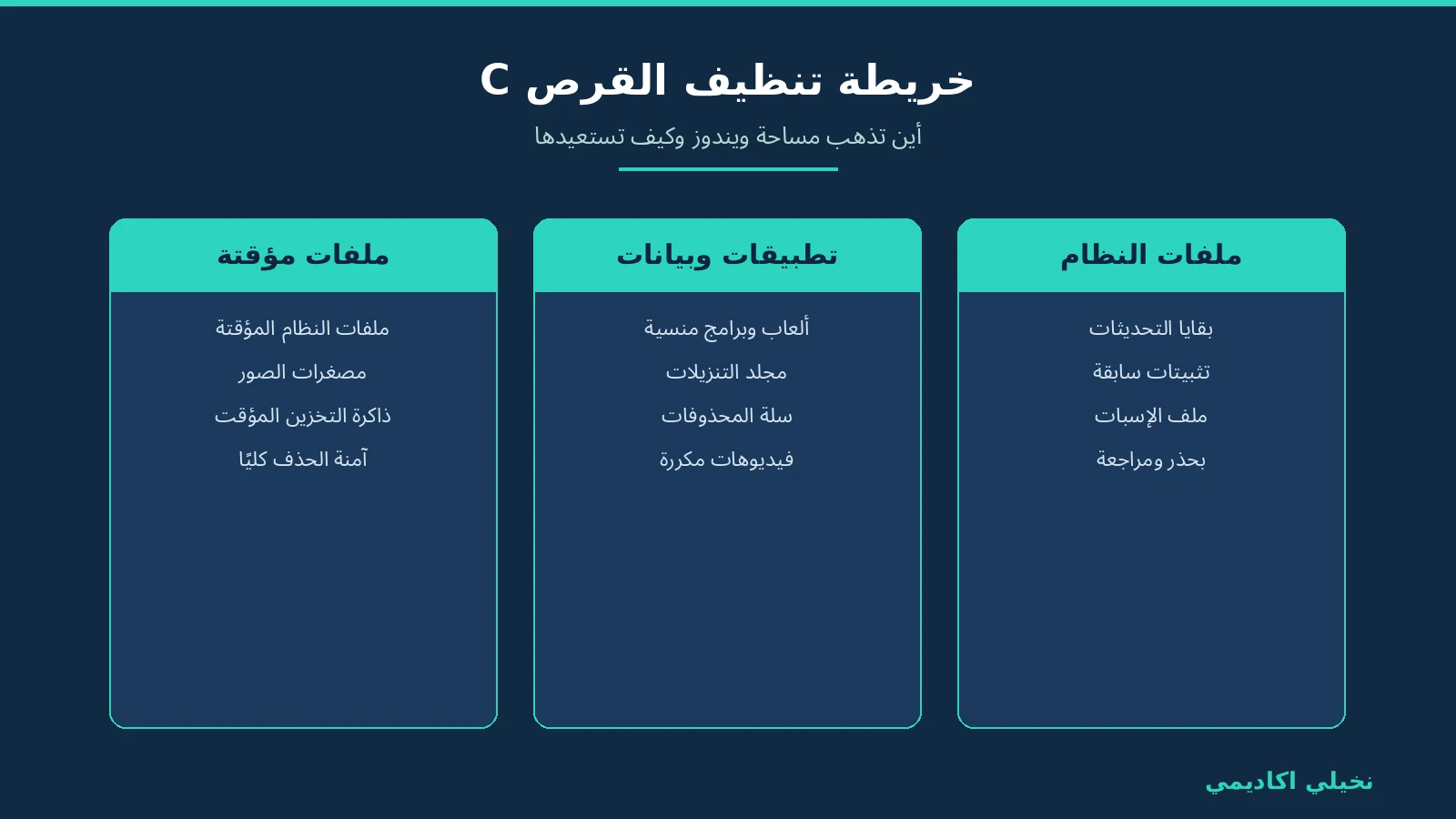
من شاشة التخزين نفسها افتح «الملفات المؤقتة» وستجد قائمة جاهزة للتنظيف: ملفات Windows المؤقتة، مصغرات الصور، بقايا التحديثات السابقة، وسلة المحذوفات. راجع العناصر وحددها ثم اضغط إزالة. بعدها فعّل خاصية Storage Sense من الشاشة نفسها لتتولى ويندوز هذا التنظيف تلقائيًا كل فترة، فلا تعود المشكلة بعد شهرين. المساحة التي تحررها هذه الخطوة تختلف من جهاز لآخر، وقد تصل إلى عدة جيجابايتات في الأجهزة التي لم تُنظف منذ زمن.
ثالثًا: التطبيقات والملفات الكبيرة
رتّب التطبيقات حسب الحجم من شاشة التخزين، واسأل نفسك عن كل تطبيق كبير: متى فتحته آخر مرة؟ الألعاب المنسية وبرامج المونتاج التي جربتها مرة واحدة مرشحة للإزالة فورًا، ويمكنك إعادة تثبيتها وقت الحاجة. بعدها افتح مجلد التنزيلات ومجلد سطح المكتب؛ الفيديوهات والملفات المضغوطة المتراكمة هناك ليست ملفات نظام، لكنها أسهل طريقة لاستعادة مساحة كبيرة بنقلها إلى قرص آخر أو وحدة تخزين خارجية أو سحابة.
رابعًا: ملفات النظام بحذر
أداة «تنظيف القرص» الكلاسيكية ما زالت موجودة وتوفر خيار «تنظيف ملفات النظام» الذي يكشف بقايا تحديثات Windows القديمة وقد تصل لعدة جيجابايتات. اترك خيار «تثبيتات Windows السابقة» للنهاية ولا تحدده إلا بعد التأكد أن النظام مستقر، لأن حذفها يمنع الرجوع للإصدار السابق. أما ملف الإسبات hiberfil.sys فيمكن إلغاؤه بأمر powercfg /h off من موجه أوامر بصلاحيات المسؤول إن كنت لا تستخدم وضع الإسبات، لكن اعلم أن ذلك يعطل أيضًا خاصية بدء التشغيل السريع، فهي خطوة لمن يفهم المقايضة.
| المصدر | الحجم المتوقع عادة | درجة الأمان |
|---|---|---|
| الملفات المؤقتة والمصغرات | يختلف حسب الاستخدام | آمن؛ يعيد ويندوز إنشاء المصغرات تلقائيًا عند الحاجة |
| سلة المحذوفات والتنزيلات | حسب استخدامك | آمن بعد مراجعة المحتوى؛ حذف محتوى السلة نهائي ولا يمكن التراجع عنه |
| بقايا تحديثات Windows | يختلف؛ قد تصل إلى عدة جيجابايتات | آمن عبر أداة التنظيف الرسمية، لكنك لن تستطيع إلغاء تثبيت تلك التحديثات بعد حذف بقاياها |
| تطبيقات غير مستخدمة | يختلف حسب التطبيقات المثبتة | آمن؛ يمكن إعادة تثبيت التطبيق لاحقًا |
| ملف الإسبات | يساوي نحو 40% من حجم الرام | يعطل الإسبات والبدء السريع |
هل حذف الملفات المؤقتة يضر البرامج؟
لا. الملفات المؤقتة مصممة لتُحذف، والبرامج تعيد إنشاء ما تحتاجه منها. أسوأ ما قد يحدث أن يستغرق برنامج ثواني إضافية في أول تشغيل بعد التنظيف ليعيد بناء ذاكرته المؤقتة.
مجلد Windows.old يستهلك مساحة ضخمة، هل أحذفه؟
لا تحذفه يدويًا من مستكشف الملفات. احذفه من أداة تنظيف القرص عبر خيار تثبيتات Windows السابقة، وتذكر أن حذفه نهائي ويلغي إمكانية العودة للإصدار السابق من ويندوز، فلا تحذفه قبل أيام من الاستقرار على التحديث الجديد.
المساحة تمتلئ من جديد كل شهر، ما السبب؟
فعّل Storage Sense ليعمل تلقائيًا، وراجع مجلدات البرامج التي تخزن ملفات ضخمة بصمت مثل مجلدات الكاش لبرامج المونتاج والبث. إن ظل الامتلاء غامضًا، استخدم عرض التخزين المدمج لمقارنة الأرقام بين فترة وأخرى وتحديد المجلد المتضخم.
اقرأ أيضًا
- ويندوز 11 يحتفظ بنسخ من صورك: كيف تحمي خصوصيتك؟
- تفريغ مساحة الهاتف «غير ذلك» وحل مشكلة الامتلاء الوهمي
- اختفاء شبكة Wi-Fi من اللابتوب في ويندوز 11: الحلول مرتبة
- تفعيل ويندوز للطلاب: دليل الحصول على النسخة الأصلية
المصادر والمراجعة
آخر مراجعة تحريرية: 22 نوفمبر 2026. الرسوم توضيحية أصلية وليست لقطات من واجهات المنتجات. راجع التوفر والشروط في المصدر الرسمي وقت الاستخدام.