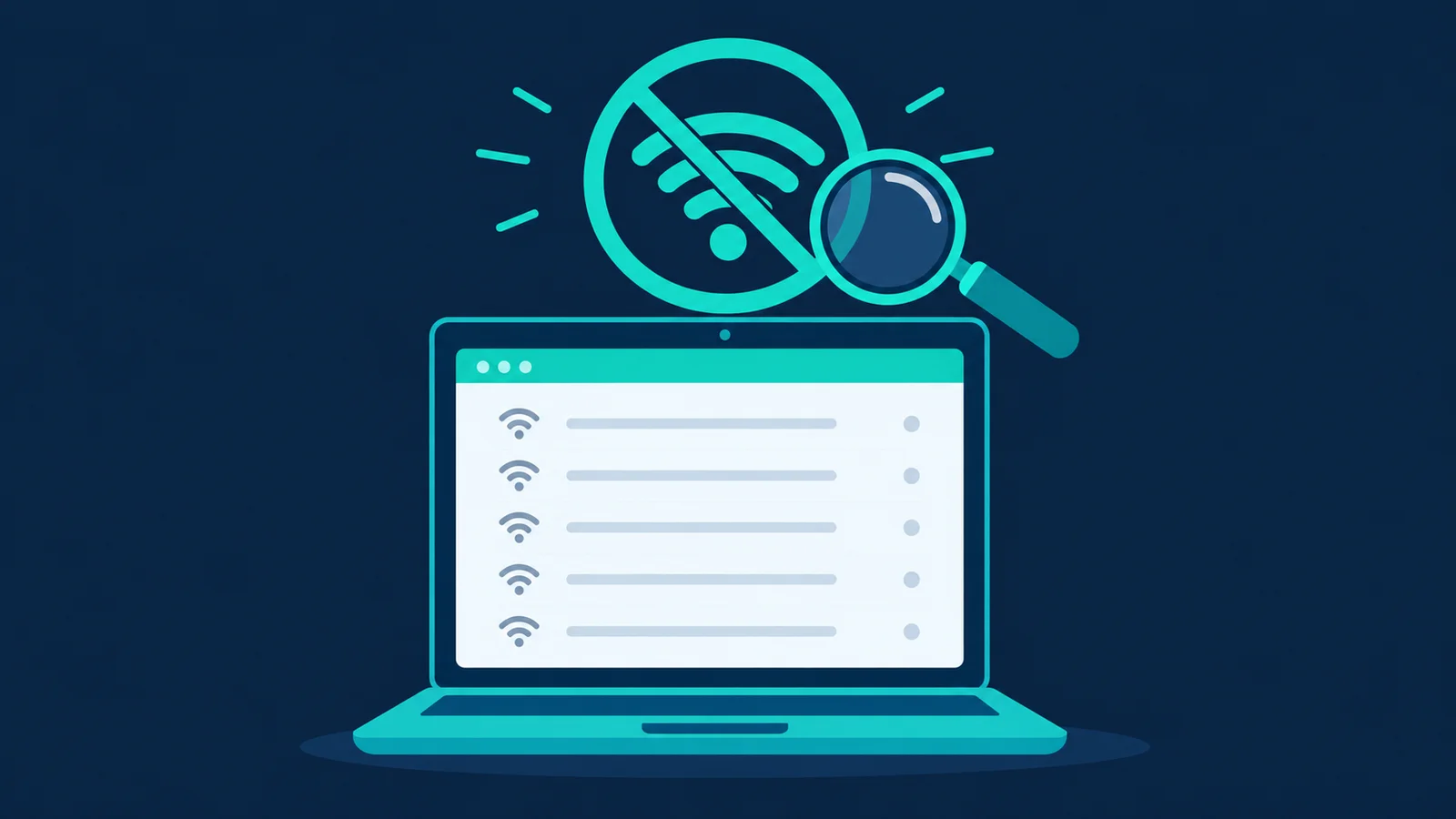
فتحت اللابتوب فوجدت أيقونة الواي فاي اختفت تمامًا، أو قائمة الشبكات فارغة رغم أن راوترك يعمل وهاتفك متصل. في ويندوز 11 هذا العطل غالبًا برمجي: تعريف كارت الشبكة تعطل، أو خدمة نظام توقفت، أو تحديث أحدث خللًا. الحلول مرتبة هنا من الأسرع إلى الأعمق، ومعظمها لا يحتاج أي برنامج خارجي.
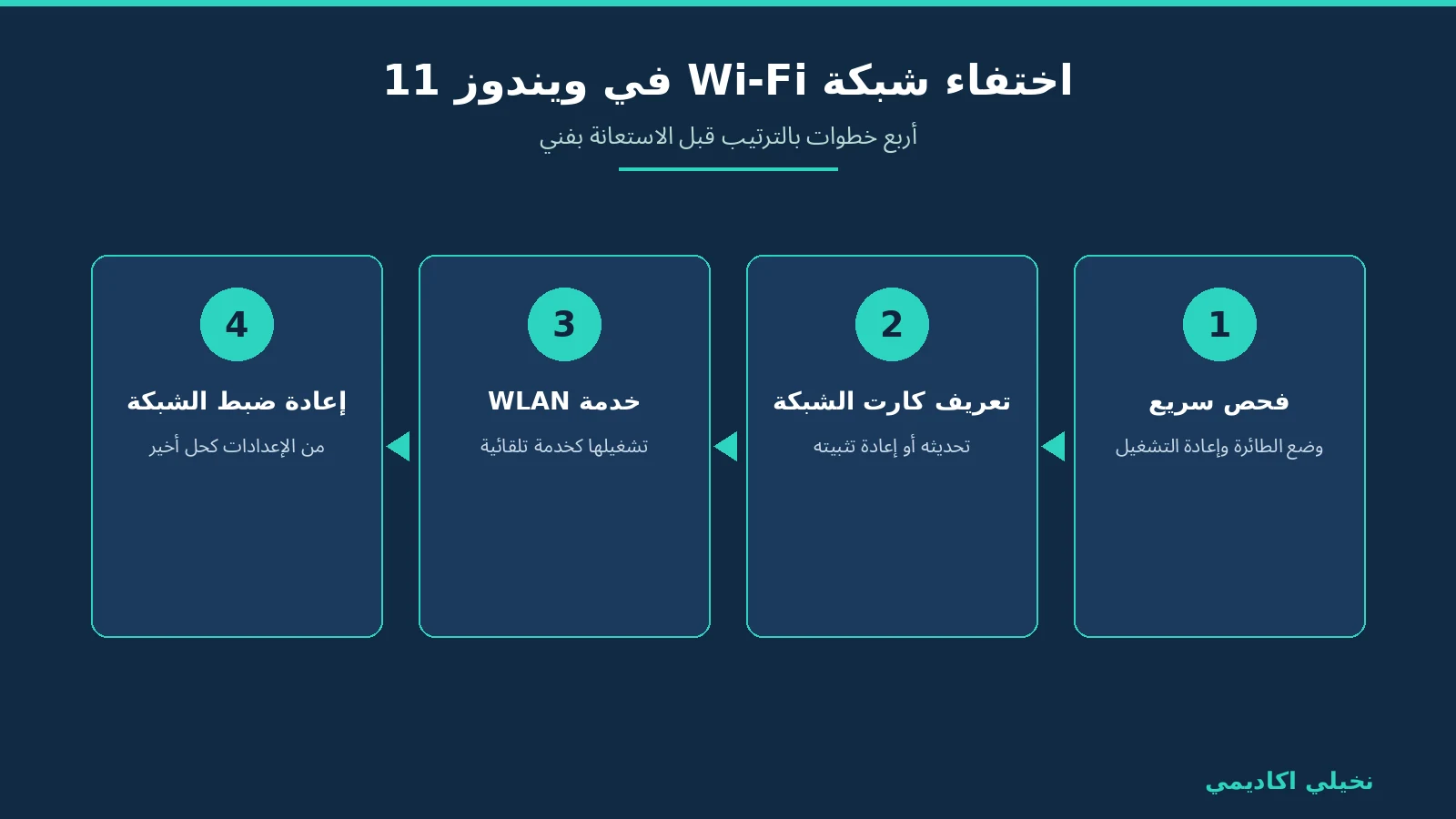
القاعدة الأساسية: لا تبدأ بإعادة ضبط الشبكة أو إعادة تثبيت ويندوز. تسع حالات من عشر تُحل بإعادة التشغيل أو بإصلاح تعريف كارت الشبكة، فاتبع الترتيب ولا تقفز إلى الحلول الثقيلة.
فحوصات دقيقة واحدة قبل أي شيء
تأكد أن وضع الطائرة مطفأ من إعدادات الشبكة، وأن زر الواي فاي الفعلي أو اختصار لوحة المفاتيح (غالبًا Fn مع أحد أزرار F) لم يُضغط بالخطأ. أعد تشغيل اللابتوب إعادة كاملة من قائمة الطاقة، لا إغلاق الشاشة فقط، ثم أعد تشغيل الراوتر بفصله عن الكهرباء ثلاثين ثانية. إن ظلت القائمة فارغة بينما الشبكة نفسها تظهر على هاتفك، فالمشكلة في الجهاز لا في الراوتر، وانتقل للخطوة التالية.
إصلاح تعريف كارت الشبكة
افتح إدارة الأجهزة وابحث عن قسم «محولات الشبكة». إن وجدت كارت الواي فاي عليه علامة تحذير صفراء، أو وجدته مختفيًا تمامًا بينما يظهر «جهاز غير معروف» في قسم آخر، فالتعريف هو المشكلة. انقر بالزر الأيمن على الكارت واختر «تحديث برنامج التشغيل» ثم البحث التلقائي. إن لم يجد، حمّل التعريف الرسمي من موقع الشركة المصنعة للابتوب باستخدام هاتفك أو كابل شبكة، وثبته يدويًا. وإن استمرت المشكلة، اختر «إلغاء تثبيت الجهاز» ثم أعد تشغيل اللابتوب ليعيد ويندوز بناء التعريف من جديد. توصي مايكروسوفت أيضًا بإنشاء تقرير الشبكة اللاسلكية الذي يكشف رمز خطأ التعريف في إدارة الأجهزة عندما يفشل تحميله.
خدمة WLAN AutoConfig
ويندوز يدير الواي فاي عبر خدمة اسمها WLAN AutoConfig، وتوقفها يعني اختفاء كل الشبكات دفعة واحدة. افتح «الخدمات» بالبحث عن services في قائمة ابدأ، وابحث عن الخدمة، وتأكد أن حالتها «قيد التشغيل» ونوع بدء التشغيل «تلقائي». إن كانت متوقفة، شغّلها وستعود الشبكات فورًا دون إعادة تشغيل. هذه الخطوة بالذات تحل نسبة كبيرة من حالات الاختفاء المفاجئ بعد تحديثات النظام.
إعادة ضبط الشبكة كحل أخير
إذا فشل كل ما سبق، استخدم «إعادة ضبط الشبكة» من الإعدادات ثم الشبكة والإنترنت ثم الإعدادات المتقدمة. تعرف مايكروسوفت هذه الخطوة رسميًا، لكنها ستحذف كل الشبكات المحفوظة وكلمات مرورها وإعدادات VPN، فجهّز كلمات مرور شبكاتك قبل الضغط على الزر. بعد إعادة التشغيل أدخل كلمة مرور الراوتر من جديد وتأكد من عودة القائمة.
| العرض | السبب الأرجح | الحل |
|---|---|---|
| الشبكات اختفت فجأة بعد تحديث | خدمة WLAN متوقفة أو تعريف تعطل | تشغيل الخدمة ثم تحديث التعريف |
| علامة تحذير على كارت الشبكة | تعريف تالف أو غير متوافق | إلغاء التثبيت وإعادة التشغيل |
| كارت الواي فاي غير موجود في القائمة | تعطل التعريف كليًا أو مشكلة عتاد | تثبيت التعريف الرسمي ثم فحص العتاد |
| الشبكات تظهر ولا يمكن الاتصال | مشكلة إعدادات لا تعريف | نسيان الشبكة وإعادة الاتصال |
اختفت الشبكة بعد تحديث ويندوز مباشرة، ما الحل؟
ابدأ بخدمة WLAN AutoConfig ثم تعريف الكارت، فهما الأكثر تضررًا من التحديثات. إن بدأت المشكلة مع تحديث معين ولم تفلح الحلول، يمكنك إزالة ذلك التحديث مؤقتًا من سجل التحديثات حتى يصدر تصحيح.
هل أحتاج برنامج تعريفات خارجي؟
لا. صفحة الشركة المصنعة لجهازك توفر التعريف الرسمي مجانًا، وبرامج التعريفات الجماعية قد تثبت إصدارات غير مناسبة أو برامج إضافية غير مرغوبة. التعريف من المصدر الرسمي أضمن وأأمن.
فشلت كل الحلول، هل كارت الواي فاي احترق؟
ممكن لكنه الأقل احتمالًا. قبل الحكم على العتاد جرّب إعادة ضبط الشبكة، ثم اختبر الجهاز بنظام تشغيل حي من USB إن أمكن. إن لم تظهر الشبكة في الحالتين، فالفحص في مركز صيانة هو الخطوة الصحيحة، وقد يكون الحل بسيطًا ككارت USB واي فاي خارجي رخيص.
اقرأ أيضًا
- مشكلة الحصول على عنوان IP وطريقة إصلاحها واستعادة الإنترنت
- تحديث ويندوز 11 الجديد يتيح تخصيص القائمة المختصرة
- اللابتوب متوصل بالشاحن ولا يشحن: التشخيص والحل بالترتيب
- حل مشكلة لا يمكن الاتصال بخادم اللعبة
المصادر والمراجعة
آخر مراجعة تحريرية: 22 نوفمبر 2026. الرسوم توضيحية أصلية وليست لقطات من واجهات المنتجات. راجع التوفر والشروط في المصدر الرسمي وقت الاستخدام.