فتحت OBS Studio لتسجل شاشتك، فظهرت نافذة المعاينة سوداء تمامًا رغم أن الصوت يعمل؟ هذه أشهر مشكلة في OBS على الإطلاق، وسببها الأغلب في اللابتوبات هو وجود كرتي شاشة يعملان معًا (كرت مدمج موفر للطاقة وكرت منفصل للأداء)، فيلتقط OBS من كرت بينما تعرض الشاشة من الآخر فلا يرى شيئًا. قاعدة معرفة OBS الرسمية تقدم حلولًا محددة لهذه الحالة بالضبط، وإليك الخلاصة العملية.
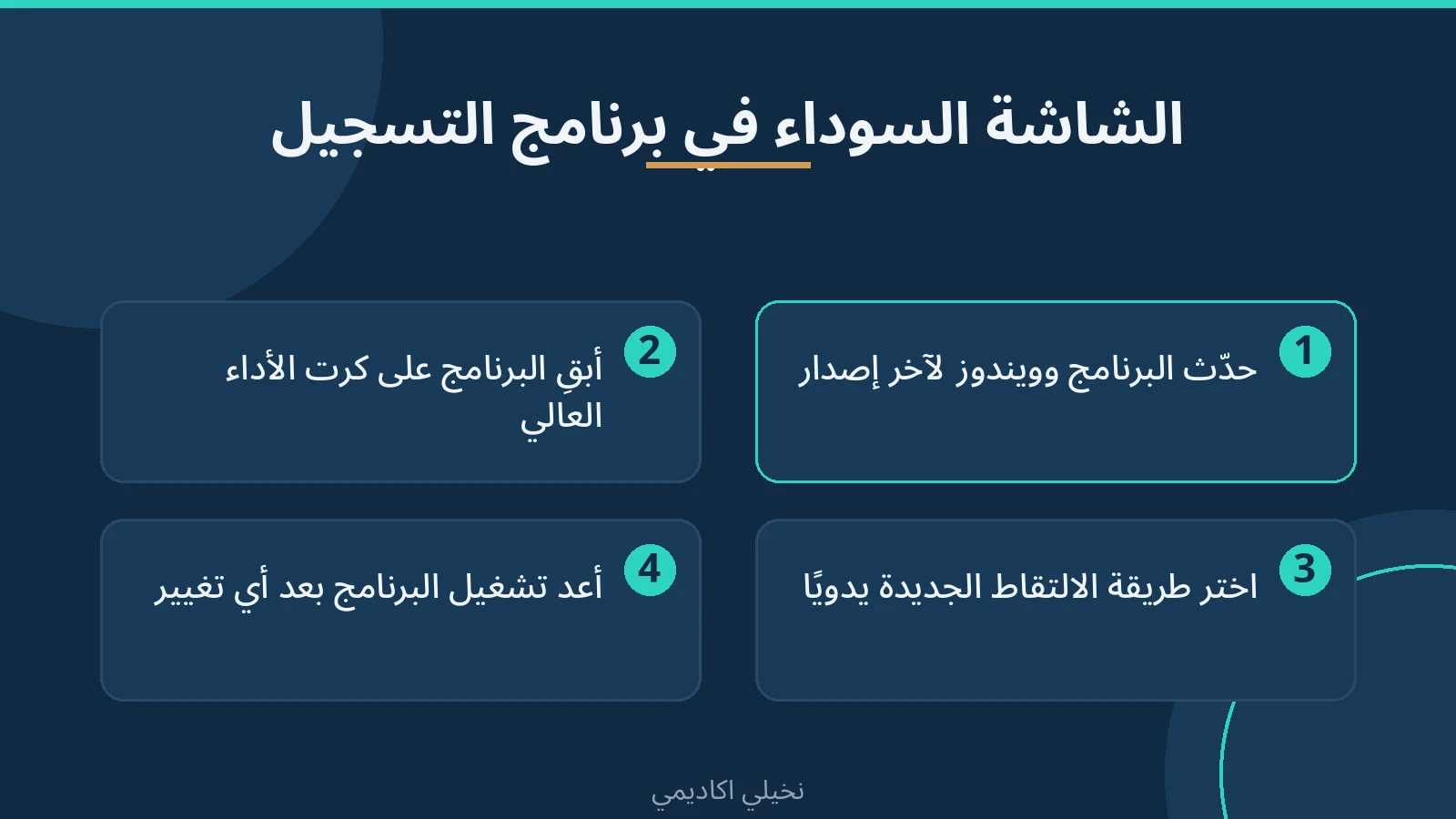
الحل الأسرع: حدّث OBS وويندوز لآخر إصدار، ثم في خصائص مصدر «التقاط الشاشة» (Display Capture) افتح «طريقة الالتقاط» واختر الخيار اليدوي لويندوز 10 بدل «تلقائي». وإن كنت قد غيّرت إعدادات كرت الشاشة لـ OBS سابقًا إلى «توفير الطاقة» فأعدها إلى «الأداء العالي»، فهذا هو التوصية الرسمية الأولى.
لماذا تحدث المشكلة في اللابتوبات تحديدًا؟
توضح قاعدة معرفة OBS أن كثيرًا من اللابتوبات يحتوي كرتي رسوميات يعملان بتكامل، وهذا تاريخيًا سبب مشاكل في التقاط الشاشة: كنت مضطرًا للاختيار بين أداء جيد في التقاط الألعاب أو التقاط شاشة يعمل. والخبر الجيد أنه بافتراض تحديث OBS وجهازك، لم تعد هذه مشكلة في الإصدارات الحديثة، بفضل طريقة التقاط جديدة تعمل حتى لو كان OBS والشاشة على كرتين مختلفين.
الحل 1: أبقِ OBS على كرت الأداء العالي
التوصية الرسمية الصريحة: اترك OBS يعمل على كرت الشاشة الافتراضي عالي الأداء. فإن كنت قد غيّرته يومًا إلى «توفير الطاقة» (الكرت المدمج iGPU) من إعدادات الرسوميات في ويندوز، فتأكد أولًا من تحديث OBS وويندوز، ثم أعد الإعداد إلى «الأداء العالي» وأعد تشغيل OBS.
الحل 2: استخدم طريقة التقاط الشاشة الجديدة
من إصدار OBS 27 وما بعده أصبحت طريقة التقاط جديدة متاحة تحل مشكلة اختلاف الكرتين:
- المتطلبات: ويندوز 10 إصدار 1903 أو أحدث، وOBS 27 أو أحدث. للتحقق من إصدار ويندوز: الإعدادات ← النظام ← حول ← مواصفات Windows. ولمعرفة إصدار OBS انظر أعلى يسار نافذة البرنامج.
- في OBS انقر بزر الفأرة الأيمن على مصدر التقاط الشاشة واختر خصائصه.
- الوضع الافتراضي «تلقائي» يختار الطريقة الجديدة لمعظم المستخدمين؛ فإن لم تعمل معك، انقر على «طريقة الالتقاط» واختر خيار ويندوز 10 يدويًا ثم اضغط موافق.
ملاحظة رسمية عن الحدود الصفراء
بعد نجاح الطريقة الجديدة قد تلاحظ إطارًا أصفر حول حافة الشاشة أثناء الالتقاط. لا تقلق: هذه ميزة أمان من واجهة برمجة مايكروسوفت حتى تعرف أن شاشتك تُلتقط، وهي مرئية لك وحدك ولن تظهر في التسجيلات ولا في البث. ولا توجد حاليًا طريقة لإخفائها حتى توفر مايكروسوفت خيار التعطيل، حسب قاعدة المعرفة الرسمية.
خطوات داعمة عند استمرار المشكلة
- حدّث OBS إلى أحدث إصدار: الإصدار الحالي وقت كتابة هذا الدليل هو 33.0.3 من صفحة التنزيل الرسمية، والتحديثات تعالج مشاكل التوافق أولًا بأول.
- حدّث ويندوز وتعريفات كرت الشاشة: تعارض الكرتين يُحل غالبًا بتعريفات أحدث من الشركة المصنعة. وإن تعطل تحديث ويندوز نفسه فراجع حل مشكلة تحديث ويندوز 11 المعلق.
- أعد تشغيل OBS بعد أي تغيير في إعدادات الرسوميات، فالبرنامج يقرأ إعداد الكرت عند تشغيله.
- جرّب مصدر التقاط مختلفًا مؤقتًا (التقاط نافذة بدل الشاشة كاملة) لتضييق مصدر المشكلة أثناء التشخيص.
أسئلة شائعة
الصوت يسجل والصورة سوداء، هل المشكلة نفسها؟
نعم؛ الصوت مساره منفصل تمامًا عن مسار التقاط الفيديو. عمل الصوت مع سواد الصورة يؤكد أن البرنامج يسجل فعلًا وأن العطل في التقاط الصورة تحديدًا، وهو ما تعالجه الحلول أعلاه.
هل المشكلة موجودة في أجهزة الكمبيوتر المكتبية أيضًا؟
المشكلة الأساسية (تعارض الكرتين) خاصة باللابتوبات ذات الرسوميات المزدوجة. في الأجهزة المكتبية بكرت واحد تظهر الشاشة السوداء لأسباب أخرى كالتعريفات القديمة أو إصدار OBS قديم، وتبدأ بنفس خطوات التحديث أعلاه.
حدّثت كل شيء وما زالت الشاشة سوداء، ماذا بعد؟
تأكد أنك فعلًا على إصدار 27 أو أحدث بقراءة الرقم أعلى نافذة OBS، وأن ويندوز 10 إصدار 1903 أو أحدث، واختر طريقة الالتقاط يدويًا كما في الحل الثاني. إن استمرت فمنتديات OBS الرسمية هي المرجع لخطوات إضافية خاصة بجهازك.
هل تؤثر هذه المشكلة على بث الألعاب أيضًا؟
التقاط الألعاب (Game Capture) له آلية مختلفة عن التقاط الشاشة، لكن تعارض كرتي الشاشة قد يؤثر عليه أيضًا في اللابتوبات؛ إبقاء OBS على كرت الأداء العالي مع تحديث النظام والتعريفات هو القاعدة في الحالتين.
اقرأ أيضًا
- حل مشكلة الشاشة الزرقاء في ويندوز 11: كيف تقرأ رمز الخطأ وتعرف السبب الحقيقي
- حل مشكلة تحديث ويندوز 11 المعلق عند نسبة معينة أو رسالة Windows Update Failed
- حل مشكلة CapCut لا يصدر الفيديو أو يتوقف التصدير عند 99%
- إعدادات تصدير الفيديو بأعلى جودة لتيك توك وإنستجرام
المصادر والمراجعة
آخر مراجعة تحريرية: 23 نوفمبر 2026. الحلول مبنية على قاعدة المعرفة الرسمية لمشروع OBS، ورقم الإصدار الأحدث (33.0.3) من صفحة التنزيل الرسمية وقت الكتابة.