
سهرت ساعات على مونتاج الفيديو، وعند التصدير يتوقف العداد عند 99% أو يفشل تمامًا؟ السبب الجذري الذي تذكره مساعدة CapCut الرسمية أن التصدير يعالج محليًا على جهازك، فأي نقص في الموارد (ذاكرة أو تعريف رسوميات أو مساحة قرص أو تطبيقات خلفية تزاحم المعالجة) يعطل الإخراج في اللحظة الأخيرة. والحلول تختلف حسب منصتك؛ إليك كل منصة بأسبابها وحلولها الرسمية، ثم طريقة إنقاذ مشروعك بعزل المقطع المعطل.
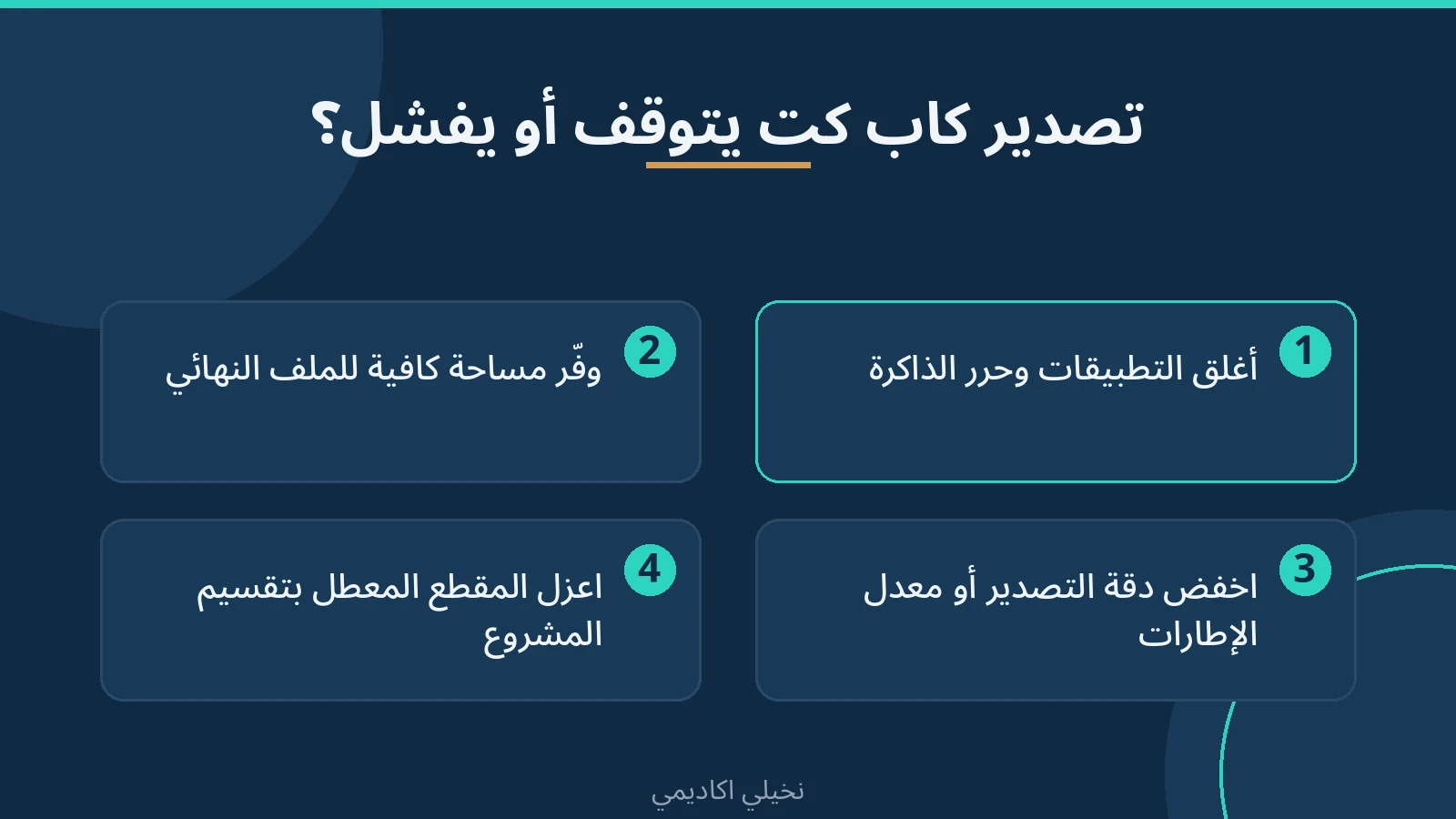
جرّب هذا قبل كل شيء: أغلق كل التطبيقات الأخرى، وتأكد من وجود مساحة تخزين فارغة كافية لحجم الفيديو النهائي، ثم أعد تشغيل الجهاز وحاول التصدير مرة أخرى بجودة أقل. هذه الخطوات الثلاث وحدها تحل غالبية حالات التوقف عند 99% لأنها تعالج الموارد الثلاثة التي ينفد منها التصدير.
CapCut على الموبايل: الأسباب والحلول
الهواتف لديها موارد أقل من الكمبيوتر لتصدير الفيديو الكبير، والأسباب الرسمية الثلاثة هي: ذاكرة محدودة، ومساحة تخزين غير كافية لحفظ الملف النهائي، وتطبيقات خلفية تستهلك الموارد وتقاطع المعالجة.
- أغلق تطبيقات الخلفية كلها قبل التصدير لتحرير الذاكرة.
- حرر مساحة التخزين: احذف ملفات أو تطبيقات غير ضرورية إن كانت المساحة ممتلئة، فالجهاز يحتاج مكانًا لحفظ الناتج.
- اخفض جودة التصدير: صدّر بدقة أقل أو معدل إطارات أقل لتخفيف حمل المعالجة.
- أعد تشغيل الهاتف لتصفية مشاكل الذاكرة المؤقتة.
- حدّث تطبيق CapCut إلى أحدث إصدار من App Store أو Google Play.
CapCut على الكمبيوتر (PC): الأسباب والحلول
على الكمبيوتر تظهر الأسباب الرسمية أربعة: ذاكرة وصول عشوائي غير كافية (ملفات الفيديو الكبيرة والتأثيرات تتطلب ذاكرة ضخمة أثناء المعالجة)، وبرامج تشغيل رسوميات GPU قديمة أو غير متوافقة تقاطع معالجة الفيديو، ومساحة قرص منخفضة (التصدير يحتاج ملفات مؤقتة إضافة للملف النهائي)، وعمليات خلفية تستخدم المعالج أو كرت الشاشة فتعطل المعالجة.
- حرر الذاكرة: أغلق البرامج غير الضرورية قبل التصدير.
- حدّث تعريفات كرت الشاشة: ثبّت أحدث برامج تشغيل الرسوميات لنظامك من مصدرها الرسمي.
- تحقق من مساحة القرص: تأكد من مساحة كافية للملف المصدَّر وللملفات المؤقتة معًا.
- اخفض إعدادات التصدير: قلل الدقة أو معدل الإطارات لتخفيف حمل المعالجة.
- أعد تشغيل CapCut أو الكمبيوتر لمسح تعارضات النظام المؤقتة.
CapCut أونلاين (المتصفح): الأسباب والحلول
نسخة الويب لها أسبابها الخاصة: ذاكرة متصفح محدودة (المشاريع الكبيرة قد تتجاوز الذاكرة المخصصة للمتصفح)، واتصال إنترنت غير مستقر يوقف المعالجة السحابية عند انقطاعه، وتعارضات المتصفح من إضافات أو ذاكرة تخزين مؤقت أو متصفح قديم.
- قلل حجم المشروع: اخفض دقة الفيديو أو أزل التأثيرات غير الضرورية قبل التصدير.
- أغلق علامات التبويب غير المستخدمة لتحرير ذاكرة المتصفح.
- امسح ذاكرة التخزين المؤقت للمتصفح، فالملفات المخزنة قد تقاطع مهام المعالجة.
- عطّل إضافات المتصفح: حاصرات الإعلانات وإضافات الأمان قد تمنع نصوص التصدير من العمل.
- حدّث متصفحك إلى أحدث إصدار من Chrome أو Edge أو متصفح مدعوم آخر.
الفيديو ما زال يرفض التصدير؟ اعزل المقطع المعطل
عندما تفشل كل الحلول العامة، يكون السبب غالبًا مقطعًا أو عنصرًا محددًا داخل المشروع. طريقة العزل العملية: انسخ المشروع نسخة ثانية، ثم احذف النصف الثاني من المقاطع وجرّب التصدير؛ إن نجح فالمشكلة في النصف المحذوف، وإن فشل فهي في النصف الباقي. قسّم النصف المعطل مرة أخرى وهكذا حتى تحدد المقطع أو التأثير المسبب بالضبط، فتستبدله أو تعيد إضافته. وإن استمر الفشل بعد هذه الخطوات كلها، توجه لدعم CapCut الرسمي كما توصي صفحة المساعدة نفسها. ولحل مشكلة مختلفة تمامًا هي طلب اشتراك Pro عند التصدير، راجع كيف تحدد العنصر المدفوع وتستبدله.
أسئلة شائعة
لماذا يتوقف التصدير تحديدًا عند 99% غالبًا؟
المراحل الأخيرة من المعالجة (تجميع الملف النهائي وكتابته على التخزين) هي الأكثر حساسية للذاكرة والمساحة؛ عندها يظهر نقص الموارد الذي كان كامنًا طوال العملية، فيتجمد العداد عند النهاية.
هل يفقد مشروعي إذا فشل التصدير؟
فشل التصدير لا يمس ملف المشروع نفسه؛ مقاطعك وتعديلاتك محفوظة داخل CapCut وتستطيع إعادة المحاولة بعد تحرير الموارد. انسخ المشروع احتياطيًا قبل تجربة حلول حذفية مثل طريقة العزل.
أي إعدادات تصدير أنصح بها لتقليل الفشل؟
ابدأ بدقة أقل من دقة المشروع إن كانت مرتفعة جدًا، ومعدل إطارات قياسي، ثم ارفع الجودة تدريجيًا إن نجح. ولضبط إعدادات الجودة المثالية لمنصات النشر راجع إعدادات تصدير الفيديو بأعلى جودة لتيك توك وإنستجرام.
هل الحل يختلف بين أندرويد وآيفون؟
المنطق واحد في الحلول الرسمية: إغلاق الخلفية وتحرير التخزين وخفض الجودة وإعادة التشغيل والتحديث. الفارق الوحيد أن مسارات إدارة التخزين تختلف بين النظامين.
اقرأ أيضًا
- كاب كت يطلب اشتراك Pro عند التصدير: كيف تحدد العنصر المدفوع وتستبدله؟
- إعدادات تصدير الفيديو بأعلى جودة لتيك توك وإنستجرام
- حل مشكلة الشاشة السوداء عند تسجيل شاشة الكمبيوتر ببرنامج OBS Studio
- تصميم بوستات السوشيال ميديا بالذكاء الاصطناعي: من البرومبت إلى النشر
المصادر والمراجعة
آخر مراجعة تحريرية: 23 نوفمبر 2026. الأسباب والحلول مبنية على مقال المساعدة الرسمي من CapCut (آخر تحديث 13 أبريل 2026).