
تكتب بحث تخرج أو تقرير عمل أو كتابًا، وتعرف أن الفهرس اليدوي كابوس: كل تعديل في المستند يعني إعادة كتابة الفهرس وأرقام صفحاته من الصفر. الحل الذي يوفره Word منذ سنوات ويجهله كثيرون هو جدول المحتويات التلقائي: يُبنى من عناوينك في ثوانٍ، ويتحدث بأرقام الصفحات الجديدة بضغطة واحدة مهما عدّلت. إليك الطريقة الرسمية كاملة.
الفكرة في سطرين: الفهرس التلقائي لا يقرأ تنسيقك اليدوي بل يقرأ أنماط العناوين. نسّق كل عنوان بأسلوب Heading من تبويب الصفحة الرئيسية، ثم ضع المؤشر حيث تريد الفهرس واختر مراجع ← جدول المحتويات ← نمط تلقائي. انتهى. وبعد أي تعديل: نقرة يمين على الفهرس ← تحديث الحقل.
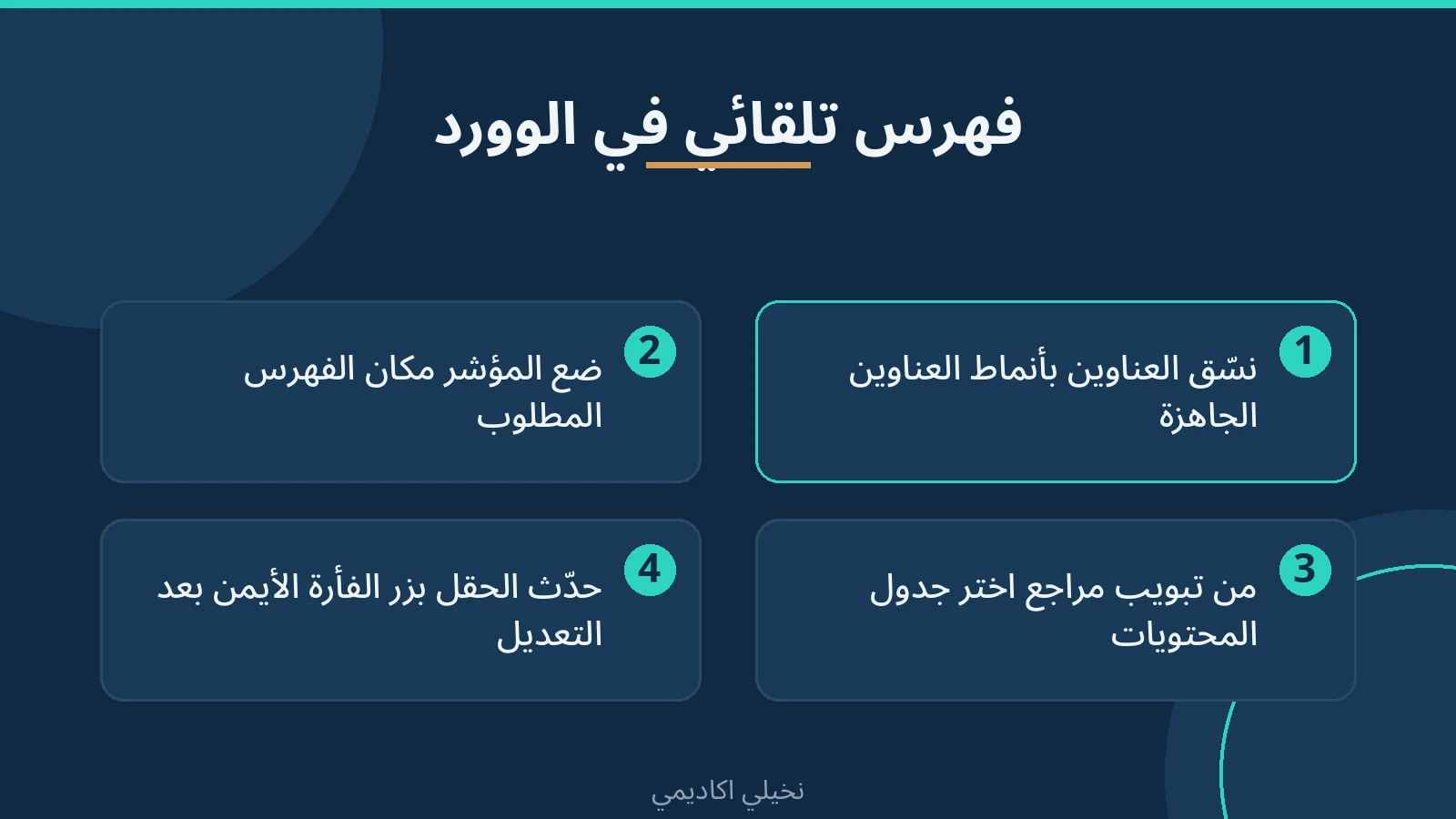
الخطوة 1 (الأساس الذي يبنى عليه كل شيء): أنماط العناوين
- حدد نص العنوان الرئيسي في مستندك.
- من تبويب الصفحة الرئيسية افتح مجموعة أنماط واختر العنوان 1 (Heading 1).
- كرر ذلك لكل عنوان رئيسي، واستخدم العنوان 2 للعناوين الفرعية والعنوان 3 لما دونها.
يمكنك بعد ذلك تعديل شكل النمط نفسه (الخط والحجم واللون) بتحديث النمط مرة واحدة فينعكس على كل عناوين المستند دفعة واحدة، بدل تنسيق كل عنوان يدويًا.
الخطوة 2: إدراج جدول المحتويات
- ضع المؤشر في المكان الذي تريد ظهور الفهرس فيه؛ عادة في بداية المستند.
- انتقل إلى تبويب مراجع واختر جدول المحتويات.
- اختر أحد الأنماط التلقائية من القائمة، فيظهر الفهرس فورًا بعناوينك وأرقام صفحاتها.
تحذير مهم من مرجع مايكروسوفت: لا تختر «جدول محتويات يدوي»؛ فهو لا يستخدم العناوين إطلاقًا بل يضع نصًا نائبًا تكتب فيه كل إدخال بيدك ولن يتحدث تلقائيًا أبدًا. الفائدة كلها في الأنماط التلقائية.
الخطوة 3: التحديث بعد أي تعديل
- انقر بزر الماوس الأيمن على جدول المحتويات.
- اختر تحديث الحقل.
- اختر تحديث أرقام الصفحات فقط، أو الجدول بأكمله إن أضفت عناوين جديدة أو غيّرت نصوصها.
مشكلة شائعة: عناوين مفقودة من الفهرس
إذا ظهر الفهرس ناقصًا فالسبب شبه مؤكد أن العناوين المفقودة ليست منسقة كعناوين بل كنص عادي كبير أو غامق. الحل: حدد كل عنوان مفقود، ومن الصفحة الرئيسية ← أنماط اختر «العنوان 1»، ثم حدّث الفهرس بزر الفأرة الأيمن. يتكرر هذا كثيرًا في المستندات المجمعة من عدة مصادر أو المحولة من PDF؛ وإن كان مستندك أصله ملف ممسوح ضوئيًا فراجع دليل تحويل PDF المصور إلى Word قابل للتحرير قبل بناء الفهرس.
تخصيص شكل الفهرس
لست ملتزمًا بالشكل الافتراضي: من مراجع ← جدول المحتويات يمكنك تخصيص عدد مستويات العناوين الظاهرة، والخط، وإظهار الخطوط المنقطة بين العنوان ورقم الصفحة أو إخفاءها، حتى يخرج الفهرس بهوية مستندك. وفي Word للويب، تُدرج الفهرس من تبويب مراجع ثم «إدراج جدول المحتويات» ويظهر بالعناوين وأرقام الصفحات ويُحدَّث بالنقر بزر الفأرة الأيمن عليه واختيار «تحديث جدول المحتويات».
أسئلة شائعة
هل يعمل الفهرس التلقائي في المستندات العربية من اليمين لليسار؟
نعم؛ الأنماط وجدول المحتويات يعملان في المستندات العربية بنفس الخطوات، ويتبع الفهرس اتجاه المقطع الذي أُدرج فيه. الخطوة الوحيدة الإضافية هي التأكد أن تنسيق الفقرات في مستندك مضبوط على الاتجاه من اليمين لليسار.
عددت العناوين بعد إدراج الفهرس ولم تتغير أرقام الصفحات، لماذا؟
جدول المحتويات لا يتحدث ذاتيًا أثناء الكتابة؛ يجب تحديثه يدويًا بالنقر بزر الماوس الأيمن ← تحديث الحقل. اجعلها آخر خطوة قبل الطباعة أو التصدير إلى PDF.
كيف أجعل الفصل يظهر كمستوى أول والمبحث كمستوى ثانٍ؟
هذا هو بالضبط دور أنماط العناوين: «العنوان 1» للفصول و«العنوان 2» للمباحث و«العنوان 3» للمطالب، وسيبني الفهرس التلقائي التسلسل الهرمي ويظهره بمسافات بادئة متدرجة.
هل يمكن أن يحتوي المستند على أكثر من جدول محتويات؟
يمكن إدراج جدول في أكثر من موضع، لكن الأشهر عمليًا فهرس واحد في البداية؛ ويمكنك قصر مستويات الظهور من خيارات التخصيص إن أردت فهرسًا مختصرًا بالفصول فقط.
اقرأ أيضًا
- حذف البيانات والصفوف المكررة في Excel بدون فقدان المعلومات المهمة
- تحويل PDF إلى Word عربي: OCR للملفات المصورة ومراجعة الجداول والتنسيق
- إضافة توقيع إلكتروني إلى ملف PDF من الهاتف أو الكمبيوتر بدون طباعة
- إنشاء فاتورة بالذكاء الاصطناعي: قالب Excel وخصومات وعرض سعر إلى PDF
المصادر والمراجعة
آخر مراجعة تحريرية: 23 نوفمبر 2026. الخطوات مبنية على مقال دعم مايكروسوفت الرسمي، وتنطبق على Word لـ Microsoft 365 وWord 2024 و2021 وإصدار الويب.