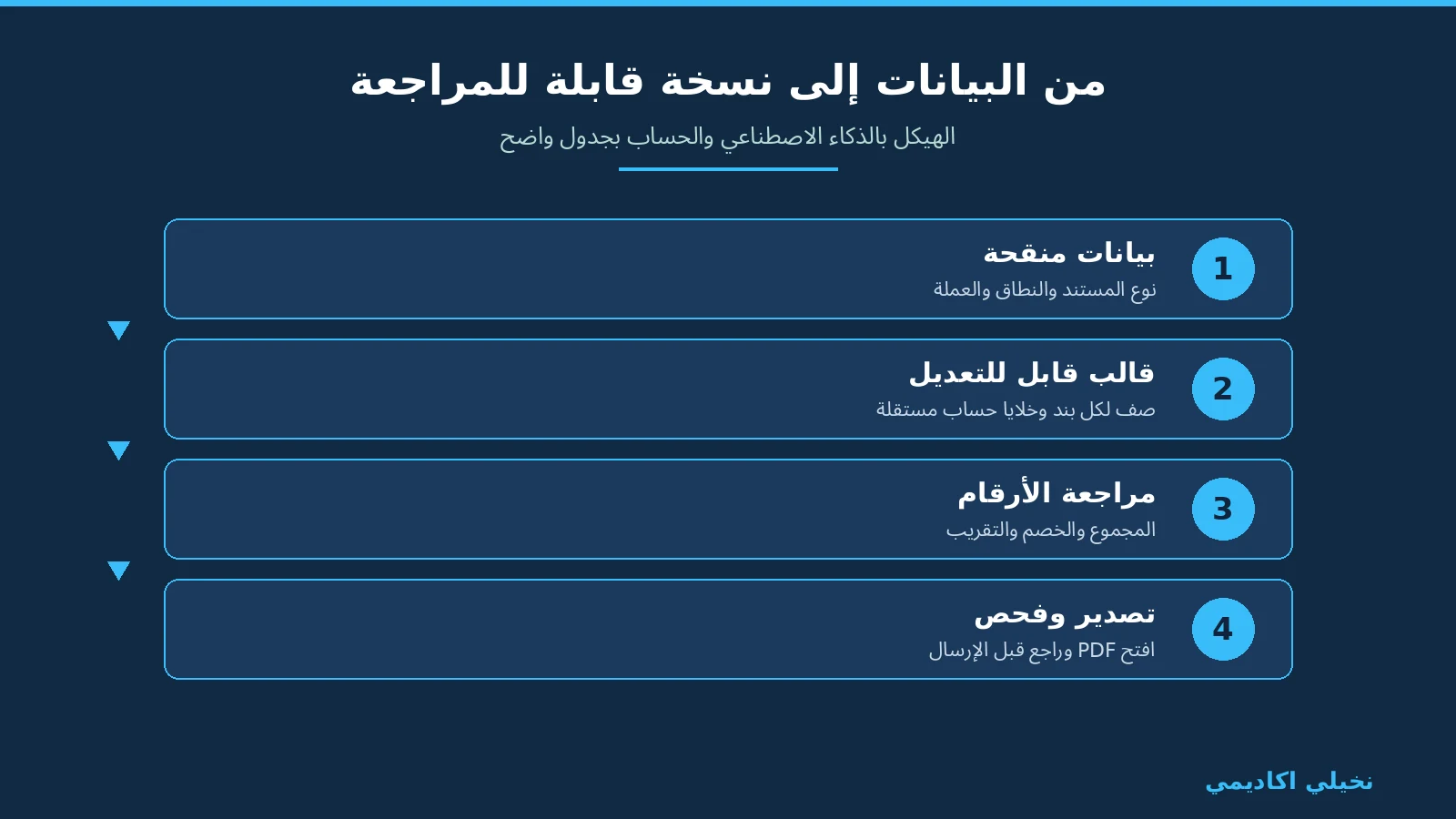
إنشاء فاتورة بالذكاء الاصطناعي يبدأ بتنظيم البيانات لا بطلب صورة جميلة تحتوي أرقامًا. استخدم المساعد لصياغة وصف الخدمة وترتيب الحقول، واجعل الحسابات داخل جدول قابل للمراجعة، ثم صدّر نسخة PDF بعد التحقق. بهذه الطريقة تحتفظ بملف قابل للتعديل بدل فاتورة مصورة يصعب تصحيحها أو معرفة كيف وصل إجماليها إلى الرقم النهائي.
نطاق الدليل: المثال تعليمي ببيانات افتراضية ووحدات نقدية غير مرتبطة بعملة بلد معين. لا يشمل ضرائب أو شحنًا، ولا يثبت استيفاء متطلبات الفوترة الضريبية أو الإلكترونية في أي دولة. راجعنا المصادر الفنية في 22 نوفمبر 2026، ولم ننشئ فاتورة حقيقية لعميل.
فرق أولًا بين عرض السعر والفاتورة
عرض السعر يشرح نطاق العمل والقيمة وشروط العرض المقترح، أما الفاتورة فتسجل مبلغًا مستحقًا وفق المعاملة الفعلية. لا تغير عنوان ملف فقط وتفترض أن كل حقوله وحالته أصبحت صحيحة. استخدم رقمًا داخليًا وحالة واضحة لكل مستند، ولا تضع عبارة «مدفوع» إلا بعد تحقق مالي مستقل من استلام المبلغ.
قد تتطلب جهة أو دولة حقولًا وصيغًا أو تكاملًا إلكترونيًا محددًا. قالب Excel منسق لا يثبت الامتثال، وPDF ليس بديلًا تلقائيًا عن منظومة فوترة إلزامية. استخدم دليلنا لبناء مسار عمل، ثم تحقق من المتطلبات التي تنطبق عليك مع محاسب أو المصدر الرسمي المختص قبل إصدار مستند يعتمد عليه الغير.
جهز بيانات واضحة قبل سؤال المساعد
- اسم النشاط والعميل ووسيلة التواصل المسموح بإظهارها.
- نوع المستند ورقمه وتاريخه وعملة موحدة في كل البنود.
- وصف الخدمة والكمية وسعر الوحدة وما يدخل في نطاق التسليم.
- أساس الخصم، والرسوم أو الضرائب إن كانت مطلوبة ومتحققًا منها.
- شروط الدفع وموعد الاستحقاق وطريقة دفع راجعتها بنفسك.
ابدأ بأسماء وعناوين افتراضية عندما تجرب أداة سحابية. لا تلصق بيانات حسابات أو سجلات عملاء كاملة لمجرد تصميم قالب. وإذا كانت سياسة عملك لا تسمح بالرفع، صف الحقول فقط واملأ القيم محليًا داخل جدولك. لا تجعل المساعد يستنتج بيانات ناقصة من محادثات قديمة أو يختار حسابًا بنكيًا من تلقاء نفسه.
طلب جاهز لإنشاء هيكل قابل للتعديل
يمكنك طلب: «اقترح حقول عرض سعر عربي باتجاه يمين إلى يسار، يشمل وصف الخدمة والكمية وسعر الوحدة وإجمالي السطر وخصمًا منفصلًا. لا تضف رقم تسجيل ضريبي أو بيانات بنك أو نسبة ضريبة غير معطاة. استخدم أسماء افتراضية، وافصل الحقول المطلوبة عن الملاحظات الاختيارية. أريد نقل الهيكل إلى جدول، لا صورة نهائية».
راجع الصياغة بندًا بندًا: هل وصف الخدمة مطابق لما ستقدمه؟ هل أضاف دعمًا مفتوح المدة أو عدد تعديلات غير متفق عليه؟ قد تكون جملة تسويقية صغيرة التزامًا كبيرًا عند إرسالها إلى العميل. المساعد يقترح الكلمات، لكنك تراجع النطاق والشروط قبل استخدامها أو إرسال المستند.
ابدأ بقالب Excel ثم افحص المعادلات
توفر Microsoft قوالب فواتير قابلة للتعديل في Excel، وكذلك تعرض Zoho نموذجًا لحقول البنود والحسابات. اختر تصميمًا بسيطًا، واجعل لكل عنصر صفًا واضحًا، ولا تعطل المعادلات عند تعديل الألوان والعناوين. قالب جاهز يوفر وقت التنسيق، لكنه لا يضمن أن تعديلك أو نسختك المعدلة يحسبان بطريقة صحيحة.
في مثال افتراضي ضع الكمية فيB2 والسعر فيC2، وإجمالي السطر فيD2 بالمعادلة =ROUND(B2*C2,2)، ثم انسخها لصفوف البنود المناسبة. قد تختلف فواصل المعاملات بحسب إعدادات Excel المحلية. سمِّ الخلايا أو اكتب شرحًا بجوارها حتى تعرف لاحقًا أي مبلغ يدخل في الخصم وأي مبلغ لا يدخل فيه.
مثال حساب كامل: إجمالي وخصم وصافي
لنفترض ثلاث وحدات من خدمة تصميم بسعر 250 للوحدة، ووحدتين من خدمة إعداد بسعر 100. إجمالي السطر الأول 750 والثاني 200، والمجموع 950. إذا كان الخصم 10% على مجموع البنود كله، تكون قيمته 95 ويكون الصافي 855.00. لا توجد ضريبة أو رسوم شحن في المثال، فلا تضف رقمًا من عندك لإكمال شكل الفاتورة.
| البند الافتراضي | الكمية × السعر | الإجمالي |
|---|---|---|
| خدمة تصميم | 3 ×250 | 750.00 |
| خدمة إعداد | 2 ×100 | 200.00 |
| مجموع البنود | 750 +200 | 950.00 |
| خصم 10% من المجموع | 950 ×10% | 95.00 |
| الصافي دون ضرائب أو شحن | 950 −95 | 855.00 |
إذا كانت البنود فيD2 وD3، استخدم =SUM(D2:D3) للمجموع، ثم احسب الخصم من هذا المجموع مرة واحدة واطرحه. طابق الناتج بمراجعة مستقلة، وافحص أن إضافة صف جديد لا تتركه خارج نطاق الجمع. الخطأ هنا قد يأتي من نطاق ناقص لا من عملية الضرب نفسها.
التقريب ليس مجرد إظهار منزلتين
توضح Microsoft أن تنسيق الخلية لعرض منزلتين لا يغير القيمة المخزنة، بينما ROUND يغير الناتج المحسوب وفق عدد المنازل. حدد قاعدة التقريب المناسبة لمستندك والمتطلبات التي تنطبق عليه، ولا تخلط بين تقريب كل بند وتقريب المجموع ثم تتجاهل الفرق. مثالنا بأعداد بسيطة لا يحسم معالجة الكسور في كل حالة حقيقية.
تحقق أيضًا من أن 10% مكتوبة كنسبة صحيحة لا كرقم 10 يضرب المبلغ عشر مرات، وأن الخلايا الرقمية ليست نصوصًا منسوخة. لا تغير المعادلات لإجبار الإجمالي على موافقة رقم تتوقعه؛ راجع المدخلات والنطاق والأساس أولًا، وسجل أي تعديل حتى تفهم لماذا تغيرت القيمة.
احتفظ بالملف الأصلي وراجع PDF قبل الإرسال
احفظ نسخة Excel قابلة للتعديل باسم ورقم واضحين، ثم استخدم حفظ باسم أو تصدير إلىPDF بحسب إصدار Office. افتح PDF الناتج نفسه، لا معاينة الجدول فقط، وافحص اتجاه العربية والصفحات المقطوعة وأسماء البنود والعملات ورقم المستند والإجمالي. إذا كان الجدول عريضًا، عدل تخطيط الطباعة ثم أعد التصدير بدل تصغير النص حتى يصعب قراءته.
راجع عنوان المستلم وملف المرفق وحالته قبل الإرسال، وتأكد من بيانات الدفع عبر سجلات موثوقة لا اقتراح النموذج. إرسال المستند خطوة مستقلة عن إنشائه؛ لا تجعل أتمتة القالب ترسل عروضًا أو فواتير دون مراجعة النطاق والأرقام والمستلم. احتفظ بالنسخة الصادرة حتى لا تختلط بتعديل لاحق.
أسئلة شائعة
هل أطلب الفاتورة كصورة؟
استخدم جدولًا أو مستندًا قابلًا للتعديل أصلًا، ثمPDF للتسليم. الصورة لا تسهل فحص المعادلات أو تصحيح البنود.
هل القالب المجاني فاتورة ضريبية معتمدة؟
ليس بالضرورة. تحقق من متطلبات بلدك ونشاطك؛ القالب وحده لا يثبت الامتثال.
هل أعتمد على حسابات المساعد؟
استخدمه للمساعدة في الهيكل والشرح، ثم راجع المعادلات والنطاق والتقريب والنتائج بشكل مستقل قبل الاعتماد عليها.
اقرأ أيضًا
- تقييم دقة الحساب والالتزام بالموجز
- نقل جدول مصور إلى خلايا قابلة للفحص
- مراجعة OCR والأرقام والجداول العربية
- صياغة طلب واضح دون بيانات مختلقة
المصادر والمراجعة
- Microsoft: قوالب فواتير Excel
- Zoho: قالب بنود وفاتورة Excel
- Microsoft: التقريب والفرق عن تنسيق العرض
- Microsoft: حفظ نسخة PDF من Office
آخر مراجعة تحريرية: 22 نوفمبر 2026. الرسوم توضيحية أصلية وليست لقطات من واجهات المنتجات. راجع التوفر والشروط في المصدر الرسمي وقت الاستخدام.