
ضغطت «تثبيت» فظل التطبيق معلقًا على «في انتظار التنزيل» أو «قيد الانتظار» بلا نهاية؟ هذه من أكثر مشاكل أندرويد شيوعًا، ولها حلول رسمية محددة في صفحات مساعدة Google Play نفسها، مرتبة من الاتصال إلى خدمات جوجل. جربها بالترتيب وستتحرك التنزيلات.
السبب الأشهر الذي لا ينتبه له أحد: طابور تنزيلات مزدحم. المتجر ينزّل تطبيقات قليلة في نفس الوقت، وأي تحديثات تلقائية عالقة في الطابور تجعل تطبيقك الجديد ينتظر دوره بلا رسالة توضح ذلك.
أولًا: نظف طابور التنزيلات
- افتح متجر بلاي، اضغط صورة حسابك في الأعلى، ثم «إدارة التطبيقات والجهاز».
- افتح قسم «التحديثات المتاحة» وأوقف أو ألغِ أي تنزيلات عالقة لا تهمك الآن.
- أعد محاولة تنزيل تطبيقك وحده، وستجده يبدأ فورًا إن كان الازدحام هو السبب.
الفحوص الأساسية الرسمية بالترتيب
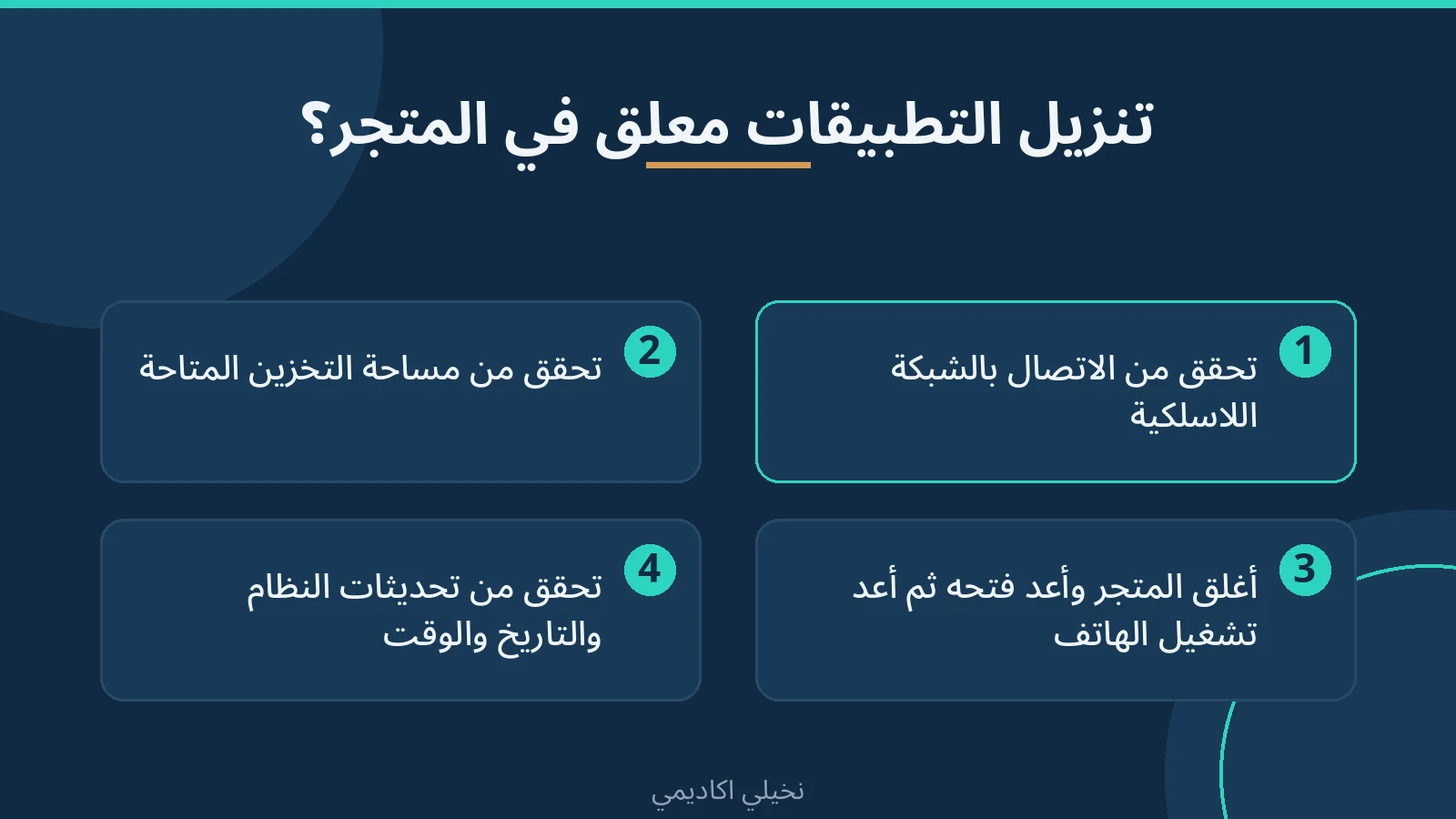
تنصح صفحة مساعدة Google Play الرسمية بمعالجة مشاكل التنزيل بهذه الخطوات الأساسية:
- تحقق من الاتصال: بدّل بين الواي فاي وبيانات الهاتف؛ شبكة ضعيفة أو محجوبة (مثل شبكات العمل) توقف التنزيل قبل أن يبدأ.
- تحقق من مساحة التخزين: من إعدادات الهاتف راجع المتاح؛ امتلاء الذاكرة يجعل التنزيل ينتظر بلا خطأ واضح، فحرر مساحة كافية لحجم التطبيق وملفاته المؤقتة.
- أعد تشغيل الهاتف: يوقف أي عملية تنزيل معلقة في الخلفية ويعيد ضبط الاتصال بخدمات جوجل.
مسح ذاكرة التخزين المؤقت وبيانات المتجر
الخطوة الأكثر فاعلية عند استمرار التعليق:
- افتح إعدادات الهاتف، التطبيقات، ثم «Google Play المتجر».
- افتح «التخزين وذاكرة التخزين المؤقت»، واضغط «محو ذاكرة التخزين المؤقت» أولًا وأعد المحاولة.
- إن استمرت المشكلة اضغط «محو البيانات» أو «محو مساحة التخزين» ثم أعد فتح المتجر؛ سيعيد بناء بياناته (لن تفقد تطبيقاتك المثبتة).
- كرر نفس الخطوتين مع تطبيق «خدمات Google Play» ومع «إطار عمل خدمات جوجل» إن وجدته في القائمة، فالتنزيلات تمر عبرهما.
- أعد تشغيل الهاتف بعد المسح ثم افتح المتجر وانتظر دقيقة قبل المحاولة.
فحوص إضافية عند العناد
- إعداد التنزيل على أي شبكة: في إعدادات متجر بلاي، «تفضيلات الشبكة»، اضبط تنزيل التطبيقات على «عبر أي شبكة» أو اجعله يسألك، فقد يكون مضبوطًا على الواي فاي فقط وأنت على بيانات.
- تاريخ ووقت الهاتف: فعّل التاريخ والوقت التلقائيين؛ الانحراف الزمني يعطل اتصال المتجر بالخوادم.
- حساب جوجل: أزل حساب جوجل من إعدادات الحسابات ثم أعد إضافته بعد إعادة التشغيل؛ هذا يحدّث جلسة المتجر بالكامل.
- تحديثات النظام: تحقق من وجود تحديث أندرويد معلق، فبعض أعطال المتجر مرتبطة بإصدار النظام.
متى تكون المشكلة خارج هاتفك؟
إن علقت كل التنزيلات على أكثر من شبكة وبعد مسح البيانات، فقد يكون هناك عطل مؤقت في خوادم جوجل أو حظر من مزود الخدمة. جرب بعد ساعات، أو ثبّت التطبيق من متجر الشركة المصنعة لهاتفك كحل مؤقت للتطبيقات المتوفرة هناك، ولا تلجأ لملفات APK من مواقع مجهولة لأنها مصدر البرمجيات الخبيثة الأول على أندرويد.
أسئلة شائعة
التنزيل يبدأ ثم يتوقف في المنتصف، هل الحل نفسه؟
نعم تقريبًا، مع التركيز على المساحة الخالية وثبات الشبكة، لأن التوقف في المنتصف غالبًا امتلاء ذاكرة أو انقطاع لحظي متكرر.
هل مسح بيانات المتجر يحذف تطبيقاتي أو مشترياتي؟
لا؛ مشترياتك وتطبيقاتك مرتبطة بحساب جوجل، والمسح يعيد ضبط بيانات المتجر المحلية فقط.
ظهرت رسالة خطأ برقم بدل التعليق، ماذا أفعل؟
ابحث عن رقم الخطأ في صفحة مساعدة Google Play الرسمية؛ الأرقام الشائعة لها حلول موثقة، وأغلبها يعود لنفس خطوات المساحة والكاش والحساب.
التنزيل معلق لتطبيق واحد فقط، ما السبب؟
قد يكون التطبيق غير متوافق مع جهازك أو موقوفًا مؤقتًا من المطور؛ جرب تنزيل تطبيق آخر للتأكد أن المشكلة خاصة به لا بالمتجر.
اقرأ أيضًا
- حل مشكلة التطبيقات تغلق تلقائيًا في أندرويد ورسالة App Keeps Stopping
- تشغيل خرائط Google Maps بدون إنترنت وتحميل خريطة مدينة كاملة على الهاتف
- حل مشكلة تيليجرام لا يحمل الفيديوهات والملفات أو يتوقف التحميل فجأة
- حل مشكلة امتلاء مساحة الآيفون رغم حذف الصور والتطبيقات
المصادر والمراجعة
آخر مراجعة تحريرية: 22 نوفمبر 2026. الخطوات مبنية على مساعدة جوجل الرسمية وقت الكتابة، وقد تختلف أسماء القوائم قليلًا بين واجهات الهواتف.


