رسالة «مساحة التخزين شبه ممتلئة» ظهرت والتطبيقات بدأت ترفض التحديث والكاميرا تتوقف عن الحفظ؟ الحل لا يبدأ بحذف الصور عشوائيًا، بل بمعرفة ما يستهلك المساحة فعلًا من شاشة واحدة في الإعدادات، ثم تفريغه بالترتيب الصحيح الذي لا يمس بياناتك. إليك الطريقة الرسمية من آبل خطوة بخطوة.
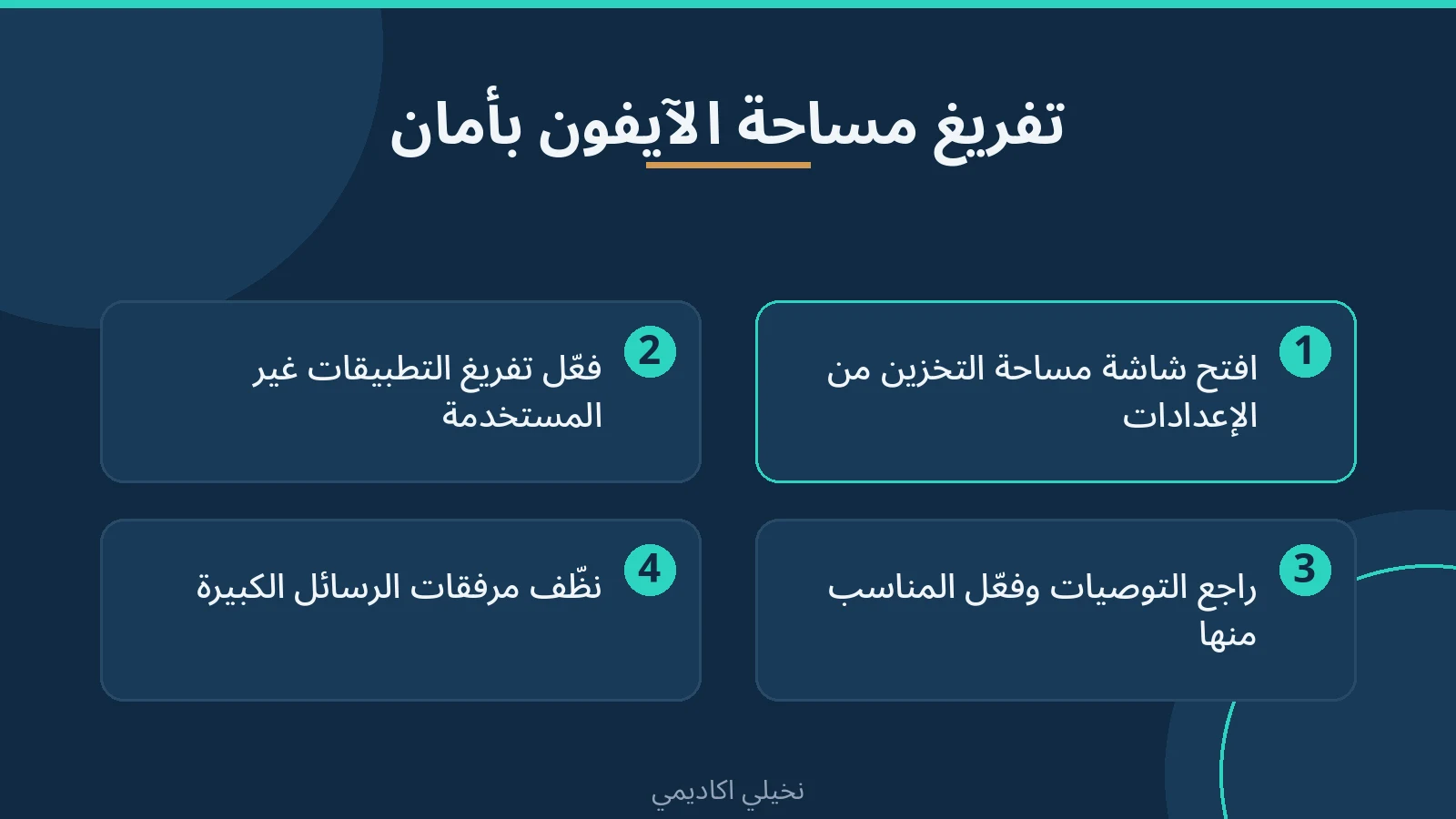
الخلاصة السريعة: افتح الإعدادات ← عام ← مساحة تخزين iPhone، وستجد توصيات جاهزة من آبل نفسها لتفريغ المساحة. فعّل «تفريغ التطبيقات غير المستخدمة» أولًا: تحذف التطبيق وتحتفظ بمستنداته وبياناته، فيعود كما كان عند إعادة تنزيله.
الخطوة 1: اعرف بالضبط ما يستهلك المساحة
- افتح الإعدادات ثم عام ثم مساحة تخزين iPhone.
- ستظهر شريحة ملونة توضح استهلاك كل فئة، وتحتها قائمة التطبيقات مرتبة من الأكبر استهلاكًا إلى الأصغر.
- اضغط على اسم أي تطبيق لترى تفاصيله؛ لاحظ أن البيانات المخزنة مؤقتًا قد لا تُحتسب ضمن حجم التطبيق نفسه.
افهم فئات التخزين قبل أن تحذف
حسب تصنيف آبل الرسمي، تنقسم المساحة إلى: التطبيقات (ومحتواها وما تحفظه في «على iPhone الخاص بي» وتنزيلات سفاري)، والصور، والوسائط (موسيقى وفيديو وبودكاست ونغمات ومذكرات صوتية)، والبريد ومرفقاته، وكتب Apple، والرسائل ومرفقاتها، وiCloud Drive المحمّل محليًا، و«أخرى» وتشمل أصوات Siri والخطوط والقواميس والسجلات وذاكرة التخزين المؤقت وبيانات النظام مثل Keychain، وأخيرًا النظام نفسه وتختلف مساحته حسب الجهاز والطراز.
فئة «أخرى» هي أكثر ما يحير المستخدمين؛ جهازك ينشئ هذه الملفات المؤقتة لتسريع العرض ويحذفها تلقائيًا عند الحاجة للمساحة، فلا تقلق من حجمها الكبير. راجع مقالنا تفريغ مساحة الهاتف “غير ذلك” وحل مشكلة الامتلاء الوهمي نهائيًا للتفاصيل.
الخطوة 2: استخدم توصيات آبل الجاهزة
- في شاشة مساحة التخزين نفسها، اضغط إظهار الكل أسفل التوصيات.
- اقرأ وصف كل توصية، ثم اضغط تمكين لتفعيلها أو اضغط عليها لمراجعة ما سيتم حذفه قبل التأكيد.
- أهم توصية للبداية: تفريغ التطبيقات غير المستخدمة، فهي تحرر مساحة التطبيق مع بقاء مستنداته وبياناته كاملة.
الخطوة 3: تفريغ تطبيق محدد أو حذفه
- من قائمة التطبيقات في شاشة التخزين، اختر التطبيق الكبير.
- اختر تفريغ التطبيق لتحرير مساحته مع الاحتفاظ ببياناته، أو حذف التطبيق لإزالته مع بياناته نهائيًا.
- بعض التطبيقات تتيح حذف جزء من مستنداتها من الشاشة نفسها دون حذف التطبيق كله.
افحص المساحة من الكمبيوتر (طريقة إضافية)
إذا أردت رؤية أوضح من شاشة أكبر: على Mac افتح Finder، وعلى كمبيوتر Windows افتح تطبيق Apple Devices (أو iTunes على الأنظمة الأقدم)، وصل جهازك بالكابل، واختره من الشريط الجانبي. سيظهر شريط يوضح استهلاك كل نوع محتوى، ومرّر المؤشر فوقه لترى التفاصيل. لاحظ أن الكمبيوتر يصنف الملفات المخزنة مؤقتًا ضمن «أخرى»، لذلك قد تختلف أرقام الموسيقى والفيديو بينه وبين شاشة الهاتف. ولنقل صورك إلى الكمبيوتر لتفريغ مساحة كبيرة دفعة واحدة، راجع دليلنا نقل الصور من الآيفون إلى كمبيوتر ويندوز بدون iTunes.
أسئلة شائعة
هل حذف التطبيق يحذف بياناتي فيه؟
نعم، «حذف التطبيق» يزيله مع بياناته، بينما «تفريغ التطبيق» يحرر مساحته ويبقي مستنداتك وبياناتك، ويعود كل شيء كما كان عند إعادة تنزيله من App Store.
فئة «أخرى» تستهلك مساحة ضخمة، كيف أحذفها؟
لا يمكن حذفها يدويًا؛ آبل توضح أن الجهاز يفرغ هذه الملفات المؤقتة تلقائيًا عند الحاجة. إعادة تشغيل الجهاز وتحديث النظام يساعدان على تقليصها.
مساحة iCloud ممتلئة، هل هي نفس مساحة الهاتف؟
لا. مساحة iCloud سحابية ومساحة الهاتف محلية، ولكل منهما إدارتها. لتنظيف مساحة حسابك السحابي راجع دليل تنظيف مساحة جوجل خطوة بخطوة لمستخدمي جوجل، وأدِر مساحة iCloud من الإعدادات ← حسابك ← iCloud.
حذفت كثيرًا وما زالت المساحة ممتلئة؟
راجع تطبيقات المراسلة؛ مرفقات الصور والفيديو داخل المحادثات تستهلك مساحات ضخمة وتظهر ضمن فئة «الرسائل». احذف المرفقات الكبيرة من داخل شاشة التخزين نفسها، وراجع حيل تفريغ المساحة بدون حذف التطبيقات.
اقرأ أيضًا
- تفريغ مساحة الهاتف “غير ذلك” وحل مشكلة الامتلاء الوهمي نهائيًا
- تفريغ مساحة الهاتف بدون حذف التطبيقات عبر حيل ذكية ومجربة
- نقل الصور من الآيفون إلى كمبيوتر ويندوز بدون iTunes وبالجودة الأصلية
- مساحة Gmail ممتلئة رغم حذف الرسائل: تنظيف Google Drive والصور خطوة بخطوة
المصادر والمراجعة
آخر مراجعة تحريرية: 23 نوفمبر 2026. الخطوات مبنية على مقال الدعم الرسمي من آبل (آخر تحديث 13 أكتوبر 2026) وقد تختلف التسميات قليلًا بين إصدارات iOS.