

تفتح التطبيق فيغلق فورًا مع رسالة «يستمر التطبيق في التوقف» أو App Keeps Stopping، وأحيانًا تتكرر المشكلة مع أكثر من تطبيق بعد تحديث النظام؟ أندرويد نفسه يوفر مسار تشخيص رسميًا لهذه الحالة، وهذا الدليل يمشي عليه خطوة خطوة من الحل الأسرع إلى الفحص الأعمق.
فرّق بين حالتين: تطبيق واحد فقط يتوقف (مشكلته فيه هو)، أم تطبيقات كثيرة تتوقف معًا (المشكلة في النظام أو مكوّن مشترك مثل Android System WebView أو تحديث حديث). التشخيص يختلف تمامًا بينهما.
إن كان تطبيقًا واحدًا يتوقف
تنصح مساعدة أندرويد الرسمية بهذا الترتيب:
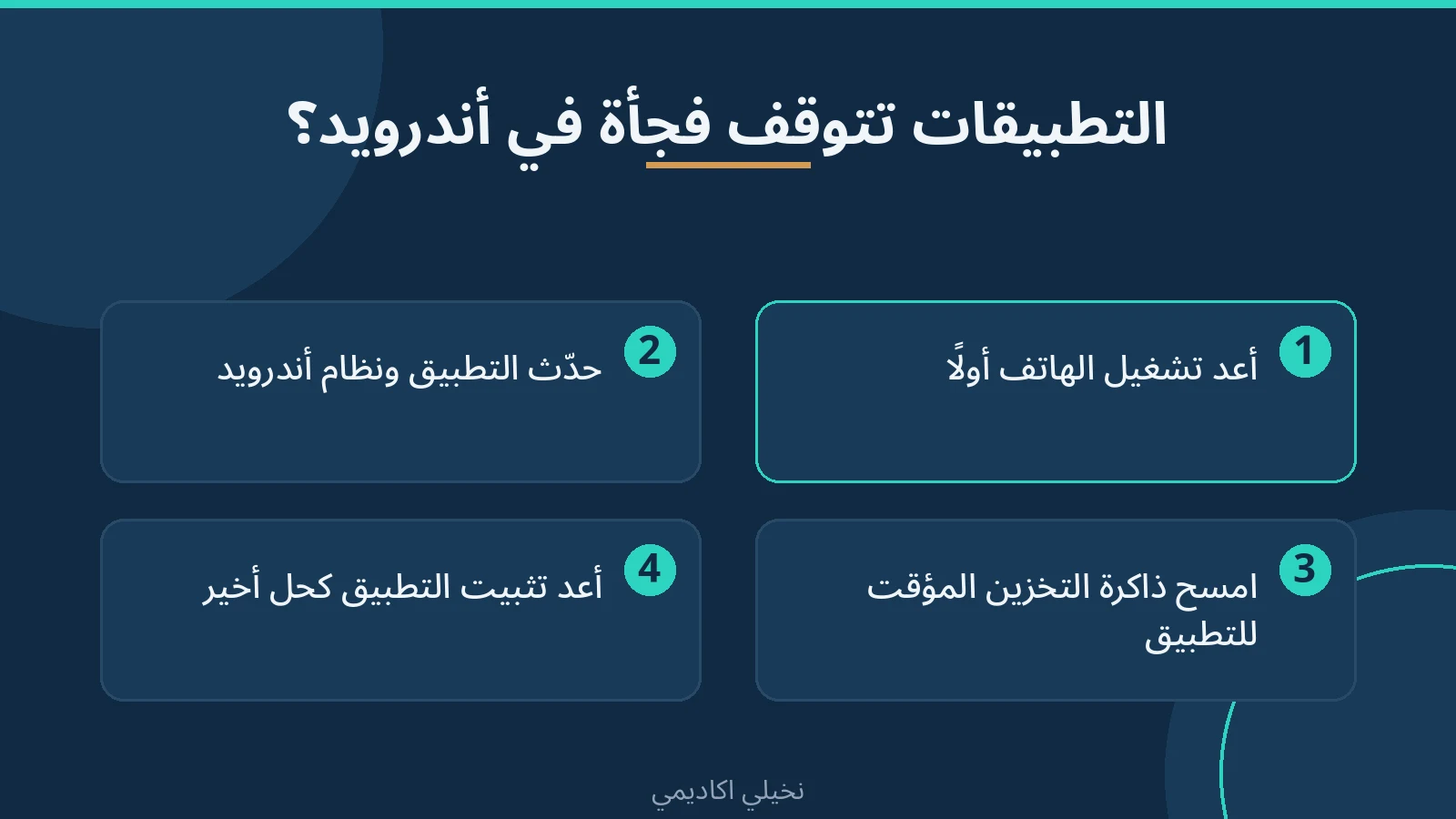
- أعد تشغيل الهاتف أولًا: يوقف العمليات المعلقة ويحل نسبة كبيرة من الأعطال المؤقتة.
- حدّث التطبيق: افتح متجر بلاي وابحث عن التطبيق؛ كثير من الأعطال تُحل بتحديث أصدره المطور بعد شكاوى مشابهة.
- امسح ذاكرة التخزين المؤقت للتطبيق: من إعدادات الهاتف، التطبيقات، اسم التطبيق، التخزين، «محو ذاكرة التخزين المؤقت»، دون فقدان بياناتك.
- امسح بيانات التطبيق عند الاستمرار: «محو مساحة التخزين» يعيد التطبيق كأنه جديد؛ سجل دخولك وبياناته المحلية ستفقد، فتأكد أن ما يهمك محفوظ في حسابك السحابي أولًا.
- أعد تثبيت التطبيق: احذفه وثبته من جديد من متجر بلاي الرسمي.
إن كانت تطبيقات كثيرة تتوقف معًا
- حدّث Android System WebView ومتصفح كروم: مكونات عرض المحتوى داخل التطبيقات، وعطلها يسقط تطبيقات كثيرة دفعة واحدة. حدّثهما من متجر بلاي، وإن بدأت المشكلة بعد تحديثهما جرّب إلغاء التحديثات مؤقتًا من صفحة التطبيق في إعدادات النظام حتى يصدر إصلاح.
- حدّث خدمات Google Play وتأكد أن المتجر نفسه على آخر إصدار.
- راجع آخر تطبيق ثبّته قبل بدء المشكلة: تطبيق جديد متعارض قد يكون السبب؛ احذفه وراقب.
- افحص المساحة الخالية: امتلاء الذاكرة الداخلية يجعل التطبيقات تتعطل عشوائيًا، فحافظ على هامش حر معقول.
الفحص بالوضع الآمن: كيف تعرف أن تطبيقًا طرف ثالث هو السبب؟
الوضع الآمن يشغل الهاتف بتطبيقات النظام فقط ويعطّل كل ما ثبّته أنت، وهو طريقة جوجل الرسمية لاكتشاف التطبيقات المسببة للمشاكل:
- اضغط مطولًا على زر الطاقة حتى تظهر قائمة الإيقاف، ثم اضغط مطولًا على «إيقاف التشغيل» حتى يعرض الدخول للوضع الآمن (قد تختلف الطريقة قليلًا بين الشركات).
- استخدم الهاتف في الوضع الآمن فترة: إن اختفت الأعطال، فأحد تطبيقاتك هو السبب.
- أعد التشغيل للوضع الطبيعي واحذف آخر التطبيقات المثبتة واحدًا تلو الآخر حتى يستقر الهاتف.
بدأت المشكلة بعد تحديث النظام مباشرة؟
- امسح ذاكرة التخزين المؤقت للتطبيقات الأكثر تضررًا، فبيانات قديمة قد لا توافق النظام الجديد.
- حدّث كل التطبيقات من المتجر دفعة واحدة، فالمطورون يصدرون نسخًا متوافقة سريعًا بعد التحديثات الكبيرة.
- تحقق من وجود تحديث نظام تالٍ صغير (إصلاحي) وثبّته.
- إن استمر السقوط الجماعي ولم يجدِ شيء، يبقى خيار إعادة ضبط المصنع بعد نسخ احتياطي كامل، وهو الحل الأخير الذي لا تلجأ إليه قبل استنفاد ما سبق.
أسئلة شائعة
الرسالة تظهر حتى وأنا لا أستخدم التطبيق، لماذا؟
لأن التطبيق يعمل في الخلفية (مزامنة أو إشعارات) ويتعطل هناك. امسح كاشه وبياناته أو أوقف عمله في الخلفية من إعدادات البطارية إن لم تكن بحاجته.
هل مسح بيانات التطبيق يحذف حسابي؟
يحذف بياناته المحلية على الهاتف فقط؛ حسابك على خوادم الخدمة يبقى، وتسجل دخولك من جديد بعد المسح.
توقفت التطبيقات بعد تثبيت تطبيق «تنظيف وتسريع»، ما العلاقة؟
تطبيقات التنظيف العدوانية توقف عمليات الخلفية وتتعارض مع النظام؛ احذفها أولًا فهي من أكثر مسببات الأعطال الجماعية.
الهاتف نفسه يعيد التشغيل مع توقف التطبيقات، ما السبب؟
راجع مسار جوجل الرسمي لمشاكل إعادة التشغيل: تحديث النظام، فحص المساحة، الوضع الآمن، ومراجعة الحرارة؛ وإن تكرر بعد كل شيء فالفحص الفني في مركز صيانة معتمد.
اقرأ أيضًا
- حل مشكلة متجر Google Play عالق على «انتظار التنزيل» Pending
- إشعارات الواتساب لا تصل: إعدادات سامسونج وشاومي وهواوي في الخلفية
- العثور على هاتف أندرويد أو آيفون مفقود باستخدام خدمات التتبع الرسمية
- تشغيل خرائط Google Maps بدون إنترنت وتحميل خريطة مدينة كاملة على الهاتف
المصادر والمراجعة
- مساعدة أندرويد: إصلاح تطبيق مثبت لا يعمل
- مساعدة جوجل: اكتشاف التطبيقات المسببة للمشاكل بإعادة التشغيل في الوضع الآمن
آخر مراجعة تحريرية: 22 نوفمبر 2026. الخطوات مبنية على مساعدة أندرويد الرسمية وقت الكتابة، وقد تختلف أسماء القوائم بين واجهات الشركات.


