
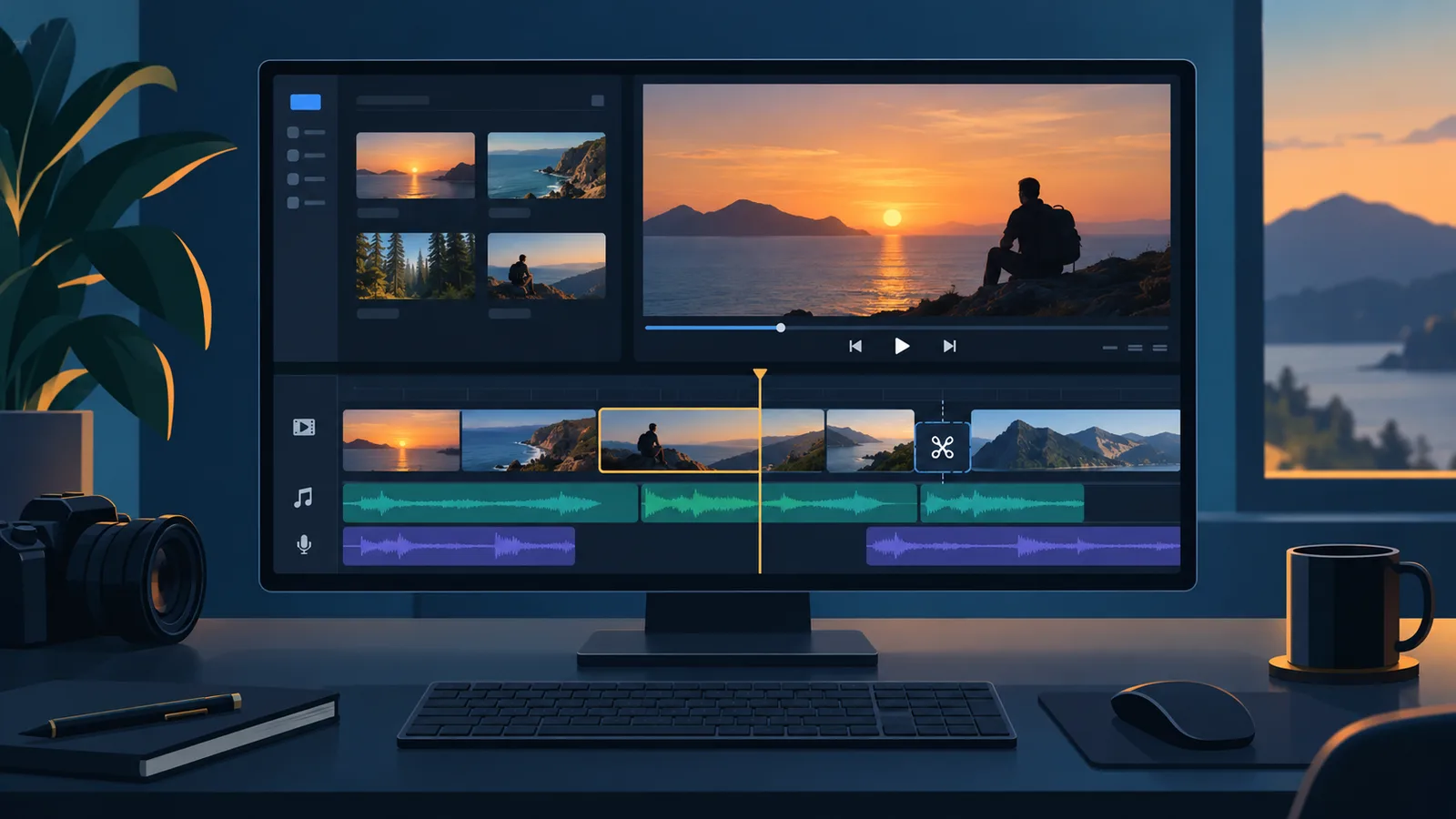
تريد مونتاج فيديوهاتك على الكمبيوتر دون اشتراك شهري؟ المفاجأة أن أفضل برامج المونتاج في العالم لها نسخ مجانية حقيقية، لا نسخ تجريبية محدودة الأيام. المشكلة الوحيدة هي الاختيار: برنامج احترافي بمنحنى تعلم أطول، أم برنامج بسيط يخرج الفيديو في دقائق؟ في هذا الدليل نرتب أفضل برامج المونتاج المجانية للكمبيوتر حسب الاستخدام، مع حدود النسخة المجانية لكل برنامج بصراحة.
1. DaVinci Resolve: الخيار الاحترافي المجاني بالكامل تقريبًا
البرنامج الذي يُستخدم فعلًا في صناعة الأفلام، ونسخته المجانية ليست تجريبية بل منتج كامل: مونتاج متعدد المسارات، تصحيح ألوان هو الأقوى في السوق، مؤثرات، وتحرير صوت احترافي.
- المميزات: بلا علامة مائية، بلا حد زمني، يصدّر بجودات عالية، ويناسب المشاريع الجادة من يوتيوب حتى الأعمال التجارية.
- الحدود: يحتاج جهازًا متوسط القوة أو أعلى (كرت شاشة محترم وذاكرة 16 جيجابايت أفضل)، وبعض المؤثرات المتقدمة محجوزة للنسخة المدفوعة Studio، ومنحنى التعلم أطول من البقية.
- الأنسب لـ: من يريد الاحتراف الحقيقي ومستعد لتعلم البرنامج.
2. CapCut للكمبيوتر: الأسهل والأسرع انتشارًا
نسخة سطح المكتب من التطبيق الشهير، بواجهة بسيطة ومكتبة قوالب ومؤثرات جاهزة وموسيقى، مع مزامنة اختيارية للمشاريع بين الهاتف والكمبيوتر.
- المميزات: تعلم سريع جدًا، قوالب ترندات جاهزة، ترجمة تلقائية للصوت، وتصدير مباشر بمقاسات منصات التواصل.
- الحدود: بعض العناصر والقوالب مدفوعة وتظهر علامة Pro عليها، وإذا علق التصدير عندك فراجع دليلنا حل مشكلة CapCut لا يصدر الفيديو.
- الأنسب لـ: صناع محتوى السوشيال ميديا والمبتدئين الذين يريدون نتيجة سريعة.
3. Clipchamp: المدمج في ويندوز 11
برنامج المونتاج الرسمي من مايكروسوفت، مثبت مسبقًا أو متاح من متجر Microsoft، ويعمل بواجهة بسيطة تعتمد السحب والإفلات.
- المميزات: لا تحتاج تحميل شيء تقريبًا، مجاني مع تصدير بجودة 1080p، وقوالب جاهزة ومكتبة عناصر أساسية، ويتكامل مع OneDrive.
- الحدود: أدواته أبسط من المنافسين، وبعض القوالب والعناصر المميزة مدفوعة، ولا يناسب المشاريع المعقدة.
- الأنسب لـ: المونتاج السريع الخفيف: قص ودمج ونصوص وموسيقى لفيديو عائلي أو مدرسي.
4. Shotcut: مفتوح المصدر المتوازن
برنامج مجاني مفتوح المصدر بالكامل، بلا نسخة مدفوعة ولا علامة مائية ولا إعلانات، ويدعم صيغًا كثيرة ومونتاجًا متعدد المسارات.
- المميزات: مجانية كاملة بلا استثناءات، خفيف نسبيًا مقارنة بـ DaVinci، ومجتمع دعم نشط.
- الحدود: الواجهة أقل جاذبية وتحتاج وقتًا للاعتياد، والمؤثرات الجاهزة أقل من CapCut.
- الأنسب لـ: من يريد برنامجًا محترمًا مجانيًا 100% بجهاز متواضع.
5. OpenShot: الأبسط للمشاريع الصغيرة
مفتوح المصدر أيضًا، بواجهة بدائية سهلة جدًا: اسحب المقاطع، رتبها، أضف عناوين وانتقالات، وصدّر.
- المميزات: أبسط برامج القائمة، مجاني بالكامل، وخفيف على الأجهزة الضعيفة.
- الحدود: قد يتباطأ أو يتعطل مع المشاريع الكبيرة، والمؤثرات محدودة.
- الأنسب لـ: أول تجربة مونتاج على الإطلاق، أو فيديوهات قصيرة بسيطة.
جدول القرار السريع
| البرنامج | السهولة | الاحترافية | متطلبات الجهاز | الأنسب لـ |
|---|---|---|---|---|
| DaVinci Resolve | متوسطة إلى صعبة | الأعلى | جهاز قوي | مشاريع يوتيوب جادة |
| CapCut | الأسهل | جيدة | متوسطة | ريلز وسوشيال ميديا |
| Clipchamp | سهل | أساسية | أي جهاز ويندوز 11 | مونتاج سريع مدمج |
| Shotcut | متوسطة | جيدة | متواضعة | مجانية كاملة بلا قيود |
| OpenShot | سهل جدًا | بسيطة | ضعيفة | البداية الأولى |
نصائح قبل أن تبدأ
- حمّل أي برنامج من موقعه الرسمي فقط؛ نسخ «المونتاج المجانية» من مواقع التحميل المجمعة مصدر شائع للبرمجيات الخبيثة.
- قبل اختيار البرنامج حدد منصة النشر: فيديوهات يوتيوب الطويلة تناسب DaVinci وShotcut، ومقاطع تيك توك وريلز تناسب CapCut، وبعد التصدير انتبه لإعدادات الجودة حتى لا يضيع مجهودك، كما شرحنا في حل مشكلة انخفاض جودة الفيديو بعد رفعه على تيك توك أو إنستجرام.
- المونتاج يستهلك مساحة كبيرة بسرعة؛ إذا امتلأ قرصك أثناء العمل راجع تفريغ مساحة القرص C بدون فورمات.
- ابدأ بمشروع قصير تجريبي في البرنامج الذي اخترته قبل الالتزام بمشروع كبير.
أسئلة شائعة
هل النسخ المجانية تضع علامة مائية؟
البرامج الخمسة في هذه القائمة لا تضع علامة مائية في نسخها المجانية، وهذا أحد معايير اختيارها. احذر برامج أخرى تعلن «مجانية» ثم تفرض العلامة عند التصدير.
جهازي ضعيف، ما أفضل خيار؟
OpenShot ثم Clipchamp، وتجنب DaVinci Resolve الذي يحتاج موارد قوية. وقلل دقة معاينة المشروع داخل البرنامج لتخفيف التقطيع أثناء العمل.
هل أستطيع المونتاج من الهاتف بدل الكمبيوتر؟
نعم، CapCut وتطبيقات أخرى تقدم نتائج ممتازة على الهاتف، لكن الكمبيوتر أفضل للمشاريع الطويلة وإدارة الملفات الكبيرة ودقة التحكم في المقاطع.
ما أفضل إعدادات التصدير للنشر؟
كقاعدة عامة: صيغة MP4 بترميز H.264، ودقة 1080p، ومعدل إطارات مطابق لمقاطعك الأصلية. هذه الصيغة الأكثر توافقًا مع كل المنصات وأجهزة التشغيل.
الخلاصة
إذا أردت خلاصة واحدة: ابدأ بـ CapCut للمحتوى السريع أو Clipchamp للبساطة المدمجة، وانتقل إلى DaVinci Resolve عندما تكبر طموحاتك، وخيارك المجاني الكامل بلا شروط هو Shotcut. جرّب اثنين على نفس الفيديو القصير وستعرف أيهما يناسب يدك، ولمزيد من أدلة صناعة المحتوى تابع قسم التطبيقات والتقنيات على أكاديمية النخيلي.


