
وصلك عقد أو نموذج PDF يحتاج توقيعك اليوم، ولا طابعة قريبة ولا ماسح ضوئي؟ لم يعد توقيع الملفات يتطلب أيًا منهما: تطبيق Adobe Acrobat على هاتفك يتيح تعبئة النموذج وتوقيعه برسم توقيعك بإصبعك أو استيراد صورته، ثم حفظ الملف وإرساله في دقائق. إليك الخطوات الرسمية كاملة، مع تنبيه مهم من Adobe نفسها يجب أن تعرفه قبل الحفظ.
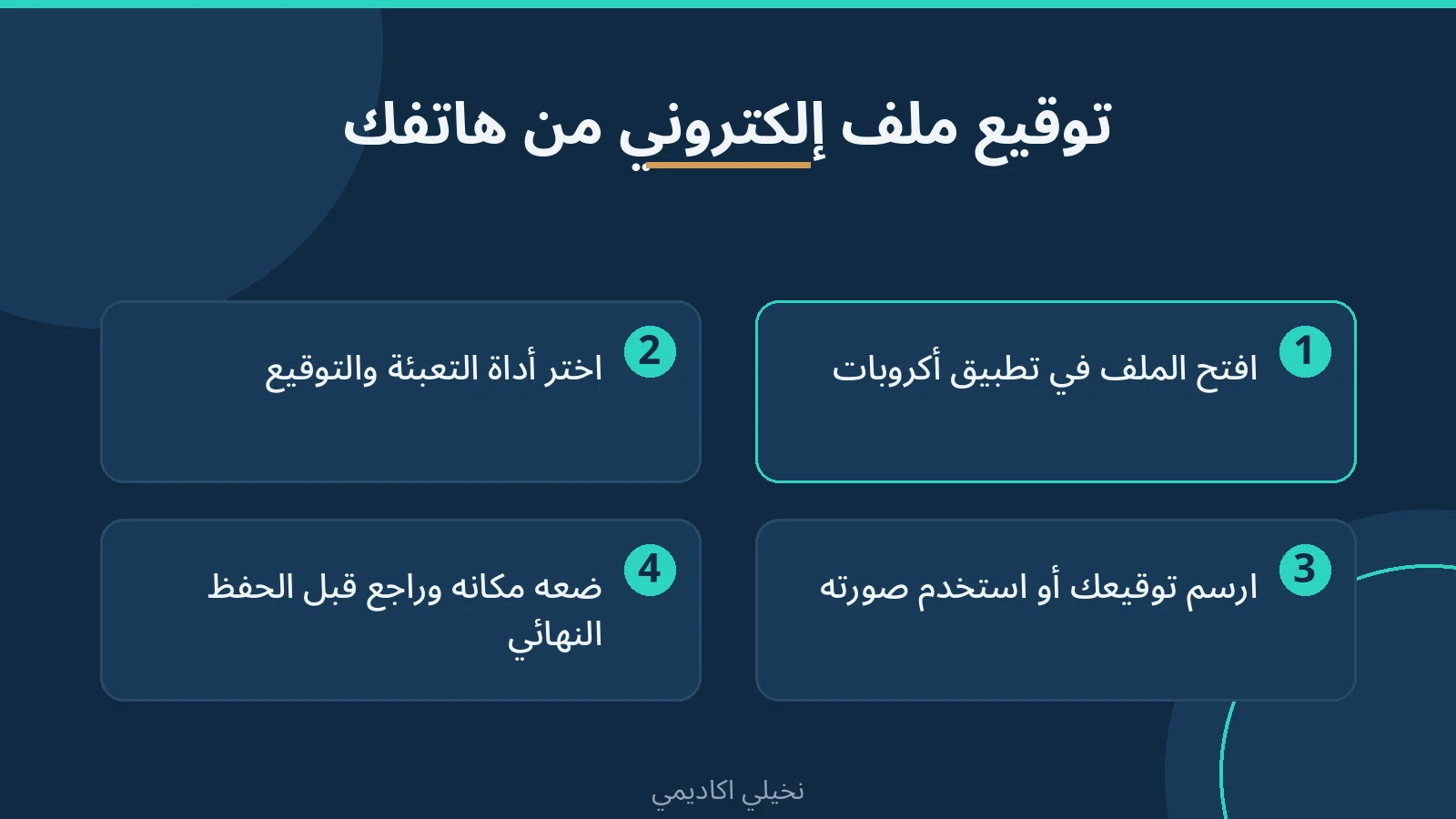
الطريق المختصر: افتح ملف PDF في تطبيق Acrobat على الهاتف ← اختر Fill & Sign من القائمة السفلية ← Signature ← Add signature ← ارسم توقيعك أو استخدم صورة أو التقطها بالكاميرا ← اضغط في مكان التوقيع على المستند ← علامة التأكيد للحفظ. وتنبيه Adobe الرسمي: التوقيعات دائمة بمجرد الحفظ ويصبح الملف مسطحًا لا يمكن تعديله أو إلغاء توقيعه، فراجع كل شيء قبل الحفظ النهائي.
تعبئة حقول النموذج قبل التوقيع
- افتح نموذج PDF في Acrobat ثم اختر Fill & Sign من القائمة السفلية.
- اختر Text box من القائمة السفلية واضغط في المكان الذي تريد الكتابة فيه داخل المستند.
- لنقل مربع النص: حدده واستمر في الضغط عليه حتى تظهر العدسة المكبرة ثم حركه لمحاذاة الحقل بدقة.
- بالضغط المطول على أي نص تفتح قائمة التنسيق: تكبير أو تصغير حجم الخط (A الكبير والصغير)، أو حذف النص (Delete)، أو تغيير لونه من منتقي الألوان.
- لمربعات الاختيار وأزرار الراديو: اختر علامة التأكيد أو زر الاختيار أو علامة الإكس من القائمة السفلية واضغط مكان الحقل لوضعها.
- اضغط علامة التأكيد لحفظ ما أدخلته.
إضافة توقيعك خطوة بخطوة
- من القائمة السفلية اختر Signature ثم Add signature.
- اختر طريقتك: ارسم توقيعك بإصبعك على الشاشة، أو استخدم صورة محفوظة لتوقيعك، أو التقط صورة لتوقيع ورقي بالكاميرا، ثم اضغط Done.
- اضغط في أي مكان على المستند لوضع التوقيع فيه.
- لإعادة تموضعه: حدد التوقيع واضغط عليه باستمرار ثم اسحبه إلى المكان المطلوب، واسحب مقابض الحجم لتكبيره أو تصغيره.
- لحذفه قبل الحفظ النهائي: اضغط عليه واختر Delete من القائمة.
- اضغط علامة الاختيار للحفظ.
بنفس الطريقة تضيف الأحرف الأولى من اسمك: Signature ← Add initials، فارسمها أو استخدم صورتها وضعها في الحقول المطلوبة، وهي مفيدة للمستندات متعددة الصفحات التي تتطلب بصمة على كل صفحة.
مزايا عملية تستحق الذكر
حسب مرجع Adobe الرسمي، يمكنك إكمال النماذج وتوقيعها دون اتصال بالإنترنت؛ تُحفظ البيانات محليًا وتُزامَن مع حسابك عند عودة الاتصال، فلا يعيقك انقطاع الشبكة عن توقيع مستند عاجل. كما يمكنك إنشاء حقول نموذج ووضعها في الملف إن كان المستند الأصلي بلا حقول تفاعلية جاهزة.
الفرق بين التوقيع المرسوم والتوقيع الرقمي المعتمد
ما تشرحه الخطوات أعلاه هو التوقيع الإلكتروني المرسوم: صورة توقيعك المألوف موضوعة على الملف، وهو المقبول في معاملات العمل اليومية كالعروض والموافقات والنماذج الداخلية. أما التوقيع الرقمي المعتمد فهو تقنية مختلفة قائمة على شهادات رقمية تصدر عن جهات اعتماد، ويُطلب في المعاملات التي تشترطه رسميًا. قبل أن ترسل ملفًا موقعًا لجهة رسمية، تحقق من نوع التوقيع الذي تقبله تلك الجهة تحديدًا.
أسئلة شائعة
هل يمكن تعديل التوقيع أو إزالته بعد حفظ الملف؟
لا. توضح Adobe أن التوقيعات والأحرف الأولى دائمة بمجرد الحفظ، إذ يصبح ملف PDF مسطحًا (Flattened) ولا يمكن تعديله أو إلغاء توقيعه بعدها. احتفظ بنسخة غير موقعة من الملف دائمًا قبل الحفظ النهائي.
هل أحتاج اشتراكًا مدفوعًا للتوقيع بهذه الطريقة؟
أدوات Fill & Sign الموضحة هنا متاحة في تطبيق Acrobat على الهاتف لتعبئة النماذج وتوقيعها، وهي تغطي احتياج التوقيع اليومي. المزايا المتقدمة الأخرى في Acrobat لها خططها الخاصة لدى Adobe.
هل يمكن توقيع PDF من الكمبيوتر دون هاتف؟
نعم، برنامج Acrobat على الكمبيوتر يوفر أدوات التعبئة والتوقيع نفسها، وتستطيع رسم التوقيع بالفأرة أو استخدام صورة محفوظة. المبدأ واحد: افتح الملف، وأضف التوقيع، وضعه مكانه، واحفظ نسخة جديدة.
كيف أرسل الملف بعد توقيعه؟
بعد الحفظ يصبح الملف جاهزًا للمشاركة من داخل التطبيق عبر البريد أو تطبيقات المراسلة. وإن احتجت لاحقًا تعديل نص الملف نفسه قبل التوقيع فراجع تحويل PDF إلى Word قابل للتحرير ثم أعد تصديره وتوقيعه.
اقرأ أيضًا
- تحويل PDF إلى Word عربي: OCR للملفات المصورة ومراجعة الجداول والتنسيق
- الدردشة مع ملفات PDF بالعربي: اسأل ملفك وراجع الإجابة بالمصدر
- إنشاء فاتورة بالذكاء الاصطناعي: قالب Excel وخصومات وعرض سعر إلى PDF
- عمل فهرس تلقائي في Word مع أرقام الصفحات وتحديثه بعد تعديل المستند
المصادر والمراجعة
آخر مراجعة تحريرية: 23 نوفمبر 2026. الخطوات مبنية على مقال Adobe الرسمي بالعربية (آخر تحديث 16 نوفمبر 2026).