

فتحت web.whatsapp.com فلا يظهر رمز QR، أو مسحته فلا يتصل، أو يتصل ثم ينقطع كل دقائق؟ مشكلة واتساب ويب في الغالب واحدة من ثلاث: الهاتف، أو المتصفح، أو الشبكة بينهما. هذه الحلول مرتبة من الأسرع إلى الأعمق، جربها بالترتيب وستصل للسبب.
افحص أولًا قبل أي شيء: واتساب ويب يحتاج أن يكون هاتفك متصلًا بالإنترنت ويعمل عليه واتساب بشكل طبيعي. لو الرسائل نفسها لا ترسل من هاتفك، فالمشكلة في الهاتف أو شبكته وليست في المتصفح.
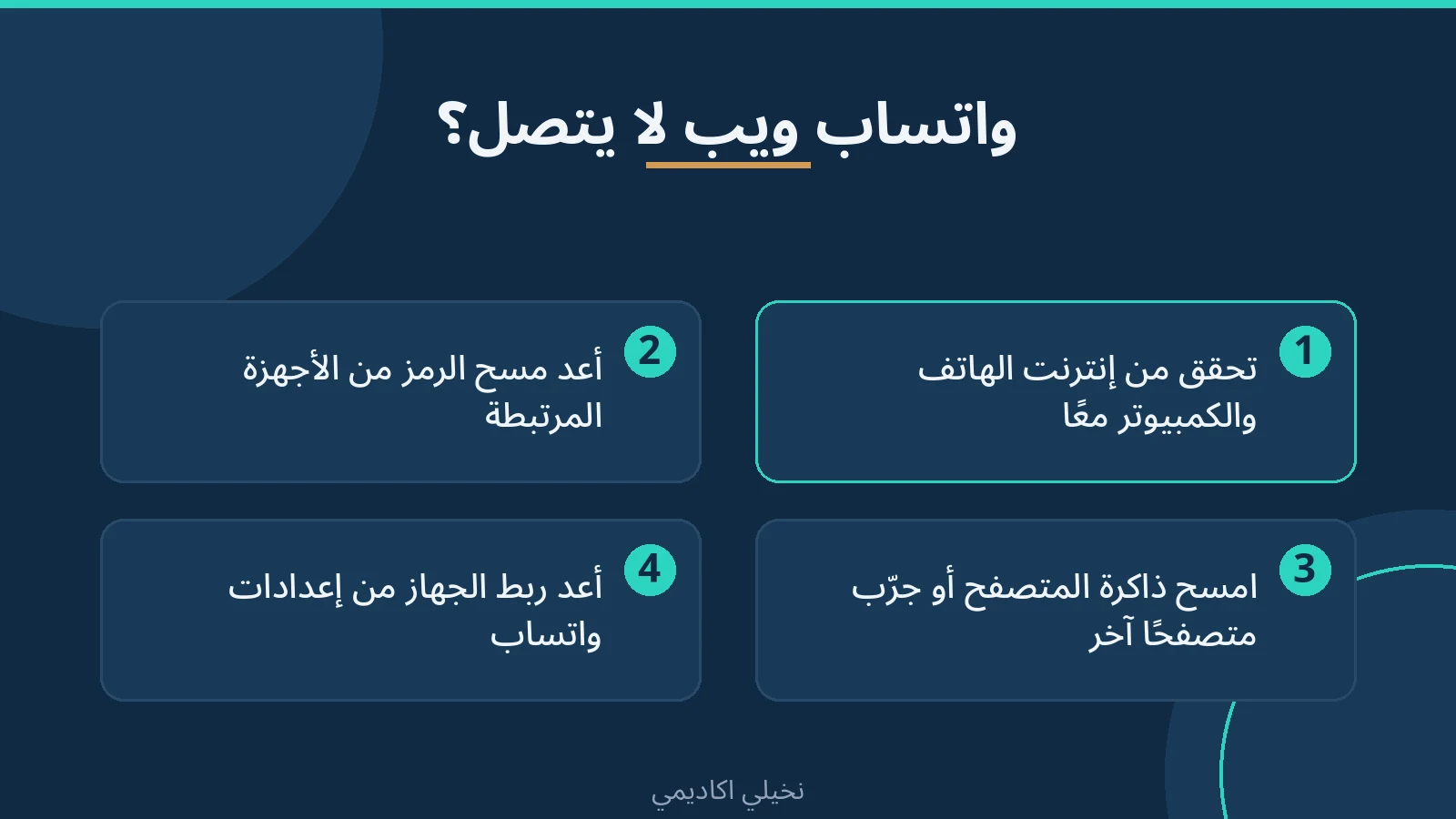
الحلول السريعة: جربها أولًا
- حدّث صفحة واتساب ويب بإعادة التحميل، فانتهاء صلاحية رمز QR أمر طبيعي ويولّد الموقع رمزًا جديدًا كل فترة.
- امسح الرمز من المكان الصحيح: على الهاتف افتح واتساب، الإعدادات، ثم «الأجهزة المرتبطة»، ثم «ربط جهاز»، ووجه الكاميرا للرمز في إضاءة جيدة ومسافة مناسبة.
- أعد تشغيل الهاتف والمتصفح: جلسة متصفح معلقة أو اتصال خلفي متعثر على الهاتف سبب شائع، وإعادة التشغيل تصفيه.
- تأكد من تحديث واتساب على الهاتف لآخر إصدار من المتجر الرسمي.
رمز QR لا يظهر أو الصفحة لا تفتح أصلًا
- جرّب متصفحًا آخر أو نافذة تصفح خفي: إن فتح الرمز هناك، فالمشكلة في إضافات متصفحك الأساسي (حاصرات الإعلانات أشهر المشتبه بهم) أو في بياناته المخزنة.
- امسح ذاكرة التخزين المؤقت والكوكيز لموقع web.whatsapp.com من إعدادات المتصفح ثم أعد فتح الصفحة.
- عطّل VPN أو البروكسي مؤقتًا على الكمبيوتر؛ تغيير المسار قد يمنع تحميل مكونات الصفحة.
- تحقق من شبكة الكمبيوتر: شبكات الشركات والجامعات أحيانًا تحجب خدمات المراسلة؛ جرب نقطة اتصال هاتفك للتأكد.
يتصل ثم ينقطع أو يتأخر في المزامنة
- افحص اتصال الهاتف: تنصح صفحات مساعدة واتساب بالتحقق من استقرار إنترنت الهاتف، لأن ضعف الشبكة على الهاتف ينعكس فورًا على جلسة الويب حتى لو كان الكمبيوتر على شبكة قوية.
- أوقف توفير البطارية عن واتساب: على أندرويد، إعدادات توفير الطاقة الصارمة تجمّد واتساب في الخلفية فتنقطع الجلسة. اجعل واتساب مستثنى من التقييد كما شرحنا في مقال حل مشكلة إشعارات الواتساب المتأخرة.
- أغلق الجلسات القديمة: من الهاتف، الأجهزة المرتبطة، اضغط على أي جلسة قديمة لا تستخدمها واختر تسجيل الخروج، ثم اربط الجهاز من جديد.
- خطأ مهلة الاتصال بالشبكة: إن ظهرت رسالة تعذر الاتصال بسبب مهلة الشبكة، فالسبب في مسار الإنترنت نفسه؛ بدّل الشبكة أو أعد تشغيل الراوتر وأعد المحاولة.
إدارة الأجهزة المرتبطة وتأمينها
من قائمة «الأجهزة المرتبطة» في هاتفك ترى كل جلسات الويب والأجهزة المفتوحة على حسابك مع آخر وقت نشاط لكل منها. راجعها دوريًا، وسجل خروج أي جهاز لا تعرفه فورًا، فهذه القائمة هي لوحة التحكم الأمنية لحسابك. وإن اشتبهت أن أحدًا فتح حسابك على جهازه، تسجيل خروج كل الأجهزة ثم إعادة الربط يقطع وصوله نهائيًا.
متى تكون المشكلة في واتساب نفسه؟
إن جربت كل الخطوات على أكثر من متصفح وشبكة واستمر التعذر، فقد يكون هناك عطل عام في الخدمة. في هذه الحالة ستجد الرسائل نفسها تتأخر على الهاتف، ولا حل سوى انتظار عودة الخدمة. تحقق من أن واتساب هاتفك يعمل طبيعيًا، فهو الفيصل بين عطل محلي وعطل عام.
أسئلة شائعة
هل يعمل واتساب ويب والهاتف مغلق؟
مع نظام الأجهزة المرتبطة الحديث تستمر الجلسة فترة حتى لو انفصل الهاتف مؤقتًا، لكن الهاتف يجب أن يتصل بالإنترنت دوريًا لتبقى الجلسة نشطة.
رمز QR يُمسح ثم يظهر فشل الربط، ما السبب؟
غالبًا إصدار قديم من واتساب على الهاتف أو اتصال غير مستقر وقت الربط. حدّث التطبيق، وثبّت الهاتف على شبكة قوية، ثم أعد توليد الرمز وامسحه مرة واحدة بهدوء.
كم جهاز يمكن ربطه بحساب واحد؟
يتيح واتساب ربط عدة أجهزة مصاحبة بالحساب الواحد، ويمكنك مراجعتها كلها من قائمة الأجهزة المرتبطة في الهاتف.
هل يمكن استخدام واتساب على الكمبيوتر بدون متصفح؟
نعم، يوجد تطبيق واتساب الرسمي لأنظمة ويندوز وماك من موقع واتساب، ويعمل بنظام الربط نفسه برمز QR ويكون أثبت من المتصفح لمن يستخدمه يوميًا.
اقرأ أيضًا
- تشغيل حسابين واتساب على موبايل واحد بالطريقة الرسمية بدون تطبيقات نسخ
- إشعارات الواتساب لا تصل: إعدادات سامسونج وشاومي وهواوي في الخلفية
- حل مشكلة صور وفيديوهات واتساب لا تظهر في معرض الهاتف
- الصور تصل مشوشة على واتساب؟ الفرق بين إرسال HD وإرسال الصورة كملف
المصادر والمراجعة
- مركز مساعدة واتساب: كيفية إصلاح مشكلات الاتصال في واتساب ويب
- مركز مساعدة واتساب: يتعذر الاتصال بواتساب بسبب خطأ في مهلة الاتصال بالشبكة
آخر مراجعة تحريرية: 22 نوفمبر 2026. الخطوات مبنية على مركز مساعدة واتساب الرسمي وقت الكتابة وقد تتغير مع التحديثات.


