

سؤال يقلق كل مستخدم: إذا حذفت صورة من Google Photos هل تختفي من هاتفي أيضًا؟ والإجابة الصحيحة «تعتمد على أين توجد الصورة أصلًا وهل النسخ الاحتياطي مفعّل»، والخلط بين الحالات هو السبب الأول لفقدان صور لا تُسترد. افهم الخريطة قبل أن تلمس زر الحذف.
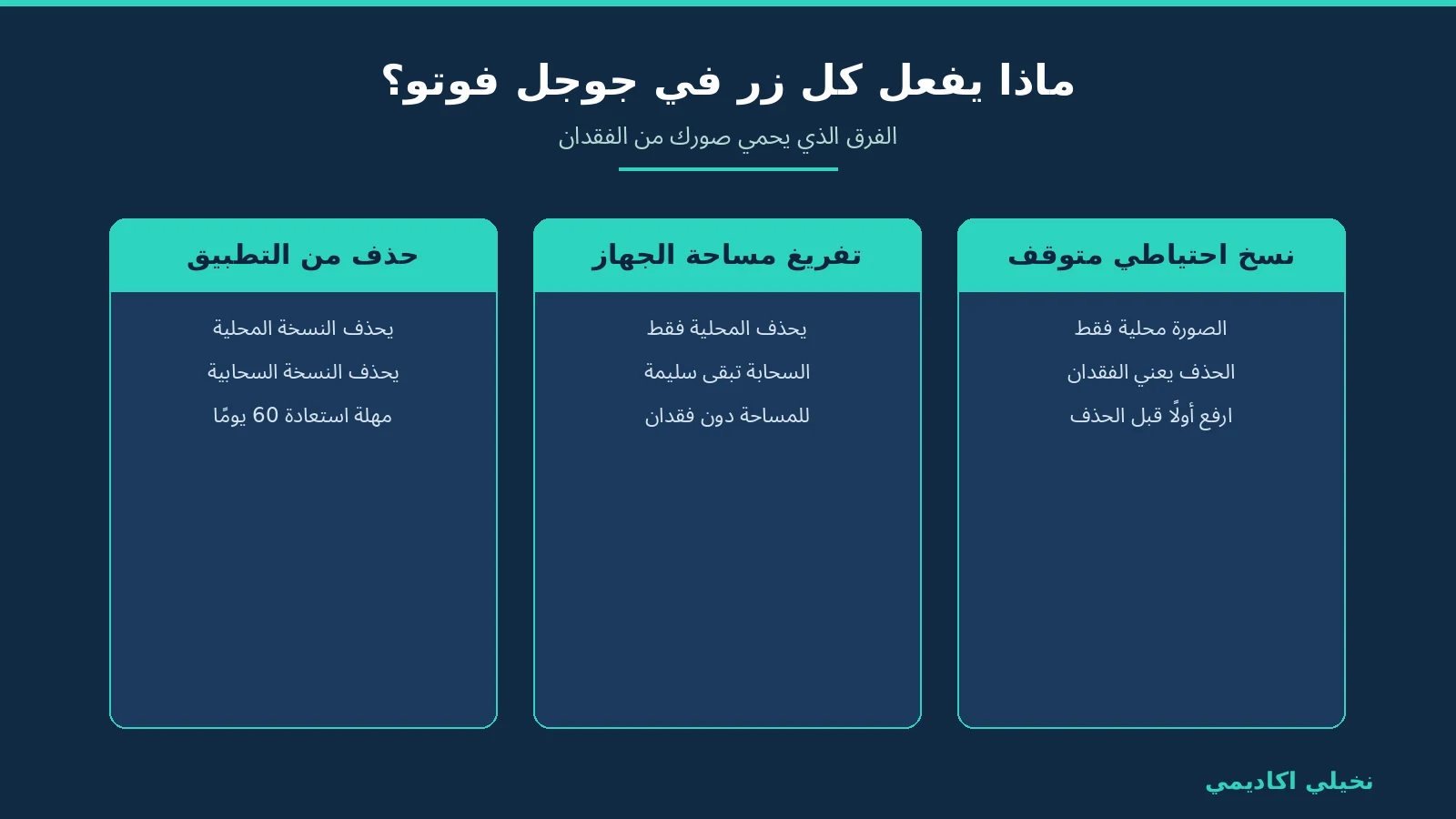
القاعدة الأساسية: زر «حذف» داخل Google Photos يحذف الصورة من السحابة ومن كل جهاز متزامن مفعّل عليه النسخ الاحتياطي. أما خيار «تفريغ مساحة الجهاز» فيحذف النسخة المحلية من هاتفك ويبقي السحابية. الاثنان مختلفان تمامًا، والخلط بينهما يكلف صورًا.
ماذا يفعل كل زر بالضبط؟
عندما النسخ الاحتياطي مفعّل، صورتك لها نسختان: محلية على الهاتف وسحابية في حسابك. حذف الصورة من التطبيق ينقل النسختين معًا إلى سلة المهملات التي تُفرغ نهائيًا بعد 60 يومًا. خيار «تفريغ مساحة الجهاز» يحذف النسخ المحلية للصور المرفوعة سلفًا ويبقي نسخها السحابية آمنة، وهو الطريق الصحيح لمن يريد مساحة على هاتفه دون فقدان شيء. أما إن كان النسخ الاحتياطي متوقفًا، فالصورة غير المرفوعة موجودة محليًا فقط، وحذفها من أي معرض يعني فقدانها نهائيًا.
كيف تحذف من الهاتف فقط وتبقي السحابة؟
استخدم «تفريغ مساحة الجهاز» من قائمة التطبيق، أو من داخل صورة محددة اختر «حذف من الجهاز» إن ظهرت لصورة مرفوعة. القاعدة الذهبية: تأكد أولًا أن الصورة مرفوعة فعلًا؛ افتحها وابحث عن علامة اكتمال النسخ الاحتياطي، فحذف صورة لم تُرفع بعد من هاتفك يعني رحيلها بلا نسخة.
كيف تحذف من السحابة فقط وتبقي الهاتف؟
هذه الحالة أصعب لأن التطبيق مصمم للمزامنة، وأي حذف سحابي ينعكس على الجهاز المتزامن. الحل العملي: نزّل الصور التي تريد إبقاءها إلى تخزين الهاتف أو كمبيوتر خارج المزامنة أولًا، أو أوقف النسخ الاحتياطي مؤقتًا قبل الحذف وافهم أن الإيقاف يمنع الرفع الجديد أيضًا. وللحذف السحابي الجماعي استخدم موقع photos.google.com من متصفح كمبيوتر، فالتحديد والحذف هناك أسرع بكثير من شاشة الهاتف.
قبل أي حذف جماعي: ثلاثة تأكيدات
- تأكد من اكتمال النسخ الاحتياطي: علامة السحابة عليها خط تعني أن صورًا لم تُرفع بعد.
- تذكر مهلة الستين يومًا: المحذوف يبقى قابلًا للاستعادة من سلة المهملات طوالها، وبعدها يذهب نهائيًا.
- انتبه للحسابات المشتركة: الحذف يظهر في الألبومات المشتركة ويؤثر على من شاركتهم، والأجهزة الأخرى المسجل عليها حسابك تتزامن مع نفس الحذف.
| الإجراء | أثره على الهاتف | أثره على السحابة |
|---|---|---|
| حذف من التطبيق مع نسخ احتياطي مفعّل | ينتقل للمهملات | ينتقل للمهملات |
| تفريغ مساحة الجهاز | يحذف النسخة المحلية | يبقى سليمًا |
| حذف مع نسخ احتياطي متوقف | يحذف نهائيًا إن لم تُرفع | لا أثر لما لم يُرفع |
| استعادة من المهملات خلال 60 يومًا | تعود | تعود |
حذفت صورًا بالخطأ، هل تُستعاد؟
خلال ستين يومًا نعم، من سلة المهملات داخل التطبيق أو الموقع. بعد إفراغ السلة أو انقضاء المدة لا توجد طريقة رسمية للاستعادة، فلا تصدق برامج تعدك باسترجاع السحابة.
هل الحذف من معرض الهاتف العادي يحذف من Google Photos؟
إن كان النسخ الاحتياطي مفعّلًا والصورة مرفوعة، فحذفها من معرض النظام قد يحذف نسختها السحابية أيضًا في أغلب أجهزة أندرويد الحديثة. تعامل مع أي زر حذف على أنه يمس النسختين ما لم تتأكد من العكس.
أريد مساحة في حساب جوجل لا في هاتفي، ماذا أفعل؟
احذف من photos.google.com الصور والفيديوهات الثقيلة التي لا تحتاجها، وأفرغ سلة المهملات السحابية، مع إبقاء نسخة محلية على هاتفك أو حاسوبك لما يهمك. المساحة السحابية مشتركة مع Gmail وDrive، فتنظيف الصور الكبيرة يحرر بريدك أيضًا.
اقرأ أيضًا
- مساحة Gmail ممتلئة رغم حذف الرسائل: التنظيف خطوة بخطوة
- ويندوز 11 يحتفظ بنسخ من صورك: كيف تحمي خصوصيتك؟
- تفريغ مساحة الهاتف بدون حذف التطبيقات
- نقل الصور من الآيفون إلى كمبيوتر ويندوز بالجودة الأصلية
المصادر والمراجعة
آخر مراجعة تحريرية: 22 نوفمبر 2026. الرسوم توضيحية أصلية وليست لقطات من واجهات المنتجات. راجع التوفر والشروط في المصدر الرسمي وقت الاستخدام.