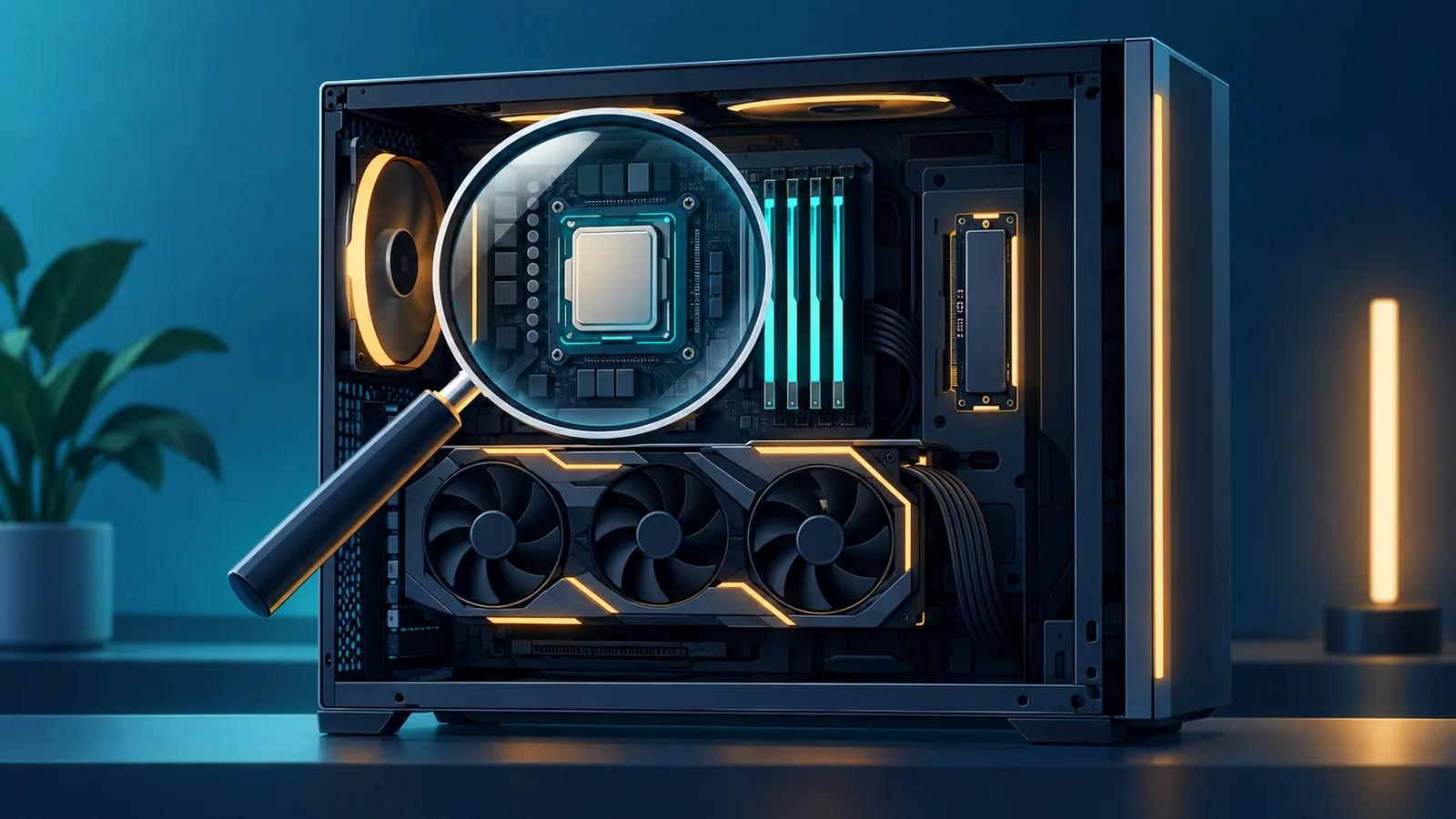
تحتاج معرفة مواصفات الكمبيوتر في مواقف كثيرة: قبل شراء لعبة أو برنامج للتأكد أن جهازك يشغّله، عند بيع الجهاز أو شراء مستعمل، أو عند طلب دعم فني ويسألك عن المعالج والرام. ويندوز 11 يوفر عدة طرق مدمجة لمعرفة كل التفاصيل دون أي برنامج خارجي، وبعضها يعرض معلومات أعمق من غيره. في هذا الدليل كل الطرق مرتبة من الأسرع إلى الأكثر تفصيلًا.
الطريقة الأولى: صفحة «حول» في الإعدادات (الأسرع)
تكفي لمعرفة المعالج والرام ونوع النظام وإصدار ويندوز:
- افتح الإعدادات Settings باختصار Windows + I.
- ادخل النظام System ثم اذهب لأسفل القائمة واضغط حول About.
- ستجد تحت «مواصفات الجهاز»: اسم المعالج وجيله، حجم الرام المثبتة، نوع النظام (64 بت غالبًا)، وتحت «مواصفات Windows»: الإصدار ورقم النسخة والبناء.
هذه الصفحة لا تعرض كرت الشاشة ولا نوع القرص، لكنها الإجابة الأسرع لسؤال «كم رام جهازي وما معالجه».
الطريقة الثانية: مدير المهام للأداء الحي
يعرض المواصفات الأساسية مع استهلاكها اللحظي، وهو مفيد لتشخيص البطء أيضًا:
- اضغط Ctrl + Shift + Esc لفتح مدير المهام مباشرة.
- اذهب لتبويب الأداء Performance.
- اختر من القائمة الجانبية: المعالج CPU لمعرفة اسمه وعدد أنويته وسرعته، والذاكرة Memory لحجمها وسرعتها وعدد الشقوق المستخدمة، والقرص Disk لنوعه (SSD أو HDD)، وكرت الشاشة GPU لاسمه وذاكرته.
معلومة «نوع القرص» هنا مهمة جدًا: إذا وجدت جهازك يعمل بـ HDD فالترقية إلى SSD هي أسرع طريقة لإحياء جهاز قديم، ويمكنك معرفة الفرق قبل الشراء من مقالنا تفريغ مساحة القرص C وأدلة تحسين الأداء على الموقع.
الطريقة الثالثة: أداة dxdiag للتفاصيل التقنية
الأداة التي يطلبها الدعم الفني عادة، وتعرض تفاصيل المعالج والرام وكرت الشاشة وتعريفاته:
- اضغط Windows + R واكتب
dxdiagثم Enter. - تبويب «النظام System» يعرض: إصدار ويندوز، المعالج، الرام، وإصدار DirectX.
- تبويب «العرض Display» يعرض: اسم كرت الشاشة، الشركة، الذاكرة المخصصة، وإصدار التعريف.
- يمكنك حفظ كل المعلومات في ملف نصي بزر «حفظ كافة المعلومات» وإرساله لأي دعم فني.
الطريقة الرابعة: معلومات النظام msinfo32 (الأشمل)
للتفاصيل الكاملة عن العتاد والبرمجيات:
- اضغط Windows + R واكتب
msinfo32ثم Enter. - صفحة «ملخص النظام» تعرض كل شيء: المعالج بالتفصيل، الرام الفعلية والمتاحة، إصدار BIOS، وضع الإقلاع (UEFI أو Legacy)، وإصدار Secure Boot.
- من القائمة الجانبية استعرض «المكونات» ثم «العرض» لتفاصيل كرت الشاشة، و«التخزين» للأقراص.
هذه الأداة هي مرجعك عندما تحتاج معلومة دقيقة مثل إصدار BIOS قبل تحديثه أو وضع الإقلاع قبل تثبيت نظام.
الطريقة الخامسة: إدارة الأجهزة لقائمة العتاد
اضغط بالزر الأيمن على زر Start واختر إدارة الأجهزة Device Manager لترى شجرة كاملة بمكونات الجهاز: المعالجات، محولات العرض (كرت الشاشة)، محولات الشبكة، الأقراص، وأجهزة الصوت. هذه الطريقة أنسب عندما تريد معرفة اسم قطعة معينة بدقة لتحديث تعريفها، وتستخدمها أيضًا أدلة الحلول مثل حل مشكلة الصوت في ويندوز 11.
كيف تعرف أن جهازك يشغّل برنامجًا أو لعبة معينة؟
- قارن نتيجة المعالج وكرت الشاشة والرام من الطرق السابقة مع «الحد الأدنى للمتطلبات» المعلن على صفحة البرنامج أو اللعبة الرسمية.
- انتبه لجيل المعالج لا لاسمه فقط؛ معالج i7 قديم قد يكون أضعف من i5 حديث.
- للألعاب، كرت الشاشة هو العامل الأهم غالبًا، واسم الكرت من dxdiag أو مدير المهام يكفي للبحث عن أدائه في اللعبة المطلوبة.
- إذا احتجت مشاركة المواصفات مع بائع أو فني، التقطها بسرعة باختصار Windows + Shift + S كما في دليل لقطة الشاشة في ويندوز 11.
أسئلة شائعة
كيف أعرف حجم الرام وعدد الشقوق الفارغة؟
من مدير المهام ثم الأداء ثم الذاكرة: يظهر الحجم الكلي وعدد الشقوق المستخدمة من إجمالي المتاح، مثل «2 من 4». إذا كان لديك شقوق فارغة يمكنك زيادة الرام بسهولة نسبيًا.
هل توجد طريقة لمعرفة المواصفات بدون تشغيل ويندوز؟
نعم، من شاشة BIOS/UEFI عند بدء التشغيل (بالضغط على Del أو F2 حسب الجهاز) وتعرض المعالج والرام والأقراص، وهي مفيدة عندما لا يقلع النظام أصلًا.
ما الفرق بين dxdiag وmsinfo32؟
dxdiag يركز على الرسوميات والصوت وDirectX وهو الأنسب للألعاب والدعم الفني، بينما msinfo32 يقدم صورة شاملة لكل العتاد والبرمجيات وإعدادات الإقلاع.
هل أحتاج برامج مثل CPU-Z؟
ليس للمواصفات الأساسية؛ الطرق المدمجة تكفي. برامج مثل CPU-Z مفيدة فقط عندما تريد تفاصيل دقيقة جدًا مثل توقيتات الذاكرة أو حرارة المعالج اللحظية، وحملها حينها من موقعها الرسمي فقط.
الخلاصة
للإجابة السريعة استخدم الإعدادات ثم «حول»، وللأداء والاستهلاك استخدم مدير المهام، وللتقارير التفصيلية dxdiag وmsinfo32. خمس دقائق تكفي لمعرفة جهازك بالكامل دون أي برنامج. وإذا اكتشفت أن جهازك أقدم مما ظننت، لا تستعجل الشراء؛ جرّب أولًا تحسينات مثل النسخ الاحتياطي ثم التنظيف وتفريغ المساحة، فقد يعود الجهاز لحيويته، وتابع قسم الكمبيوتر وأنظمة التشغيل لمزيد من الأدلة.