تحتاج لقطة شاشة في ويندوز 11 لأسباب كثيرة: توثيق مشكلة تقنية، حفظ معلومة من صفحة ويب، أو مشاركة ما تراه مع زملائك. الخبر الجيد أن النظام يوفر أكثر من طريقة رسمية لالتقاط الشاشة دون تحميل أي برنامج إضافي، وكل طريقة تناسب موقفًا مختلفًا. في هذا الدليل نستعرض كل طرق أخذ سكرين شوت في ويندوز 11 خطوة بخطوة، مع مكان حفظ الصور وأهم النصائح العملية.
الطريقة الأولى: اختصار Print Screen لالتقاط الشاشة كاملة
أسرع طريقة على الإطلاق هي زر Print Screen (ويظهر على معظم لوحات المفاتيح مختصرًا PrtScn أو PrtSc):
- اضغط زر PrtScn وحده لالتقاط الشاشة كاملة ونسخها إلى الحافظة (Clipboard). لن ترى أي إشعار، لكن الصورة محفوظة مؤقتًا ويمكنك لصقها مباشرة في واتساب أو Word أو الرسام بالضغط على Ctrl + V.
- اضغط Windows + PrtScn لالتقاط الشاشة كاملة وحفظها تلقائيًا كملف صورة. ستومض الشاشة للحظة تأكيدًا، وتجد الصورة في مجلد Pictures ثم Screenshots.
- اضغط Alt + PrtScn لالتقاط النافذة النشطة فقط (البرنامج الذي تعمل عليه حاليًا) ونسخها إلى الحافظة، وهي مفيدة عندما لا تريد ظهور بقية سطح المكتب في اللقطة.
على بعض أجهزة اللابتوب قد تحتاج إلى الضغط على زر Fn مع PrtScn إذا كان الزر يؤدي وظيفتين.
الطريقة الثانية: اختصار Windows + Shift + S لالتقاط جزء محدد
هذه الطريقة هي الأكثر استخدامًا لأنها تتيح تحديد ما تريد بالضبط:
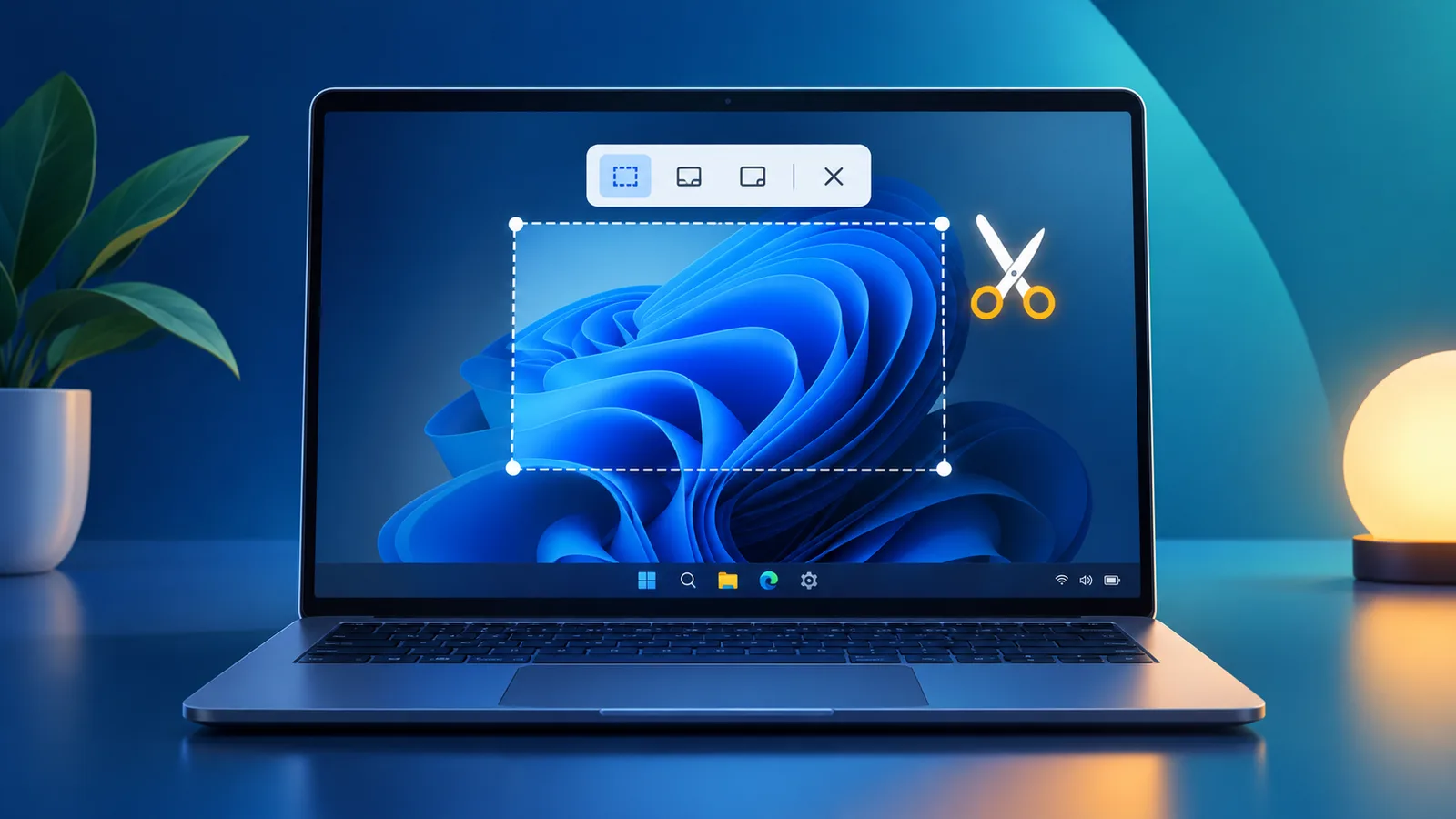
- اضغط Windows + Shift + S فتصبح الشاشة معتمة قليلًا ويظهر شريط صغير أعلى الشاشة.
- اختر شكل اللقطة من الشريط: مستطيل، رسم حر، نافذة محددة، أو الشاشة كاملة.
- حدد المنطقة بالفأرة، فتُنسخ اللقطة تلقائيًا إلى الحافظة ويظهر إشعار أسفل الشاشة.
- اضغط على الإشعار لفتح اللقطة في أداة القطع، حيث يمكنك الكتابة عليها أو قصها ثم حفظها باسم ومكان تختارهما.
إن لم تضغط على الإشعار، تبقى الصورة في الحافظة فقط وتفقدها عند نسخ أي عنصر آخر، لذا احرص على لصقها أو حفظها فورًا.
الطريقة الثالثة: أداة القطع Snipping Tool بمميزاتها الكاملة
أداة القطع هي التطبيق الرسمي المدمج في ويندوز 11، وهي الأنسب عندما تحتاج تحكمًا أكبر:
- افتح قائمة Start واكتب «أداة القطع» أو Snipping Tool ثم افتح التطبيق.
- من الأعلى اختر وضع التصوير: صورة أو تسجيل فيديو للشاشة.
- اضغط «جديد» New لبدء اللقطة، أو استخدم خيار التأخير (3 أو 5 أو 10 ثوانٍ) إذا كنت تريد تصوير قائمة تختفي عند الضغط على الاختصارات.
- بعد الالتقاط تفتح اللقطة داخل التطبيق، ويمكنك استخدام أدوات القلم والتمييز والقص، ثم حفظ الصورة بصيغة PNG أو JPG.
من مميزات الأداة الحديثة أيضًا استخراج النص من اللقطة (Text Actions) ونسخه مباشرة، وهي ميزة عملية عند تصوير مستند أو رسالة خطأ طويلة. لمزيد من التفاصيل الرسمية يمكنك مراجعة صفحة أداة القطع على موقع Microsoft.
الطريقة الرابعة: Xbox Game Bar أثناء اللعب
إذا كنت تلعب لعبة وتريد لقطة سريعة دون مغادرتها:
- اضغط Windows + G لفتح شريط الألعاب Xbox Game Bar.
- اضغط أيقونة الكاميرا في نافذة الالتقاط، أو استخدم الاختصار Windows + Alt + PrtScn مباشرة.
- تُحفظ اللقطة تلقائيًا في مجلد Videos ثم Captures.
هذه الطريقة تعمل مع معظم الألعاب والبرامج، وهي الأنسب للمحتوى الذي يعمل في وضع ملء الشاشة.
أي طريقة تختار؟ مقارنة سريعة
| الطريقة | الاختصار | مكان الحفظ | الأنسب لـ |
|---|---|---|---|
| الشاشة كاملة للحافظة | PrtScn | الحافظة | لصق سريع في محادثة أو مستند |
| الشاشة كاملة كملف | Windows + PrtScn | Pictures/Screenshots | أرشفة اللقطات تلقائيًا |
| النافذة النشطة | Alt + PrtScn | الحافظة | برنامج واحد دون خلفية |
| تحديد جزء من الشاشة | Windows + Shift + S | الحافظة ثم أداة القطع | الاستخدام اليومي والتحديد الدقيق |
| أداة القطع | من قائمة Start | مكان تختاره | التعديل والتأخير واستخراج النص |
| Xbox Game Bar | Windows + Alt + PrtScn | Videos/Captures | الألعاب وملء الشاشة |
أين تُحفظ لقطات الشاشة في ويندوز 11؟
يعتمد مكان الحفظ على الطريقة المستخدمة:
- Windows + PrtScn: مجلد Pictures/Screenshots.
- Xbox Game Bar: مجلد Videos/Captures.
- PrtScn أو Windows + Shift + S: الحافظة فقط حتى تحفظها يدويًا من أداة القطع أو تلصقها في برنامج آخر.
يمكنك تغيير المجلد الافتراضي لأداة القطع من إعدادات التطبيق نفسه إذا كنت تفضل تجميع اللقطات في مكان آخر.
نصائح عملية قبل مشاركة اللقطة
- راجع اللقطة قبل إرسالها وتأكد من خلوها من بيانات شخصية أو كلمات مرور ظاهرة.
- استخدم أدوات التحديد في أداة القطع لتعتيم أي معلومات حساسة بدلًا من قصها بشكل يثير الشك.
- إذا كانت اللقطة بهدف حل مشكلة تقنية، التقط رسالة الخطأ كاملة واضحة لأن رمز الخطأ هو أهم ما فيها، تمامًا كما ننصح في دليل حل مشكلة الشاشة الزرقاء في ويندوز 11.
- للقطات الطويلة لصفحات الويب استخدم ميزة لقطة الصفحة الكاملة في متصفح Edge بالضغط على Ctrl + Shift + S.
أسئلة شائعة
زر Print Screen لا يعمل، ما الحل؟
جرّب الضغط على Fn مع PrtScn، وتأكد من عدم تعطيل الزر من إعدادات سهولة الوصول (Settings ثم Accessibility ثم Keyboard). وتحقق أيضًا من أن برنامجًا آخر لم يحجز الزر لنفسه.
هل يمكن أخذ لقطة شاشة بدون لوحة مفاتيح؟
نعم، افتح أداة القطع من قائمة Start واضغط «جديد»، أو استخدم أيقونة القلم في شريط المهام على الأجهزة اللوحية التي تعمل باللمس.
كيف ألتقط لقطة لقائمة تختفي بسرعة؟
استخدم خيار التأخير في أداة القطع، اضبطه على 3 أو 5 ثوانٍ، اضغط «جديد» ثم افتح القائمة قبل انتهاء العد.
ما الفرق بين الحافظة والحفظ التلقائي؟
اللقطة في الحافظة مؤقتة وتُفقد عند نسخ شيء آخر أو إعادة تشغيل الجهاز، أما الحفظ التلقائي فينشئ ملف صورة دائمًا في مجلد Screenshots.
الخلاصة
لأغلب الاستخدامات اليومية يكفيك اختصار Windows + Shift + S لأنه الأسرع والأكثر تحكمًا، بينما تبقى أداة القطع هي الخيار الأفضل عندما تحتاج تعديل اللقطة أو استخراج النص منها أو تصوير قوائم مؤقتة. جرّب الطرق الأربع واختر ما يناسب أسلوب عملك، وإذا واجهتك مشكلة أخرى في النظام ستجد أدلة عملية مثل حل مشكلة تحديث ويندوز 11 المعلق وتفريغ مساحة القرص C بدون فورمات في قسم شروحات ويندوز على أكاديمية النخيلي.