
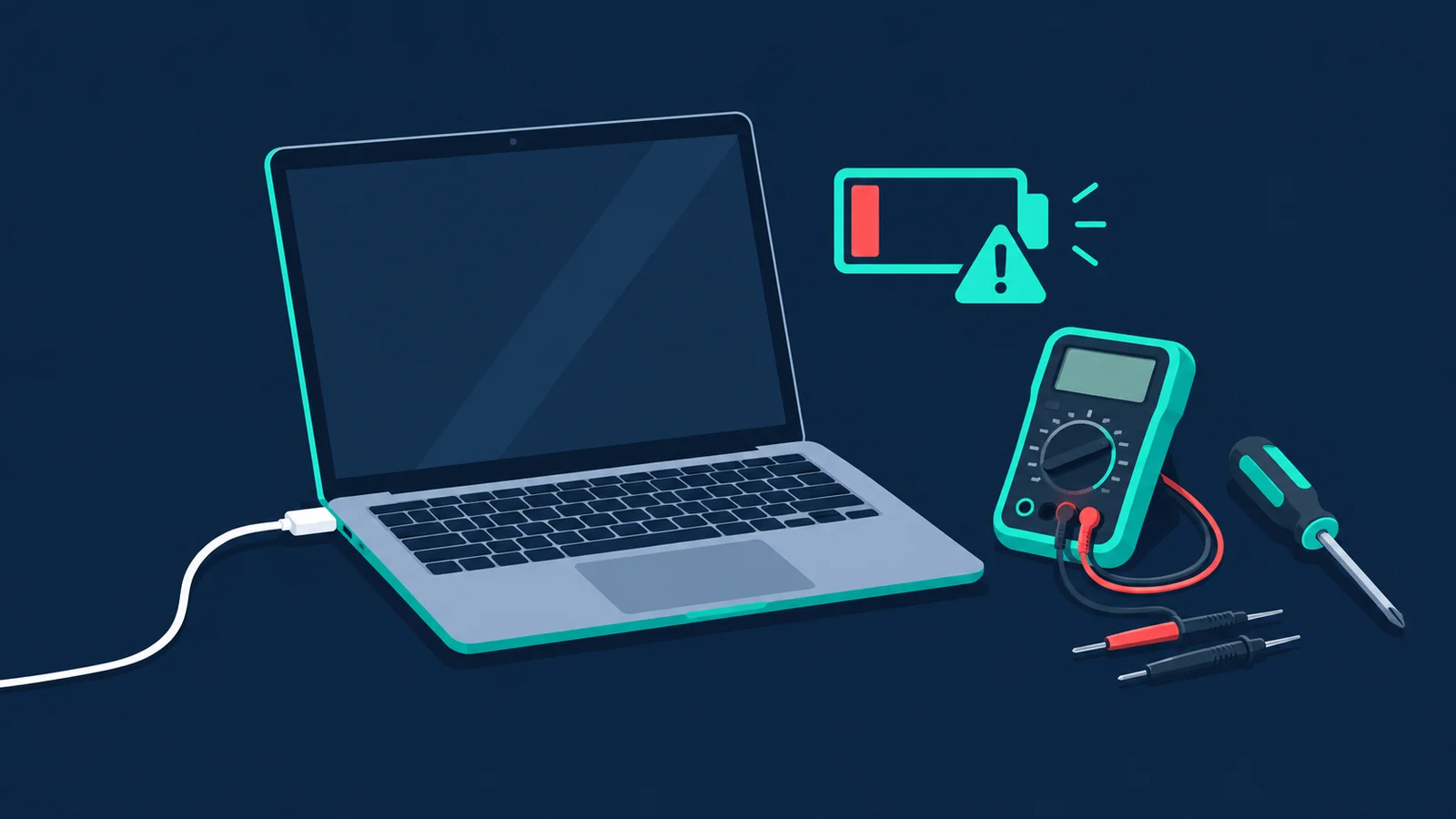
وصلت الشاحن باللابتوب وظهرت أيقونة الكهرباء، لكن نسبة البطارية لا تزيد، أو تظهر رسالة «متوصل ولا يشحن»، أو أن الجهاز يفقد الشحن وهو موصول أصلًا. المشكلة شائعة ولها أربعة مشتبهين بالترتيب: الشاحن والكابل، البطارية نفسها، تعريفات نظام التشغيل، وأخيرًا منفذ الشحن ودائرة الشحن على اللوحة الأم. الفحص المنظم يوفر عليك شراء بطارية لا تحتاجها.
القاعدة الأساسية: ابدأ بالشاحن قبل الشك في البطارية. توضح مايكروسوفت أن استخدام شاحن لا يتوافق مع متطلبات الجهاز من أكثر أسباب بطء الشحن أو فقدانه أثناء التوصيل، وأن الحل الأول هو استخدام الشاحن والكابل المصممين لجهازك.
الخطوة الأولى: استبعد الشاحن والكابل
الشاحن غير الأصلي أو الأقل قدرة هو المشتبه الأول. شاحن هاتف بموصل USB-C قد يشغل إضاءة اللابتوب دون أن يزوده بالقدرة الكافية، فيظهر «متوصل ولا يشحن» أو يشحن ببطء شديد. جرّب الشاحن الأصلي بكابله الأصلي، وتأكد أن القدرة المكتوبة عليه (بالواط) تطابق ما يتطلبه جهازك. جرّب أيضًا مقبس كهرباء آخر، وافحص الكابل بحثًا عن انثناءات أو قطع داخلي؛ الكابل التالف يوصل التيار بشكل متقطع يخدعك فيبدو العطل من البطارية.
الخطوة الثانية: افحص صحة البطارية من ويندوز
ويندوز يتيح تقريرًا مدمجًا عن البطارية دون برامج خارجية. افتح موجه الأوامر واكتب powercfg /batteryreport ثم افتح ملف التقرير الناتج. قارن سعة التصميم الأصلية بالسعة الفعلية الحالية: إذا كانت الفعلية أقل من نصف المصممة، فالبطارية مستهلكة وتحتاج استبدالًا، ولا إصلاح برمجيًا سيعيدها. هذا الرقم وحده يحسم نصف النقاش حول مصدر المشكلة.
الخطوة الثالثة: تعريفات البطارية والنظام
من إدارة الأجهزة في ويندوز، افتح قسم «البطاريات» وستجد عنصر التحكم بالبطارية المتوافق مع ACPI. انقر عليه بزر الفأرة الأيمن واختر إلغاء التثبيت، ثم أعد تشغيل الجهاز ليعيد ويندوز تثبيته تلقائيًا. هذه الخطوة تعالج أخطاء القراءة التي تجعل النظام يظن البطارية غير موجودة أو ممتلئة. بعدها تأكد من تحديث ويندوز وتعريفات الشركة المصنعة، خاصة تعريف إدارة الطاقة أو الـBIOS إن وفره موقع الشركة، فبعض موديلات اللابتوب عولجت فيها مشكلات الشحن بتحديث BIOS رسمي.

الخطوة الرابعة: المنفذ والعتاد
افحص منفذ الشحن نفسه: الأتربة المتراكمة أو طرف محمول منكسر داخل المنفذ يمنعان التلامس الجيد. نظف المنفذ بلطف وهو مفصول عن الكهرباء، ولا تدخل أدوات معدنية. إذا كان الجهاز يشحن فقط عند ثني الكابل بزاوية معينة، فالعطل ميكانيكي في المنفذ أو نقطة اللحام على اللوحة، وهنا مركز صيانة موثوق هو الطريق الصحيح، لا البرامج.
| العرض | السبب الأرجح | أول إجراء |
|---|---|---|
| متوصل ولا يشحن إطلاقًا | شاحن غير متوافق أو منفذ تالف | جرّب الشاحن الأصلي ومقبسًا آخر |
| يشحن ببطء شديد | قدرة الشاحن أقل من احتياج الجهاز | قارن واط الشاحن بمواصفات الجهاز |
| تتوقف النسبة عند رقم معين | خاصية حماية البطارية أو تعريف قديم | راجع إعدادات الشركة وحدث التعريفات |
| يشحن فقط بزاوية معينة للكابل | تلف ميكانيكي في المنفذ أو الكابل | استبدل الكابل ثم افحص المنفذ |
هل أزل البطارية وأشغل الجهاز على الشاحن مباشرة؟
في الأجهزة ذات البطارية القابلة للإزالة نعم، وهذا اختبار تشخيصي جيد: إذا عمل الجهاز على الشاحن وحده فالبطارية هي المتهمة. أما البطاريات المدمجة فلا تحاول فتح الجهاز بنفسك إن لم تكن معتادًا؛ اكتفِ بتقرير البطارية واختبارات الشاحن.
هل شحن اللابتوب طوال الوقت يتلف البطارية؟
الأجهزة الحديثة توقف الشحن عند الامتلاء، وكثير من الشركات توفر إعدادًا رسميًا يحد الشحن عند 80% لإطالة العمر. راجع تطبيق الشركة المصنعة لجهازك وفعّل هذا الخيار إن وجد، فهو أنفع من فصل الشاحن ووصله يدويًا.
نسبة البطارية تنخفض وهو على الشاحن، هل هذا طبيعي؟
إذا كنت تشغل برامج ثقيلة أو ألعابًا على شاحن ضعيف، فالجهاز يستهلك أكثر مما يستقبل. الحل شاحن بالقدرة الكاملة، وخفض حمل المعالج وكرت الشاشة أثناء الشحن إن احتجت سرعة أكبر.
اقرأ أيضًا
- حل مشكلة انخفاض البطارية بسرعة: أسرار إطالة عمر البطارية
- حل مشكلة تقطيع الألعاب وهبوط الإطارات لكرت شاشة Nvidia
- تفعيل ويندوز للطلاب: دليل الحصول على النسخة الأصلية
- ويندوز 11 يحتفظ بنسخ من صورك: كيف تحمي خصوصيتك؟
المصادر والمراجعة
- Microsoft Support: الجهاز يشحن ببطء أو يفقد الشحن وهو متصل
- دعم HP: البطارية لا تشحن أو لا تشغل الكمبيوتر المحمول
آخر مراجعة تحريرية: 22 نوفمبر 2026. الرسوم توضيحية أصلية وليست لقطات من واجهات المنتجات. راجع التوفر والشروط في المصدر الرسمي وقت الاستخدام.