
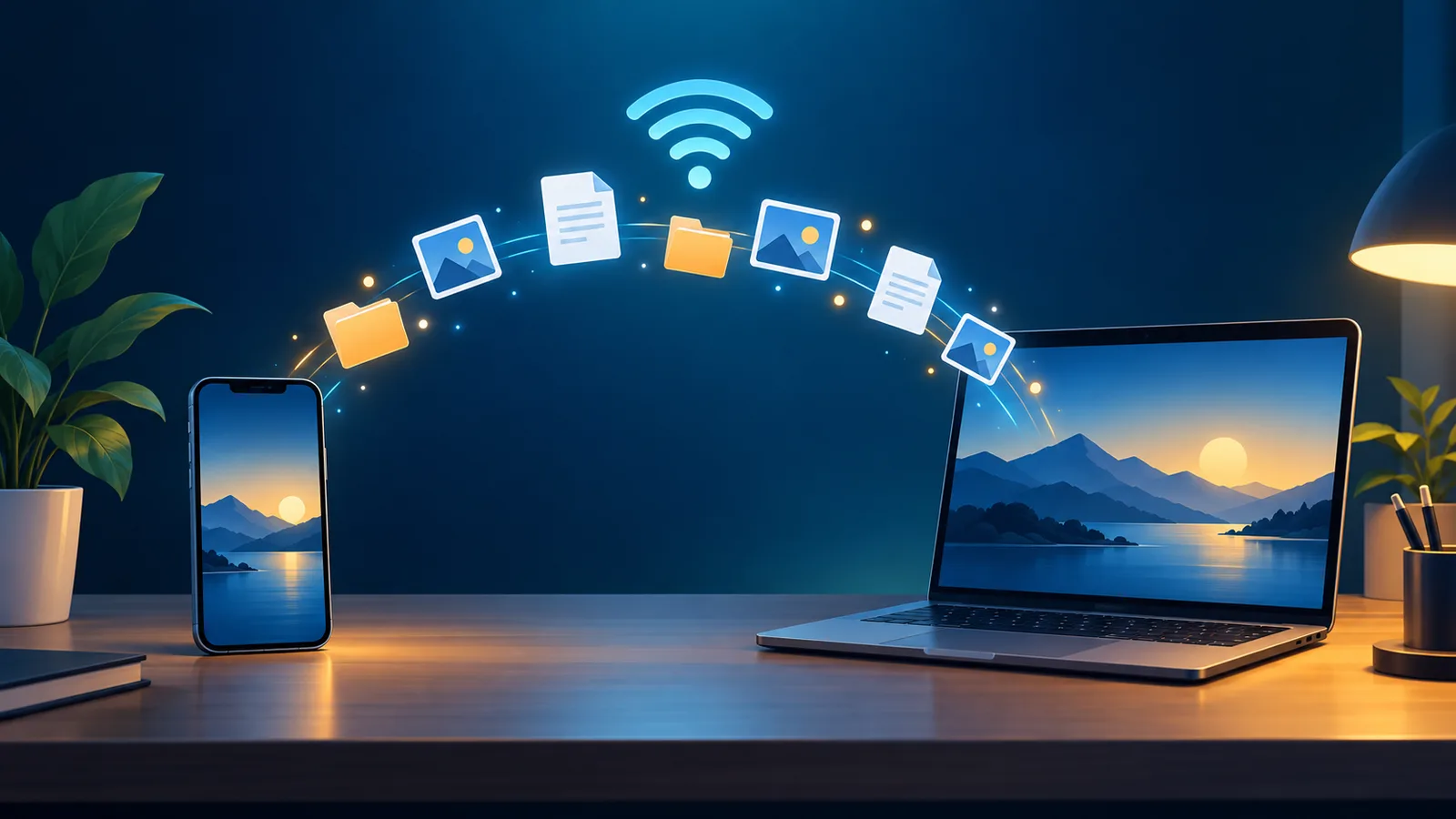
تريد نقل صور أو مستندات أو فيديوهات بين هاتفك والكمبيوتر دون كابل ودون رفعها على تطبيقات محادثة تضغط جودتها؟ توجد اليوم طرق لاسلكية رسمية ومجانية تنقل الملفات بين الهاتف والكمبيوتر في ثوانٍ، لكن الطريقة الصحيحة تعتمد على نوع هاتفك ونظام جهازك. في هذا الدليل نرتب كل الخيارات العملية مع خطواتها وحدودها.
الطريقة الأولى: Quick Share لأجهزة أندرويد وويندوز
هي الحل الرسمي من Google لنقل الملفات بين أندرويد وويندوز لاسلكيًا، وأصبحت مدمجة في أغلب هواتف أندرويد الحديثة:
- حمّل تطبيق Quick Share from Google على جهاز ويندوز من الموقع الرسمي لنظام أندرويد (android.com).
- ثبّته وسجّل الدخول بحساب Google نفسه على الهاتف والكمبيوتر، أو اضبط الرؤية على «أجهزتك» أو «جهات الاتصال».
- على الهاتف، حدد الملفات واضغط مشاركة ثم Quick Share واختر اسم جهاز الكمبيوتر.
- اقبل الاستلام على الكمبيوتر، وتنتقل الملفات بسرعة الواي فاي المحلي دون إنترنت فعليًا.
النقل يتم مباشرة بين الجهازين ولا يمر بخوادم خارجية، وهو من أسرع الخيارات وأكثرها خصوصية. للإرسال من الكمبيوتر للهاتف اسحب الملفات إلى نافذة التطبيق واختر هاتفك.
الطريقة الثانية: AirDrop داخل منظومة Apple
إذا كان هاتفك آيفون وجهازك ماك، فـ AirDrop هو الخيار الافتراضي الأسرع: فعّله من مركز التحكم على الجهازين، وحدد الملفات ثم مشاركة ثم اختر الجهاز الآخر. لكن تذكر الحد الأهم: AirDrop لا يعمل مع ويندوز إطلاقًا، فإذا كان جهازك ويندوز انتقل للطرق التالية.
الطريقة الثالثة: نقل من الآيفون إلى ويندوز
لا توجد طريقة لاسلكية رسمية مباشرة بين iOS وويندوز بسلاسة AirDrop، لكن البدائل العملية كثيرة:
- تطبيق Phone Link (رابط الهاتف): مدمج في ويندوز 11 ويتيح الوصول لصور الآيفون ورسائله من الكمبيوتر بعد الإقران عبر Bluetooth وواي فاي، وهو مناسب للصور أكثر من الملفات الكبيرة.
- iCloud.com: ارفع الصور والملفات إلى iCloud من الآيفون ثم حمّلها من متصفح الكمبيوتر، وهي عملية لكن مساحتك المجانية محدودة.
- كابل USB: ليس لاسلكيًا لكنه الأسرع والأكثر استقرارًا لمكتبات الصور الكبيرة، وقد شرحنا تفاصيله في نقل الصور من الآيفون إلى كمبيوتر ويندوز بدون iTunes.
- LocalSend: حل مفتوح المصدر ممتاز يعمل بين iOS وويندوز كما سنوضح بعد قليل.
الطريقة الرابعة: LocalSend لكل الأنظمة (أندرويد وآيفون وويندوز وماك)
تطبيق مجاني مفتوح المصدر يشبه AirDrop في الفكرة لكنه يعمل بين كل الأنظمة، ولا يحتاج حسابًا ولا إنترنت:
- ثبّت LocalSend على الهاتف من متجر التطبيقات الرسمي، وعلى الكمبيوتر من موقعه localsend.app.
- وصّل الجهازين بنفس شبكة الواي فاي.
- افتح التطبيق على الجهازين، حدد الملفات في أحدهما، واختر اسم الجهاز الآخر من قائمة الأجهزة القريبة.
- اقبل الاستلام، وينتقل الملف مشفرًا عبر الشبكة المحلية بسرعة عالية.
هذا الخيار هو الأنسب لمستخدمي آيفون مع ويندوز، ولمن لا يريد ربط الملفات بأي حساب سحابي.
الطريقة الخامسة: بدون تثبيت أي تطبيق (Snapdrop وPairDrop)
للنقل السريع العابر: افتح موقع pairdrop.net (أو snapdrop.net) في متصفح الهاتف والكمبيوتر على نفس الشبكة، وسيظهر كل جهاز للآخر باسم مؤقت. اضغط على الجهاز الآخر واختر الملف فيُرسل مباشرة عبر المتصفح. ممتازة كحل طارئ على أجهزة ليست لك، لكنها تعتمد على استقرار صفحة الويب وتناسب الملفات الصغيرة والمتوسطة.
الطريقة السادسة: الخدمات السحابية (Google Drive وOneDrive)
ارفع الملف من الهاتف إلى Google Drive أو OneDrive ثم حمّله من الكمبيوتر أو العكس. هذه الطريقة تعمل حتى لو كان الجهازان في مدينتين مختلفتين، وتحتفظ بنسخة سحابية إضافية من ملفك، لكنها تستهلك باقة الإنترنت مرتين (رفعًا وتنزيلًا) وتعتمد على سرعة اتصالك، لذا لا تناسب الملفات الضخمة على باقات محدودة.
جدول الاختيار السريع
| الطريقة | الأنظمة | تحتاج إنترنت | الأنسب لـ |
|---|---|---|---|
| Quick Share | أندرويد ↔ ويندوز | لا | النقل اليومي السريع لأندرويد |
| AirDrop | آيفون ↔ ماك فقط | لا | منظومة Apple |
| LocalSend | كل الأنظمة | لا | آيفون مع ويندوز وخصوصية كاملة |
| PairDrop / Snapdrop | أي متصفح | لا (نفس الشبكة) | نقل عابر بدون تثبيت |
| السحابة | كل الأنظمة | نعم | أجهزة بعيدة ونسخة احتياطية |
| كابل USB | كل الأنظمة | لا | الملفات الضخمة والمكتبات |
نصائح مهمة
- للصور والفيديوهات بجودتها الأصلية تجنب الإرسال عبر تطبيقات المراسلة، فأغلبها يضغط الملفات افتراضيًا؛ استخدم خيار «إرسال كملف/مستند» إذا اضطررت لها.
- إذا كان النقل بطيئًا رغم الطرق المحلية، تأكد أن الجهازين على نفس شبكة الواي فاي وليس أحدهما على بيانات الهاتف.
- عند استخدام أجهزة عامة أو شبكات مقاهٍ، فضّل الطرق التي تعمل بإقران مباشر ولا ترفع ملفاتك لأي خادم.
- كرر نقل الملفات المهمة إلى الكمبيوتر بانتظام ثم شملها في نسخك الاحتياطي الدوري حتى لا تبقى النسخة الوحيدة على الهاتف.
أسئلة شائعة
هل Quick Share يحتاج اتصال إنترنت؟
لا. يستخدم الواي فاي المباشر وBluetooth للإقران بين الجهازين، ويكفي أن يكونا قريبين من بعضهما.
لماذا لا يظهر هاتفي على الكمبيوتر في Quick Share؟
تأكد أن الرؤية في إعدادات Quick Share على الهاتف مضبوطة على «أجهزتك» أو «الكل»، وأن الجهازين على نفس الشبكة، وأن البلوتوث مفعّل في كليهما.
ما أسرع طريقة لنقل فيديو كبير من الهاتف للكمبيوتر؟
كابل USB أولًا، ثم LocalSend أو Quick Share على شبكة واي فاي قوية. تجنب السحابة للملفات الضخمة على باقات محدودة.
هل الطرق المحلية مثل LocalSend آمنة؟
نعم؛ النقل يتم داخل شبكتك المحلية بتشفير بين الجهازين ولا يمر بخوادم طرف ثالث، وهي من أكثر الطرق خصوصية.
الخلاصة
مستخدم أندرويد مع ويندوز؟ ثبّت Quick Share وانتهى الأمر. مستخدم آيفون مع ويندوز؟ LocalSend هو خيارك الأول. وداخل منظومة Apple يبقى AirDrop بلا منازع. جرّب الطريقة المناسبة لأجهزتك مرة واحدة وستصبح النقلات اليومية عادة سلسة، ولمزيد من شروحات الهواتف والكمبيوتر تابع أدلة ويندوز 11 وقسم التطبيقات والتقنيات على أكاديمية النخيلي.


