إذا أردت جعل الصورة تتكلم بالذكاء الاصطناعي بالعربية، فأسرع طريقة هي رفع صورة أمامية واضحة، ثم كتابة النص أو رفع تسجيل صوتي داخل أداة للصور الناطقة مثل Vidnoz أو HeyGen أو Mango AI. تختار الأداة صوتًا عربيًا أو تستخدم صوتك، ثم تنشئ فيديو MP4 بحركة شفاه متزامنة. لكن كلمة «مجاني» لا تعني الشيء نفسه في كل موقع؛ فبعض الأدوات مجانية بحدود، وبعضها يمنح رصيدًا أو تجربة فقط.
الخلاصة السريعة
- Vidnoz: أفضل بداية سريعة بالعربية؛ تعلن صفحته الرسمية إنشاء الفيديو وتنزيله بعد التسجيل، مع أصوات بأكثر من 140 لغة.
- HeyGen: مناسب عندما تريد حركة وجه أكثر واقعية؛ خطته المجانية محدودة بعدد ومدة الفيديوهات.
- Mango AI: خيار بسيط للصور البشرية والكرتونية والحيوانات، ويدعم النص أو رفع الصوت أو تسجيله.
- D-ID: قوي للعروض والتدريب، لكنه أقرب إلى تجربة مجانية ثم اشتراك، وتظهر علامة مائية في التجربة.
لتحريك المشهد كله لا الوجه فقط، راجع دليل تحريك الصور بالذكاء الاصطناعي. أما هذا الدليل فيركز على صورة ناطقة: وجه ثابت، ونص أو صوت، وحركة شفاه.
مقارنة أفضل أدوات جعل الصورة تتكلم
| الأداة | نوع المجاني | إدخال الصوت | الأنسب لـ |
|---|---|---|---|
| Vidnoz | استخدام مجاني مع التسجيل وحدود تتغير حسب الحساب | نص وصوت اصطناعي | فيديو عربي سريع |
| HeyGen | خطة مجانية: 3 فيديوهات شهريًا، حتى دقيقة للفيديو وقت التحقق | نص وأصوات المنصة | واقعية الوجه والعروض الاحترافية |
| Mango AI | تجربة إنشاء مجانية/رصيد؛ بعض خيارات التصدير قد تتطلب ترقية | نص أو ملف صوتي أو تسجيل مباشر | شخصيات بشرية وكرتونية وحيوانات |
| D-ID | تجربة مجانية وليست خطة إنتاج مجانية كاملة | نص أو صوت بحسب مسار الإنشاء | التدريب والعروض المؤسسية |
تمت مراجعة الحدود الظاهرة في الصفحات الرسمية بتاريخ 13 سبتمبر 2026. قد تتغير الأرصدة والميزات، لذلك راجع لوحة حسابك قبل تنفيذ مشروع كبير.
الطريقة الأولى: جعل الصورة تتكلم بالعربي عبر Vidnoz
يقدم Vidnoz Talking Photo صفحة عربية مباشرة. وفق الصفحة الرسمية، تستطيع رفع صورة شخصية، اختيار تعليق صوتي من أكثر من 140 لغة، ثم تنزيل النتيجة بصيغة MP4 بعد التسجيل. وهذا يجعله نقطة بداية عملية لمن يريد تجربة النتيجة قبل تعلم محرر فيديو كامل.
الخطوات
- اختر صورة يظهر فيها الوجه كاملًا من الأمام، بإضاءة متوازنة ومن دون يد تغطي الفم.
- ارفع الصورة إلى أداة Talking Photo، ثم اختر العربية واللهجة أو الصوت الأقرب لجمهورك.
- ألصق نصًا قصيرًا من جملتين أو ثلاث. ابدأ بـ10 إلى 20 ثانية لاختبار النطق.
- أنشئ معاينة، واستمع خصوصًا إلى الأسماء والأرقام والكلمات الأجنبية.
- صحح النص وأعد التوليد، ثم نزّل MP4.
تصف صفحة Vidnoz الاستخدام بأنه مجاني للإنشاء والتنزيل، لكنها تربط بعض السعة والميزات بخطة الحساب؛ لذلك لا تثبت عددًا يوميًا في خطة نشر طويلة قبل مراجعة الرصيد الظاهر لك.
الطريقة الثانية: صورة ناطقة أكثر واقعية عبر HeyGen
يتيح HeyGen الوصول إلى Avatar IV وصور رمزية من الصور ضمن الخطة المجانية. وقت المراجعة، تنص صفحة الأسعار على 3 فيديوهات شهريًا، مدة كل منها حتى دقيقة، وما يصل إلى 3 Photo Avatars، مع حزمة لغات محدودة مقارنة بالخطط المدفوعة.
استخدمه عندما تكون تعبيرات الوجه وجودة حركة الرأس أهم من الإنتاج بكميات كبيرة. ارفع لقطة أمامية عالية الدقة، وأنشئ Photo Avatar، ثم أضف النص والصوت. لا تبدأ بنص طويل؛ اختبر لقطة واحدة، لأن اختلاف تشكيل الكلمات العربية قد يغيّر النطق حتى مع الصوت نفسه.
الطريقة الثالثة: جعل صورة أو كرتون يتكلم عبر Mango AI
تعرض أداة Mango AI Talking Photo ثلاثة مسارات للصوت: كتابة نص، أو رفع ملف صوتي، أو التسجيل مباشرة. كما تعرض أوضاعًا للصور البشرية والحيوانات والكرتون، وتوصي بوجه أمامي واضح وإضاءة جيدة.
هذه المرونة مفيدة إذا كان لديك تعليق صوتي مسجل بالفعل. ارفع ملفًا نظيفًا وقصيرًا بدل إعادة توليد الصوت، ثم راقب مواضع إغلاق الفم عند الباء والميم ومواضع التوقف. الصفحة تصف الأداة بأنها مجانية عبر الإنترنت، لكن إزالة العلامة المائية وبعض النماذج قد ترتبط بالرصيد أو الترقية؛ افحص شاشة التصدير قبل الاعتماد عليها تجاريًا.
الطريقة الرابعة: تجربة D-ID للعروض والتدريب
يحوّل D-ID Creative Reality Studio الصور إلى متحدث رقمي داخل مشروعات العروض والتدريب. إلا أن صفحة الأسعار الرسمية تقدمه كتجربة مجانية، وتوضح أن فيديوهات Trial وLite تحمل علامة مائية، مع علامة كاملة الشاشة لمستخدمي التجربة.
لذلك يصلح D-ID لاختبار الشكل أو إعداد نموذج أولي، لكنه ليس الخيار الأفضل إذا كان شرطك تنزيل فيديوهات كثيرة بلا علامة مائية مجانًا.
كيف تختار صورة تعطي مزامنة شفاه أفضل؟
- استخدم وجهًا واحدًا يحتل مساحة واضحة من الإطار، وينظر إلى الكاميرا.
- تجنب الإضاءة القاسية، الظلال على الفم، النظارات المعتمة، والابتسامة المبالغ فيها.
- اترك مساحة حول الرأس والكتفين حتى لا تقص الحركة الحواف.
- اختر دقة جيدة من دون مرشحات تجميل تمحو تفاصيل الشفاه.
- للصور القديمة، حسّن الوضوح أولًا لكن لا تغيّر ملامح الشخص.
لا تستخدم صورة شخص حقيقي من دون إذنه، ولا تنشئ فيديو يوحي بأنه قال كلامًا لم يقله في سياق حساس. من الأفضل إضافة توضيح بأن الفيديو مولد بالذكاء الاصطناعي، خصوصًا في الإعلانات والتعليم والمحتوى العام.
3 قوالب نصوص عربية جاهزة للصورة الناطقة
قالب شرح تعليمي
مرحبًا، في هذا الدرس القصير سنتعلم [الموضوع]. سنبدأ بـ[الخطوة الأولى]، ثم ننتقل إلى [الخطوة الثانية]. في النهاية ستتمكن من [النتيجة].
قالب تقديم منتج
هل تواجه مشكلة [المشكلة]؟ يساعدك [اسم المنتج] على [الفائدة الأساسية] بخطوات بسيطة. شاهد الطريقة، ثم جرّبه لتعرف هل يناسب استخدامك.
قالب ريلز قصير
توقف لحظة: يمكنك الآن [النتيجة] من صورة واحدة فقط. ارفع صورتك، أضف النص، اختبر النطق، ثم صدّر الفيديو. احفظ هذه الخطوات لتجربها لاحقًا.
اكتب الأرقام بالكلمات إذا أخطأ الصوت في قراءتها، وشكّل الكلمة الملتبسة فقط. وإذا احتجت أصواتًا عربية مستقلة، استخدم دليل تحويل النص إلى صوت عربي بالذكاء الاصطناعي.
اختبار جودة من 60 ثانية قبل النشر
- الصوت: هل الأسماء والأرقام واللهجة صحيحة؟
- الشفاه: راقب خمس كلمات فيها باء أو ميم أو فاء؛ فهي تكشف الانزلاق بسرعة.
- العينان: هل الرمش طبيعي أم متكرر بصورة آلية؟
- الحواف: افحص الأسنان والشعر وحدود الوجه في ملء الشاشة.
- البداية والنهاية: أضف نصف ثانية صامتة إن قُطع أول حرف أو آخره.
- الشفافية: ضع وسمًا مناسبًا للمحتوى الاصطناعي عند الحاجة.
إذا أردت نقل الكلام إلى لغة أخرى مع الحفاظ على توقيت الفيديو، فهذه نية مختلفة يشرحها دليل دبلجة الفيديو إلى العربية بالذكاء الاصطناعي.
مشكلات شائعة وحلولها
الفم يتحرك متأخرًا عن الصوت
قص الصمت من بداية الملف الصوتي، وجرّب جملة أقصر. التسجيل النظيف بمعدل ثابت أفضل من ملف أعيد ضغطه مرات كثيرة.
الصوت العربي ينطق الاسم خطأ
اكتب الاسم كما يُنطق لا كما يُكتب، أو أضف تشكيلًا جزئيًا. يمكنك أيضًا تسجيل صوتك ورفعه في أداة تدعم Audio Input.
الوجه يبدو مطاطيًا
استبدل الصورة بأخرى أمامية وهادئة التعبير، وقلل حركة الوجه أو شدة التعبير إن وُجد الإعداد.
التصدير ليس مجانيًا
تحقق من الفرق بين المعاينة والتصدير قبل استكمال المشروع. استخدم Vidnoz للتجربة السريعة، أو خطة HeyGen المجانية للعدد المحدود، ولا تفترض أن زر «إنشاء مجانًا» يعني إزالة العلامة المائية.
أسئلة شائعة
هل يمكن جعل الصورة تتكلم بالعربية مجانًا؟
نعم، يمكنك البدء بأدوات مثل Vidnoz أو الخطة المجانية في HeyGen، لكن السعة والمدة والعلامة المائية تختلف. راجع حدود الحساب يوم التنفيذ.
هل أستطيع استخدام صوتي بدل الصوت الاصطناعي؟
نعم في الأدوات التي تقبل رفع ملف صوتي أو التسجيل، مثل Mango AI. استخدم تسجيلًا واضحًا من دون موسيقى أو صدى قوي لتحسين مزامنة الشفاه.
هل تعمل الأدوات مع الصور القديمة؟
غالبًا نعم إذا كان الوجه واضحًا وأماميًا. الصور الجانبية أو شديدة التلف تعطي حركة أقل استقرارًا، لذلك أصلح التباين والوضوح أولًا.
هل يجوز جعل صورة شخص آخر تتكلم؟
تقنيًا قد يكون ممكنًا، لكن يجب الحصول على الإذن واحترام حقوق الصورة والصوت وعدم التضليل أو الانتحال. استخدم صورتك أو مواد تملك ترخيصها.
ما الفرق بين الصورة الناطقة وتحريك الصورة؟
الصورة الناطقة تركز على الوجه ومزامنة الشفاه مع نص أو صوت. أما تحويل الصورة إلى فيديو فقد يحرك الكاميرا والخلفية والجسم من دون كلام.
الخلاصة
ابدأ بـVidnoz إذا أردت جعل الصورة تتكلم بالعربية بسرعة، واستخدم HeyGen عندما تهمك واقعية الوجه ضمن حد شهري صغير، واختر Mango AI عند توفر تسجيل صوتي أو شخصية كرتونية. أما D-ID فهو أنسب للتجربة والعروض قبل الانتقال إلى خطة مدفوعة. في كل الحالات، اختبر عشر ثوانٍ أولًا، وراجع النطق والشفاه، ولا تستخدم وجه شخص حقيقي من دون موافقته.
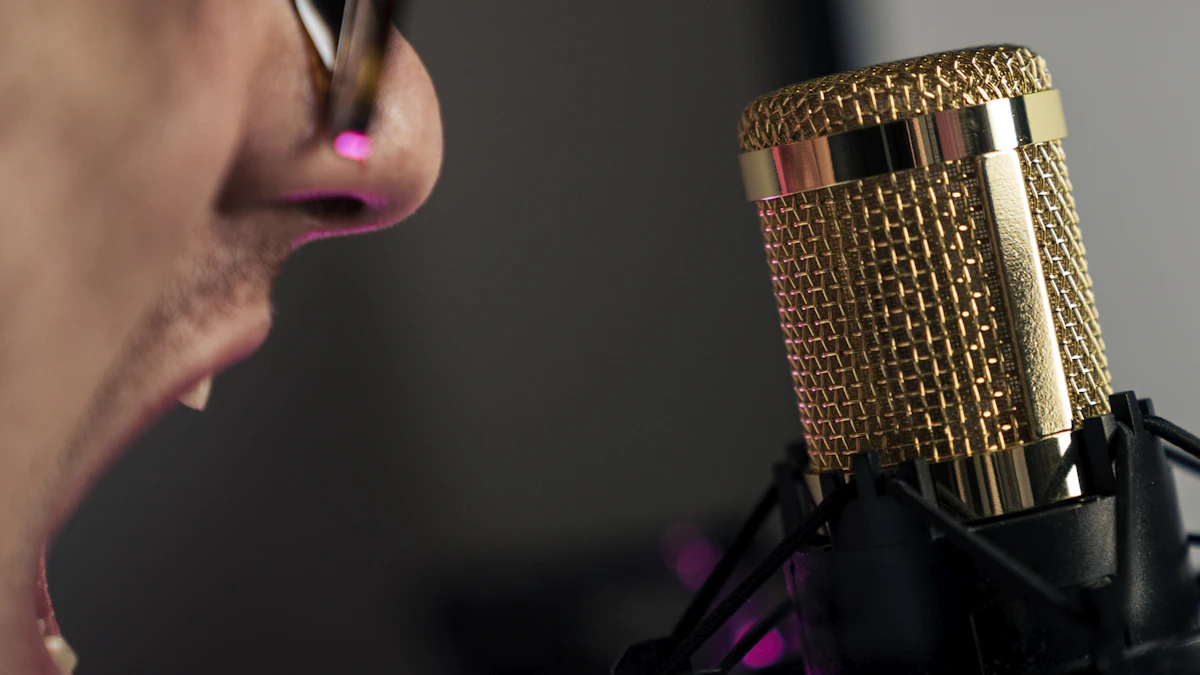
الصورة البارزة: @felirbe عبر Unsplash.