يمكنك ترميم الصور القديمة بالذكاء الاصطناعي دون خبرة في فوتوشوب، لكن أفضل نتيجة لا تأتي من الضغط على زر واحد عشوائيًا. ابدأ بمسح الصورة بأعلى دقة ممكنة، ثم اختر أداة تناسب نوع المشكلة: الخدوش والتمزقات، ضبابية الوجوه، بهتان الألوان أو تلوين صورة بالأبيض والأسود. في هذا الدليل ستجد مقارنة عملية لأربع أدوات، وطريقة عمل تحفظ ملامح الأشخاص بدل تحويلهم إلى وجوه جديدة.
الخلاصة السريعة: ما أفضل أداة لترميم الصور القديمة؟
- Adobe Firefly: الأفضل لإزالة خدش أو تمزق أو بقعة في جزء محدد باستخدام وصف نصي.
- MyHeritage: مناسب للصور العائلية، خصوصًا تحسين الوجوه واستعادة الألوان أو تلوين الأبيض والأسود.
- VanceAI: خيار سريع لإصلاح التلف وتحسين التفاصيل تلقائيًا مع أقل تدخل يدوي.
- Cutout.Pro: مناسب لتجربة إصلاح سريعة من المتصفح قبل الانتقال إلى تحرير أدق.
إذا كانت الصورة مهمة ولا توجد منها نسخة أخرى، لا تعمل على الملف الأصلي. أنشئ نسخة، واحتفظ أيضًا بنسخة غير ملونة؛ فالتلوين بالذكاء الاصطناعي تقدير بصري وليس سجلًا تاريخيًا مؤكدًا.
مقارنة أفضل أدوات ترميم الصور القديمة بالذكاء الاصطناعي
| الأداة | الأفضل لها | هل هي مجانية؟ | ملاحظة مهمة |
|---|---|---|---|
| Adobe Firefly | الخدوش والتمزقات والبقع | أرصدة شهرية مع الحساب المجاني | تمنحك تحكمًا جيدًا في المنطقة والوصف |
| MyHeritage | الوجوه والألوان والصور العائلية | عدة تجارب مجانية ثم اشتراك | قد تظهر علامة مائية لغير المشترك |
| VanceAI | الإصلاح التلقائي السريع | أرصدة مجانية محدودة | التنزيل الكامل أو العمل الكثير يعتمد على الأرصدة |
| Cutout.Pro | معاينة ترميم بنقرة واحدة | تجربة أو رصيد محدود | راجع جودة التنزيل قبل معالجة ألبوم كامل |
تعني كلمة «مجاني» هنا إمكانية التجربة بعدد محدود أو بأرصدة، وليست استخدامًا غير محدود لكل الأدوات. راجعت حالة الأدوات في 7 سبتمبر 2026، وقد تتغير الحدود؛ لذلك اختبر صورة واحدة قبل رفع مجموعة كبيرة أو شراء خطة.
1. Adobe Firefly: الأفضل لإصلاح الخدوش والتمزقات يدويًا
يتميز Adobe Firefly لترميم الصور بأنه لا يكتفي بتحسين الصورة كلها؛ يمكنك وصف الضرر المطلوب إصلاحه، ثم تكرار النتيجة حتى تقترب من الأصل. تذكر Adobe أن الأداة تتعامل مع الخدوش والطيات والبقع وبهتان الألوان، وأن الحساب المجاني يتضمن أرصدة توليدية شهرية.
طريقة ترميم صورة قديمة في Firefly
- أنشئ Adobe ID مجانيًا وافتح أداة ترميم الصور.
- ارفع نسخة ممسوحة ضوئيًا واضحة؛ الصفحة الرسمية تقبل ملفات شائعة مثل JPG وPNG وWebP، مع شروط حجم وأبعاد موضحة وقت الرفع.
- حدد منطقة صغيرة تالفة بدل مطالبة الأداة بإعادة بناء الصورة كلها.
- اكتب وصفًا دقيقًا، ثم قارن الوجه والملابس والخلفية بالأصل.
- كرر العملية على أجزاء صغيرة واحفظ نسخة جديدة في كل مرحلة.
برومبت جاهز: أصلح الخدوش والبقع والتمزق في هذه الصورة القديمة، وحافظ على ملامح الوجه والملابس والخلفية الأصلية، من دون إضافة أشخاص أو تغيير العمر أو تعبير الوجه.
Firefly مناسب عندما يكون التلف موضعيًا. أما إذا كان الوجه كله ضبابيًا أو صغيرًا جدًا، فقد تحتاج بعد الإصلاح إلى أداة متخصصة في تحسين الوجوه.
2. MyHeritage: الأفضل للوجوه وتلوين الصور العائلية
تقدم MyHeritage أدوات منفصلة نسبيًا: Photo Enhancer لزيادة وضوح الوجوه، وIn Color لتلوين الصور بالأبيض والأسود أو استعادة ألوان الصور الباهتة. هذا الفصل مفيد لأن تحسين التفاصيل ليس هو نفسه التلوين.
ابدأ بالتحسين ثم جرّب استعادة اللون، وقارن النتيجة بالأصل. تسمح الخدمة بعدة صور مجانًا، بينما يتطلب الاستخدام الإضافي اشتراكًا، وقد تظهر علامة MyHeritage على مخرجات الحساب غير المدفوع. لا تعتبر اللون الناتج دليلًا تاريخيًا؛ فالذكاء الاصطناعي قد يخمّن لون الملابس أو الجدران.
3. VanceAI: ترميم تلقائي سريع للصورة كاملة
إذا أردت نتيجة أولية بسرعة، تجمع أداة VanceAI Old Photo Restoration بين إصلاح الخدوش والتشققات وتحسين تفاصيل الوجه وتصحيح الألوان الباهتة. تعرض الخدمة أرصدة مجانية للبدء ومعاينة النتيجة، بينما يعتمد الاستخدام المتكرر والتنزيلات وفق الخطة الحالية على الأرصدة.
الميزة هنا هي السرعة، لكن المعالجة التلقائية قد تنعّم الجلد أكثر من اللازم أو تعيد رسم العينين. كبّر الوجه إلى 100% وافحص حدود الشعر والأسنان والنظارات. إذا تغيّرت هوية الشخص، احتفظ بإصلاح التلف واستخدم نسخة أقل حدة لتحسين الوجه.
4. Cutout.Pro: تجربة سريعة من المتصفح
توفر أداة Cutout.Pro لترميم الصور القديمة معالجة تلقائية مناسبة لمعرفة ما إذا كانت الصورة تستجيب جيدًا للإصلاح بالذكاء الاصطناعي. استخدمها على صورة تجريبية أولًا؛ فالمعاينة المجانية وجودة التنزيل والرصيد قد تختلف عن الخطة المدفوعة.
هذه الأداة مفيدة للبداية، لكنها ليست دائمًا الأفضل لإصلاح تمزق يمر فوق العين أو الفم. في التلف الحساس، انتقل إلى أداة تسمح بتحديد المنطقة، ولا تطلب إعادة إنشاء الوجه كله.
الطريقة الصحيحة قبل رفع الصورة إلى أي أداة
نظّف الصورة وامسحها بدقة مناسبة
امسح الزجاج برفق، وأزل الغبار من الصورة من دون سوائل قد تضر الورق. استخدم ماسحًا ضوئيًا إن أمكن، واضبطه على 600 نقطة في البوصة للصور الصغيرة التي تحتوي على وجوه. إذا استخدمت الهاتف، ضع الصورة على سطح مستوٍ، استخدم إضاءة جانبية ناعمة، وتجنب الفلاش والظلال وانعكاس المصباح.
نفّذ الإصلاح على أربع مراحل
- القص والاستقامة: اضبط حدود الصورة ولا تقص أجزاء من الملابس أو الخلفية بلا داعٍ.
- إزالة التلف: أصلح الغبار والخدوش والتمزقات قبل رفع الحدة.
- تحسين الوجه: استخدم أقل درجة فعالة حتى لا تصبح البشرة بلا تفاصيل.
- اللون والتصدير: لوّن نسخة منفصلة، ثم صدّر نسخة عالية الجودة للطباعة وأخرى خفيفة للمشاركة.
إذا كان هدفك فقط تكبير صورة سليمة منخفضة الدقة، فاقرأ دليلنا عن رفع جودة الصور بالذكاء الاصطناعي. أما إذا أردت مسح شخص أو جسم حديث ظهر فوق الصورة بعد تصويرها، فراجع طريقة إزالة الأشياء من الصور بالذكاء الاصطناعي.
برومبتات جاهزة لإصلاح الصور القديمة
للصورة العائلية: رمّم هذه الصورة العائلية القديمة مع إزالة الخدوش والبقع، وحافظ بدقة على عدد الأشخاص وملامحهم وأعمارهم والملابس والخلفية.
لتمزق يمر بالخلفية: أكمل الجزء الممزق من الخلفية فقط مع مطابقة النسيج والإضاءة، ولا تعدّل الوجه أو الجسم أو الملابس.
للألوان الباهتة: استعد توازن الألوان الطبيعي والتباين المعتدل لهذه الصورة القديمة، من دون تشبع زائد أو تغيير درجات البشرة.
للأبيض والأسود: أنشئ نسخة ملونة واقعية ومحايدة اعتمادًا على الفترة التاريخية، مع الحفاظ على نسخة الأبيض والأسود الأصلية وعدم تغيير التفاصيل.
أخطاء تجعل الصورة المرممة أقل واقعية
- رفع الحدة بقوة حتى تظهر حواف بيضاء حول العينين والشعر.
- إصلاح الصورة كلها في خطوة واحدة رغم وجود تمزق صغير فقط.
- اعتبار الألوان التي يقترحها الذكاء الاصطناعي ألوانًا تاريخية مؤكدة.
- رفع صور شخصية حساسة قبل قراءة سياسة الخصوصية وحذف الملفات من الحساب.
- حفظ النتيجة فوق الملف الأصلي وعدم الاحتفاظ بمراحل قابلة للمقارنة.
- طباعة الصورة قبل فحص الوجه بالحجم الكامل واكتشاف أصابع أو أسنان أو نظارات غير طبيعية.
كيف تختبر النتيجة قبل ترميم الألبوم كله؟
اختر صورة واحدة تمثل أصعب حالة في الألبوم: وجه صغير، خدش واضح وخلفية ذات تفاصيل. شغّلها في أداتين فقط، ثم قيّم أربع نقاط: بقاء ملامح الشخص، اختفاء التلف، طبيعية الجلد، وجودة التنزيل. لا تختَر الصورة الأكثر لمعانًا؛ اختر النتيجة الأقرب إلى الأصل. بعد ذلك ثبّت سير العمل نفسه على بقية الصور لتبدو المجموعة متناسقة.
الأسئلة الشائعة
هل يمكن ترميم الصور القديمة مجانًا بالكامل؟
يمكنك تجربة الأدوات المذكورة مجانًا ضمن أرصدة أو عدد صور محدود. الاستخدام غير المحدود أو التنزيل بأعلى جودة قد يتطلب اشتراكًا؛ لذلك اختبر صورة واحدة واقرأ الحدود الظاهرة في حسابك قبل البدء.
هل الذكاء الاصطناعي يحافظ على ملامح الوجه الأصلية؟
ليس دائمًا. عندما تكون تفاصيل الوجه مفقودة، قد يخمّن النموذج شكل العين أو الفم. قلّل قوة التحسين، عالج مناطق صغيرة، وقارن دائمًا بالنسخة الممسوحة.
ما أفضل صيغة لحفظ الصورة بعد الترميم؟
احفظ نسخة أرشيفية بأعلى جودة متاحة مثل PNG أو TIFF إذا كانت الأداة تدعمهما، ونسخة JPEG أو WebP للمشاركة على الإنترنت. لا تحذف المسح الأصلي.
هل تلوين الصور القديمة دقيق تاريخيًا؟
التلوين الآلي تقديري؛ يمكنه إنتاج لون طبيعي لكنه لا يعرف بالضرورة اللون الحقيقي للملابس أو الأثاث. ضع علامة على النسخة بأنها «ملونة بالذكاء الاصطناعي» واحتفظ بالأصل.
هل يمكن إصلاح صورة ممزقة بشدة؟
نعم إذا بقيت تفاصيل كافية حول التمزق، لكن الأداة ستعيد بناء الأجزاء المفقودة بالتخمين. أصلح كل جزء منفصلًا، واطلب عدم تغيير الوجوه أو العناصر السليمة.
الخلاصة
أفضل سير عمل لترميم الصور القديمة بالذكاء الاصطناعي هو: مسح جيد، إصلاح التلف أولًا، تحسين الوجه باعتدال، ثم تلوين نسخة منفصلة. اختر Firefly للتحكم الموضعي، وMyHeritage للوجوه والألوان، وVanceAI أو Cutout.Pro للمعالجة السريعة. النتيجة الناجحة ليست الأكثر نعومة أو تشبعًا، بل الأكثر حفاظًا على هوية الصورة وذكرياتها.
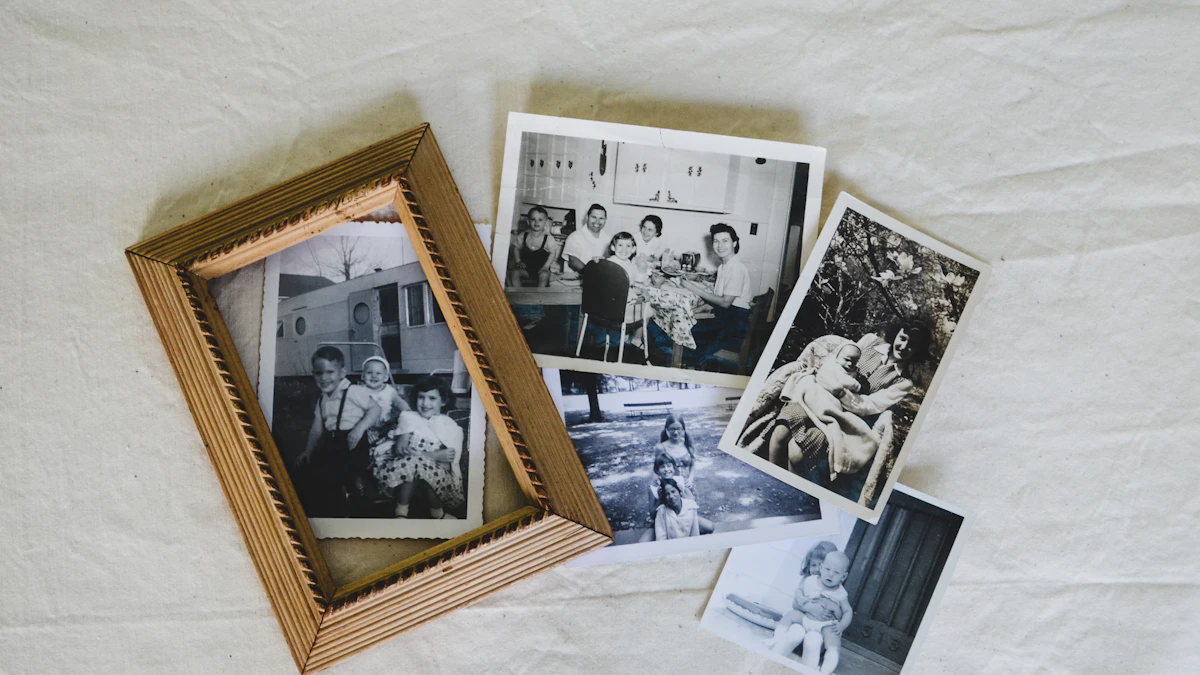
الصورة البارزة: Debby Hudson عبر Unsplash. جرى القص إلى 1200×675 بصيغة WebP.