الخلاصة السريعة: لإزالة الصمت من الفيديو تلقائيًا مجانًا، ابدأ بـMicrosoft Clipchamp؛ فهو يكتشف الوقفات التي تتجاوز ثلاث ثوانٍ، يسمح بمعاينتها واستعادتها، ويمكن تصدير المشروع حتى 1080p ضمن الخطة المجانية. استخدم Kapwing Smart Cut للعمل من المتصفح، لكن التصدير المجاني للفيديو يحمل علامة مائية. وللتسجيلات الصوتية فقط، يقدم Audacity تحكمًا مجانيًا محليًا، بينما يوفر SnipSound معالجة سريعة أونلاين بلا تسجيل.
تقص هذه الأدوات «الهواء الميت» أو الوقفات الطويلة من الشروحات والبودكاست والمقابلات، فتجعل الإيقاع أسرع وتقلل مدة المونتاج. لكنها لا تفهم نيتك مثل محرر بشري؛ قد تكون الوقفة مقصودة للتأكيد أو بين سؤال وإجابة، لذلك يجب معاينة كل اقتراح قبل التصدير.
أفضل أدوات إزالة الصمت من الفيديو والصوت: مقارنة سريعة
| الأداة | تتعامل مع | المجاني | أهم قيد |
|---|---|---|---|
| Clipchamp | فيديو وصوت | تحرير وتصدير حتى 1080p بملفاتك وميزات الخطة المجانية | الكشف الافتراضي يستهدف الوقفات الأطول من 3 ثوانٍ |
| Kapwing Smart Cut | فيديو وصوت | مجاني للتجربة | علامة مائية على الفيديو في الخطة المجانية |
| Audacity | صوت فقط | مجاني ومفتوح المصدر ويعمل محليًا | ليس محرر فيديو؛ يلزم إعادة الصوت للمونتاج |
| SnipSound | صوت فقط | مجاني بلا تسجيل وفق صفحة الأداة | لا يحذف لقطات الفيديو المقابلة للصمت |
تم التحقق من المصادر الرسمية في 12 سبتمبر 2026. قد تتغير ميزات الخطط السحابية، لذلك راجع شاشة التصدير قبل معالجة مشروع طويل.
1. Clipchamp: أفضل خيار مجاني لإزالة الصمت من الفيديو
توضح Microsoft أن ميزة Silence Removal في Clipchamp تعثر تلقائيًا على الصمت غير المرغوب فيه والوقفات الأطول من ثلاث ثوانٍ داخل الوسائط. بعد التحليل تستطيع استعراض المقاطع المكتشفة، حذفها دفعة واحدة أو تجاهل أي وقفة تريد الاحتفاظ بها.
الخطوات العملية
- افتح Clipchamp في المتصفح أو تطبيق Windows وأنشئ مشروعًا.
- أضف الفيديو إلى الخط الزمني وحدد المقطع.
- اختر أيقونة اللمعة أو اقتراحات الذكاء الاصطناعي، ثم Silence Removal.
- انتظر اكتمال النسخ والكشف عن الوقفات.
- عاين كل اقتراح، واحذف الصمت أو اختر Ignore للوقفة المهمة.
- شغّل نقاط القطع ثم صدّر الفيديو.
وفق مركز مساعدة Microsoft، يمكن للحساب الشخصي المجاني إنشاء فيديو باستخدام ملفاتك وتصديره حتى 1080p. إذا أضفت عنصرًا Premium فسيرى المستخدم رمزًا ماسيًا عند التصدير؛ احذف العنصر المدفوع أو رقِّ الحساب. لذلك «مجاني» هنا يخص سير العمل والمواد المجانية، لا كل قالب أو ملف مخزون داخل المنصة.
متى لا تستخدم الحذف الشامل؟
لا تضغط Remove All مباشرة في مقابلة متعددة المتحدثين. قد يزيل النظام فترة انتظار الضيف قبل الإجابة، أو يصنع قفزة بصرية واضحة في حركة الوجه. راجع القائمة واحدة واحدة، خصوصًا بداية الفقرات ونهايتها.
2. Kapwing Smart Cut: إزالة التوقفات أونلاين
يعمل Smart Cut داخل محرر Kapwing على اكتشاف الفواصل الصامتة في الصوت والفيديو، ويمكن ضبط حساسية ما يعتبره النظام صمتًا. هذا مفيد عندما تكون الوقفات أقصر من الحد الافتراضي في أداة أخرى، أو تريد الجمع بين القص والترجمة والتنسيق في مشروع سحابي واحد.
صفحة Kapwing الرسمية تصف مزيل الصمت بأنه مجاني للتجربة، لكنها توضح أن الفيديوهات المصدرة في الخطة المجانية تحمل علامة مائية صغيرة. لا تعتبره تصديرًا مجانيًا نظيفًا للعميل أو للقناة قبل اختبار النتيجة. أما ترقية Pro فترتبط بالخصائص وحدود التصدير الحالية.
طريقة استخدام Smart Cut
- ارفع الفيديو أو الملف الصوتي إلى المشروع.
- حدد طبقة الصوت ثم اختر Smart Cut.
- اضبط حد الصمت والحساسية بدل قبول الإعداد تلقائيًا.
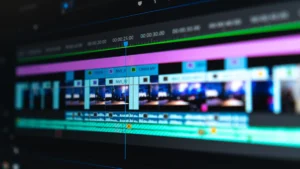
- عاين أماكن القص على الخط الزمني.
- استعد الوقفات الطبيعية، ثم صدّر عينة قصيرة للتحقق من العلامة المائية والجودة.
3. Audacity: مجاني بالكامل للتسجيلات الصوتية
إذا كان المحتوى بودكاست أو تعليقًا صوتيًا ولا تحتاج إلى الصورة، فإن Audacity يقدم تأثير Truncate Silence مجانًا على الكمبيوتر. يكتشف المقاطع التي يقل مستواها عن حد صوتي تحدده لمدة زمنية معينة، ثم يقصرها إلى المدة التي تختارها بدل حذفها بالكامل.
من قائمة Effect اختر Special ثم Truncate Silence. ابدأ بحد هادئ ومدة لا تلتقط الوقفات الطبيعية، ثم استخدم Preview. لا توجد قيمة مثالية لكل تسجيل؛ غرفة بها ضوضاء ثابتة قد تجعل الأداة لا ترى أي صمت، بينما إعداد حساس قد يقطع نهايات الحروف الهادئة.
متى يصلح للفيديو؟
يمكنك استخراج مسار الصوت من الفيديو ومعالجته في Audacity، لكن حذف الزمن من الصوت سيغير طوله. إذا أعدته فوق الفيديو الأصلي من دون حذف اللقطات نفسها، سيفقد التزامن. لذلك استخدم Audacity للصوت المنفرد، أو نفّذ القصات الزمنية نفسها داخل محرر الفيديو.
4. SnipSound: إزالة الصمت من الصوت دون تثبيت
يقدم SnipSound أداة متخصصة للبودكاست والمذكرات والمحاضرات، ويصفها بأنها مجانية وخاصة وتعمل دون تسجيل. تفيد عندما لا تريد تثبيت برنامج وتحتاج إلى تقصير ملف صوتي سريعًا من المتصفح.
لكنها ليست بديلًا كاملًا لمحرر الفيديو. إذا رفعت أو عالجت الصوت وحده ثم قصرت مدته، فلن يتوافق مع صورة الفيديو الأصلية. استخدمها لمقطع صوتي نهائي، أو لاستخراج نسخة بودكاست مستقلة من تسجيلك المرئي.
الفرق بين إزالة الصمت وإزالة الضوضاء
إزالة الصمت تحذف أو تقصر أجزاء زمنية لا يوجد بها كلام، فيصبح الملف أقصر. أما إزالة الضوضاء فتقلل الهواء والطنين وصوت المكيف أثناء الكلام، وعادة لا تغير مدة التسجيل. إذا كان صوت الخلفية يمنع الأداة من اكتشاف الوقفات، ابدأ بدليل إزالة الضوضاء من الصوت بالذكاء الاصطناعي ثم نفّذ قص الصمت.
ولا تخلط بين الصمت وكلمات الحشو مثل «آه» و«يعني». الأولى منطقة منخفضة الصوت، أما كلمة الحشو فهي كلام فعلي وقد تحتاج محررًا يعتمد على النسخ النصي أو مراجعة يدوية.
إعدادات عملية تمنع القصات المزعجة
اترك جزءًا صغيرًا من الوقفة
الحذف إلى صفر يجعل الجمل تصطدم ببعضها ويعطي إحساسًا آليًا. اترك مسافة قصيرة للتنفس بين الأفكار، وأطِلها قليلًا عند الانتقال إلى عنوان جديد.
أضف انتقالًا صوتيًا قصيرًا
عندما تسمع نقرة عند نقطة القطع، استخدم Fade قصيرًا أو حرك القطع بعيدًا عن بداية الحرف. لا تغط المشكلة بالموسيقى قبل التأكد من نظافة الحوار.
راقب الصورة لا الموجة الصوتية فقط
قد يكون الصوت صامتًا بينما تتحرك اليد أو تتغير تعبيرات الوجه. حذف منتصف الحركة يصنع Jump Cut حادًا. اختر نقطة يكون فيها وضع الجسم متقاربًا قبل القطع وبعده، أو غط القطع بلقطة شاشة أو B-roll.
اختبار جودة من خمس خطوات
- استخدم نسخة من الملف الأصلي حتى تستطيع الرجوع إليها.
- طبّق الكشف على دقيقة واحدة تحتوي كلامًا سريعًا وبطيئًا.
- شاهدها مرة بالصوت والصورة، ثم مرة بسماعات الرأس.
- افحص بدايات الكلمات ونهاياتها والتنفس وانتقالات المتحدثين.
- قارن مدة النسخة الجديدة بالأصل، ولا تعتمد الحذف إذا بدا الإيقاع متوترًا.
بعد القص يمكنك إضافة كلمات متزامنة باتباع دليل إضافة ترجمة تلقائية للفيديو بالعربي. وإذا أردت نصًا منفصلًا للمحاضرة أو المقابلة، استخدم دليل تحويل الفيديو إلى نص.
أفضل اختيار حسب حالة الاستخدام
- ريلز وفيديو يتحدث فيه شخص للكاميرا: Clipchamp لأنه يقص الصورة والصوت معًا.
- تحرير كامل من المتصفح: Kapwing، مع مراعاة العلامة المائية المجانية.
- بودكاست أو تعليق صوتي طويل: Audacity للتحكم المحلي وعدم رفع الملف.
- مذكرة أو محاضرة صوتية سريعة: SnipSound إذا أردت أداة بلا تسجيل.
أسئلة شائعة
هل يمكن إزالة الصمت من الفيديو مجانًا دون علامة مائية؟
يتيح Clipchamp تصدير الفيديو حتى 1080p في الحساب المجاني عند استخدام ملفاتك وميزات الخطة المجانية. تجنب العناصر ذات الرمز الماسي. أما Kapwing فيضع علامة مائية على تصدير الفيديو المجاني وفق صفحته الرسمية.
هل إزالة الصمت تسرع الفيديو؟
لا تغير سرعة الكلام؛ هي تحذف أو تقصر الفجوات بين الجمل. النتيجة تصبح أقصر وأسرع إيقاعًا، بينما يبقى الصوت نفسه بالسرعة الأصلية.
لماذا لم تكتشف الأداة الوقفات؟
قد توجد موسيقى أو ضوضاء مستمرة فوق الصمت، أو تكون الوقفات أقصر من الحد المحدد. نظف الخلفية أو عدل الحساسية والمدة، ثم أعد التحليل.
كيف أمنع قطع أول أو آخر كلمة؟
اخفض حساسية الكشف، واترك هامشًا زمنيًا حول الكلام، وعاين أصعب دقيقة قبل التطبيق على الملف الكامل. استعد أي مقطع تم قصه خطأ.
هل Audacity يزيل الصمت من الفيديو نفسه؟
لا، Audacity محرر صوت. حذف الزمن من مسار الصوت وحده يفسد تزامنه مع الصورة؛ استخدم محرر فيديو لقص المسارين معًا.
الخلاصة
Clipchamp هو البداية الأفضل لإزالة الصمت من الفيديو مجانًا مع تصدير حتى 1080p، بينما يقدم Kapwing تحكمًا سحابيًا مع علامة مائية في المجاني. للتسجيلات الصوتية، يمنح Audacity تحكمًا مجانيًا محليًا، ويوفر SnipSound طريقًا سريعًا بلا تسجيل. أيًا كانت الأداة، لا تحذف كل الوقفات آليًا: اختبر دقيقة، واترك تنفسًا طبيعيًا، وراجع نقاط القطع بالصوت والصورة.