
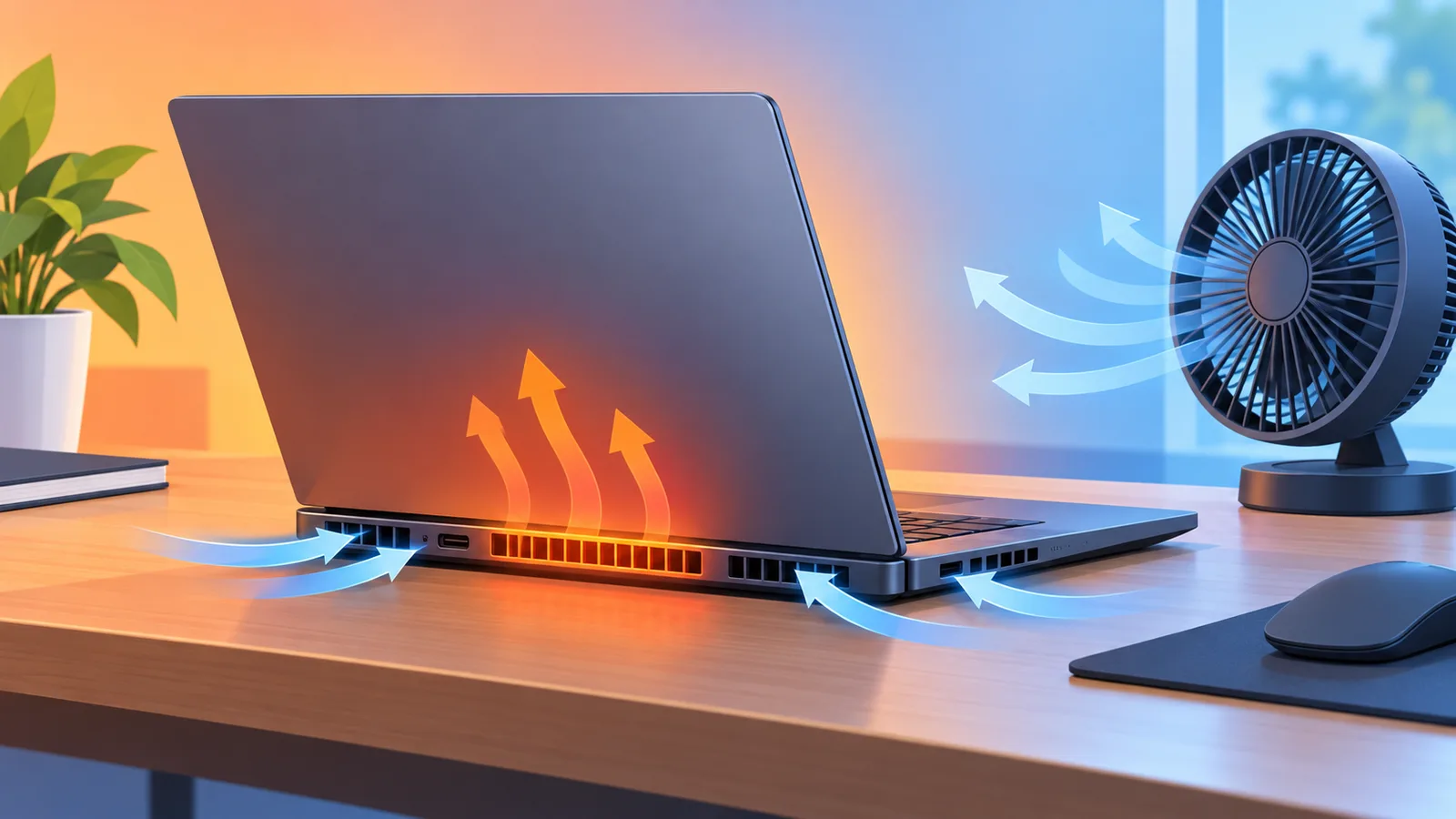
لابتوبك يسخن لدرجة لا تستطيع وضعه على رجليك، والمروحة تصرخ بصوت مستمر كأنها طائرة تستعد للإقلاع، حتى وأنت لا تفعل شيئًا يُذكر. الحرارة المرتفعة ليست مجرد إزعاج: فهي تبطئ المعالج تلقائيًا لحماية نفسه، وتقصّر عمر البطارية والمكونات، وقد تسبب إطفاءً مفاجئًا يضيع شغلك. في هذا الدليل نشرح حل مشكلة ارتفاع حرارة اللابتوب وصوت المروحة المستمر بخطوات عملية مرتبة، من ما تفعله بنفسك في دقائق إلى ما يحتاج مختصًا.
لماذا يسخن اللابتوب أصلًا؟
المروحة لا تخطئ عادة؛ هي تستجيب لحرارة حقيقية. الأسباب الشائعة بالترتيب:
- تراكم الغبار: السبب الأول عالميًا. الغبار يسد فتحات التهوية ويغلف المروحة والمشعب الحراري فيحبس الحرارة داخل الجهاز.
- سد فتحات التهوية: استخدام اللابتوب على السرير أو الكنبة أو رجليك يحجب فتحات السحب السفلية.
- برامج تلتهم المعالج في الخلفية: برنامج واحد خارج عن السيطرة يجعل المعالج يعمل بكامل طاقته بلا توقف.
- معجون حراري جاف: بعد سنوات من الاستخدام يجف المعجون بين المعالج والمشعب فينقل الحرارة بكفاءة أقل بكثير.
- جو حار محيط: الصيف وغرفة بلا تهوية يرفعان حرارة الأساس التي يبدأ منها الجهاز.
الخطوة الأولى: اكشف البرنامج الذي يشغّل المعالج
قبل أي تنظيف أو فتح للجهاز، استبعد السبب البرمجي لأنه الأسهل والأسرع:
- اضغط Ctrl + Shift + Esc لفتح إدارة المهام.
- اضغط على عمود المعالج (CPU) لترتيب العمليات حسب الاستهلاك.
- إذا وجدت برنامجًا يستهلك نسبة عالية باستمرار دون أن تستخدمه، أغلقه ولاحظ صوت المروحة بعد دقائق.
- راجع أيضًا برامج بدء التشغيل وعطّل غير الضروري منها كما شرحنا في دليل حل بطء الكمبيوتر بعد التشغيل؛ فكل برنامج خلفي هو حرارة إضافية.
تنبيه مهم: إذا وجدت استهلاكًا عاليًا من عملية لا تعرفها ولا تتوقف، فافحص الجهاز من البرمجيات الخبيثة؛ بعضها يستخدم معالجك سرًا. الفحص الكامل بـ Microsoft Defender كافٍ ومجاني.
الخطوة الثانية: صحّح وضعية الجهاز وسطح العمل
- استخدم اللابتوب على سطح صلب مستوٍ دائمًا: طاولة أو حتى كتاب سميك. لا سرير ولا بطانية ولا رجليك لفترات طويلة.
- ارفع مؤخرة الجهاز قليلًا (حتى بغطاء زجاجتين تحت الزاويتين) لتسمح للهواء بالمرور أسفله.
- لا تحجب فتحات التهوية الجانبية أو الخلفية بالحائط أو الكتب.
- في الصيف، غرفة مكيفة أو حتى مروحة غرفة موجهة للمكان تصنع فرقًا محسوسًا.
الخطوة الثالثة: نظّف الغبار بالطريقة الصحيحة
هذه الخطوة وحدها تعيد كثيرًا من الأجهزة لحالتها الطبيعية:
- أطفئ الجهاز تمامًا وافصل الشاحن.
- استخدم علبة هواء مضغوط (تباع في محلات الكمبيوتر) وانفخ الغبار من فتحات التهوية بدفعات قصيرة، مع توجيه الفوهة بزاوية مائلة وليس عموديًا.
- نظّف أيضًا فتحات السحب السفلية وفتحات الطرد الجانبية أو الخلفية.
- استخدم فرشاة ناعمة أو قطعة قماش جافة للأسطح الخارجية.
تحذيرات مهمة: لا تستخدم مكنسة كهربائية مباشرة على الفتحات (قد تولد كهرباء ساكنة)، ولا تبلل أي شيء بسوائل، ولا تدخل أي أداة معدنية داخل الفتحات. وإذا لم تفتح جهازًا من قبل، فالاكتفاء بالتنظيف الخارجي قرار حكيم.
الخطوة الرابعة: اضبط إعدادات الطاقة
وضع “أفضل أداء” يجعل المعالج يعمل بطاقة قصوى دائمًا حتى بلا حاجة، وهذا حرارة بلا مقابل:
- افتح الإعدادات ثم “النظام” ثم الطاقة والبطارية.
- اجعل وضع الطاقة متوازن (Balanced) أثناء العمل العادي، ولا ترفعه لأعلى وضع إلا عند المونتاج أو الألعاب فعلًا.
- على البطارية، اختر وضعًا موفرًا أكثر؛ فالعمل بعيدًا عن الشاحن لا يحتاج أداءً قصوى غالبًا.
الخطوة الخامسة: حدّث التعريفات والبيوس
تحديثات التعريفات وخاصة تعريف كرت الشاشة تتضمن أحيانًا تحسينات في إدارة الطاقة والحرارة. حدّث تعريفاتك من Windows Update ومن موقع الشركة المصنعة، وراجع دليلنا عن تحديث تعريف كرت الشاشة بالطرق الرسمية. بعض الشركات (HP وDell وLenovo) توفر أدوات دعم رسمية تفحص الحرارة والمروحة وتحدّث البيوس تلقائيًا، وهي آمنة لأنها من المصنع مباشرة.
متى تحتاج مختصًا؟
بعض الحالات لا يحلها التنظيف الخارجي ولا الإعدادات:
- المعجون الحراري الجاف: إذا كان جهازك عمره ثلاث سنوات أو أكثر ويسخن رغم تنظيف الغبار، فتغيير المعجون الحراري عند فني يعيد أداء التبريد لسابق عهده.
- المروحة التالفة: صوت طقطقة أو احتكاك أو مروحة لا تدور أصلًا يعني تلفًا ميكانيكيًا يحتاج تبديلًا.
- الإطفاء المفاجئ المتكرر: إذا كان الجهاز يطفئ نفسه من الحرارة رغم كل الخطوات، فلا تؤجل زيارة الفني؛ فالاستمرار قد يتلف المعالج أو اللوحة.
هل قواعد التبريد (Cooling Pad) تستحق الشراء؟
قاعدة التبريد بمراوح تخفض الحرارة عادة بضع درجات فقط، فهي مكمل لا حل. تستحق الشراء إذا كنت تلعب أو تعمل ببرامج ثقيلة لساعات طويلة يوميًا، لكنها لن تعالج جهازًا مسدودًا بالغبار أو معجونه جاف؛ أصلح السبب أولًا.
جدول ملخص: العرَض والسبب والحل
| العرَض | السبب الأرجح | الحل |
|---|---|---|
| مروحة صاخبة مع استهلاك معالج عالٍ | برنامج خلفي خارج عن السيطرة | إدارة المهام وفحص الفيروسات |
| سخونة في الأسفل خاصة | فتحات سفلية محجوبة أو غبار | سطح صلب وتنظيف بالهواء المضغوط |
| سخونة دائمة حتى مع استخدام خفيف | غبار متراكم داخليًا أو معجون جاف | تنظيف خارجي ثم صيانة لدى فني |
| سخونة أثناء الشحن فقط | شاحن غير أصلي أو بطارية متدهورة | شاحن أصلي وفحص البطارية |
| إطفاء مفاجئ بعد دقائق من التشغيل | حماية حرارية تعمل لسبب حقيقي | فني فورًا ولا تكثر المحاولات |
الأسئلة الشائعة
هل صوت المروحة العالي يعني أنها ستتلف قريبًا؟
ليس بالضرورة؛ الصوت العالي المستمر غالبًا يعني أنها تعمل بأقصى سرعة لمواجهة حرارة مرتفعة، أي أن المشكلة في الحرارة لا في المروحة نفسها. لكن صوت الطقطقة أو الاحتكاك الميكانيكي مؤشر على تلف يحتاج تبديلًا.
هل أستطيع استخدام برامج مراقبة الحرارة؟
نعم، توجد برامج مجانية معروفة تعرض حرارة المعالج وكرت الشاشة، وهي مفيدة للتأكد من تحسن الوضع بعد التنظيف. حمّلها من مواقعها الرسمية فقط، وتذكر أنها للمراقبة وليست حلًا بحد ذاتها.
اللابتوب يسخن أثناء الألعاب فقط، هل هذا طبيعي؟
إلى حد كبير نعم؛ الألعاب تضغط المعالج وكرت الشاشة معًا فترتفع الحرارة طبيعيًا. المهم أن لا يصل الجهاز للإطفاء أو التباطؤ الشديد. نظّف الغبار دوريًا، والعب على سطح صلب، وفكّر بقاعدة تبريد إذا كانت جلساتك طويلة.
هل أشتري لابتوبًا جديدًا إذا استمرت السخونة؟
غالبًا لا. تنظيف داخلي وتغيير معجون حراري عند فني يكلفان جزءًا صغيرًا من سعر جهاز جديد ويحلان المشكلة في معظم الحالات. القرار بالاستبدال يأتي فقط إذا كان الجهاز قديمًا جدًا ومكوناته لا تلبي احتياجاتك أصلًا، وعندها يفيدك دليل معرفة مواصفات الكمبيوتر لتقييم ما لديك.
ابدأ بإدارة المهام وسطح العمل الصلب وتنظيف الغبار؛ هذه الثلاثة تحل أغلب الحالات دون تكلفة تُذكر. وللمزيد من الحلول العملية، تصفح قسم حلول المشاكل التقنية في أكاديمية نخيلي.


