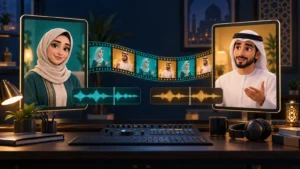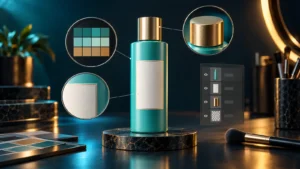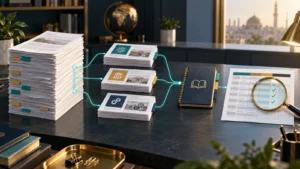
ChatGPT Images 2.6 يجمع بين إنشاء صورة جديدة وتعديل صورة موجودة، مع تحسين السرعة وثبات التفاصيل بين التعديلات بحسب OpenAI. لكن السؤال العملي ليس «هل يرسم صورة جميلة؟» فقط، بل: كيف تطلب تعديلًا محددًا دون تغيير باقي التصميم؟ وكيف تنشئ GIF متكررًا إذا وصلت الميزة إلى حسابك؟ وما الذي لا يزال يحتاج مراجعة يدوية؟
مهم قبل التجربة: راجعنا المساعدة الرسمية في 22 نوفمبر 2026. توليد GIF يُطرح تدريجيًا، وتحسين ثبات التفاصيل وصف من الشركة لا ضمان للحفاظ على كل بكسل. الأمثلة هنا تعليمات مقترحة وليست مقارنة صور اختبرناها بالفعل.
ما الجديد في ChatGPT Images 2.6؟
تقول OpenAI إن الإصدار أسرع وأفضل في الحفاظ على التفاصيل من تعديل إلى آخر. يمكنك إنشاء صورة من وصف، أو رفع صورة ثابتة وطلب تغييرات عليها، أو طلب كتابة داخل التصميم وخلفية شفافة. هذه إمكانات لا تعني نجاح كل نص عربي أو شعار أو تفصيلة دقيقة من المحاولة الأولى؛ افحص الحروف والأرقام والحواف قبل اعتماد النتيجة.
تتوفر ChatGPT Images في جميع الخطط على الويب وiOS وأندرويد، بينما Images with thinking متاحة بحسب صفحة المساعدة لخطط Plus وPro وBusiness، مع ذكر أن Enterprise وEdu قادمتان لاحقًا. لا تخلط بين إتاحة إنشاء الصور عمومًا وإتاحة وضع التفكير أو كل ميزة فرعية. كما أن وجود الميزة لا يعني توليدًا غير محدود.
إنشاء صورة من الصفر: اكتب ما يمكن مراجعته
- اطلب إنشاء صورة داخل المحادثة، أو افتح Explore ثم Images عندما تظهر هذه الواجهة في حسابك.
- حدد الهدف ونسبة الأبعاد والعنصر الرئيسي والخلفية والإضاءة وما يجب تجنبه.
- اطلب نسخة أولى ثم عدّل عنصرًا واحدًا في كل جولة حتى تستطيع معرفة سبب التغيير.
- افتح الصورة بالحجم المناسب وافحصها قبل الحفظ أو الاستخدام، ولا تكتفِ بمعاينة صغيرة.
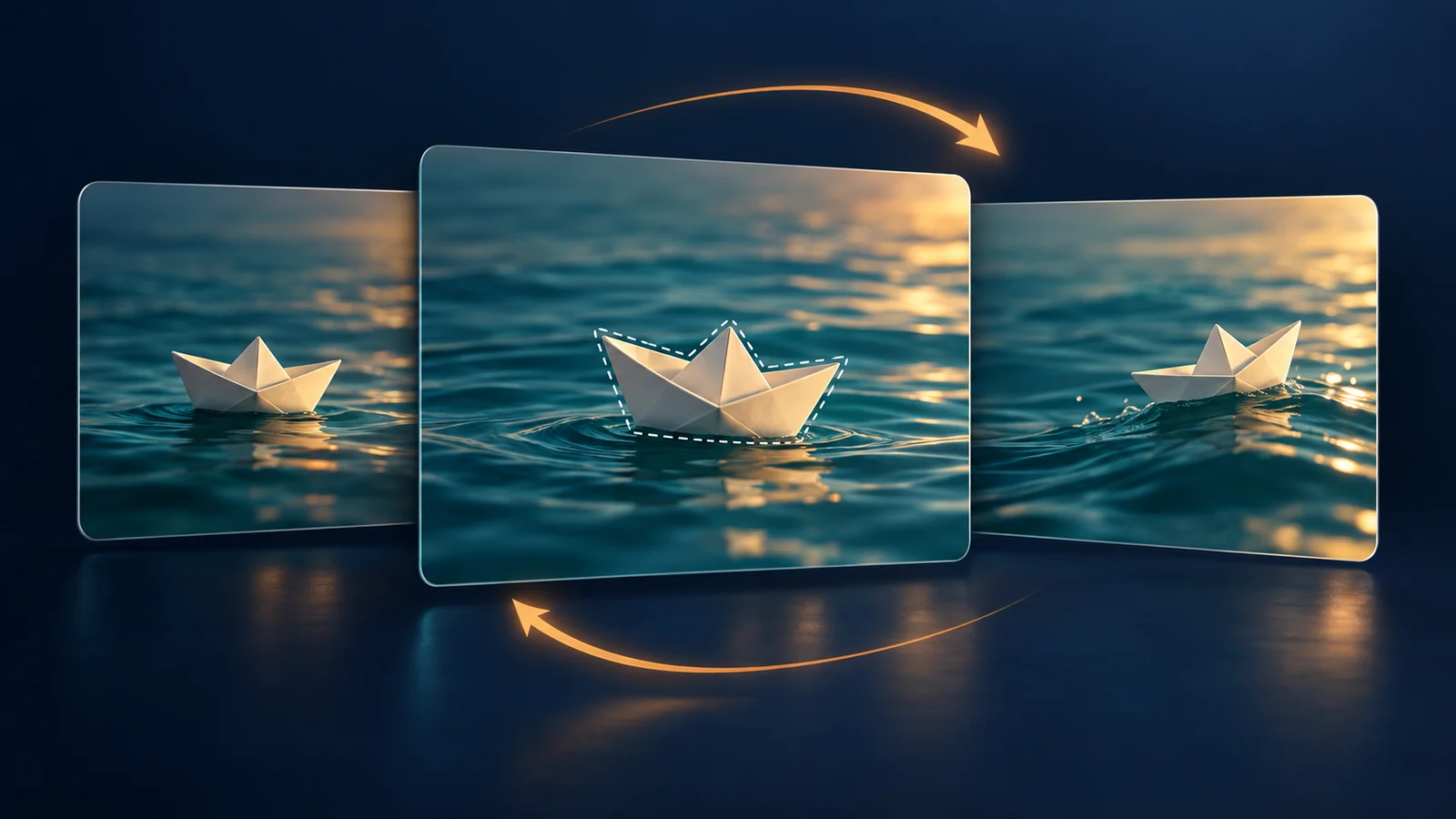
مثال: «أنشئ صورة أفقية لغلاف شرح تقني، قارب ورقي أبيض على ماء فيروزي هادئ، مساحة فارغة يمين الصورة لإضافة عنوان لاحقًا، دون كتابة أو شعارات». فصل العنوان عن التوليد مفيد عندما تحتاج خطًا عربيًا مضبوطًا؛ يمكنك إضافته بأداة تصميم بعد ذلك بدل الاعتماد على كتابة قد تكون غير دقيقة.
تعديل منطقة محددة دون خسارة التفاصيل
ارفع نسخة تملك حق استخدامها، واذكر ما يتغير وما يبقى ثابتًا. مثلًا: «غيّر لون الخلفية فقط إلى كحلي، وحافظ على موضع المنتج وشكله والإضاءة». إذا استخدمت أداة تحديد منطقة، فتعامل معها كإشارة إلى المطلوب لا قناع حماية دقيق؛ المساعدة تنبه إلى أن التعديل قد يمتد خارج المنطقة المحددة.
احتفظ بالأصل ونسخة قبل كل تعديل مهم. قارن مواضع العناصر والألوان والنصوص والأبعاد، خصوصًا إذا كانت الصورة لمنتج يباع فعلًا. تحسين الشكل لا يبرر تغيير خامته أو عدد قطعه أو مواصفاته في إعلان. وإذا كانت الدقة الموضعية شرطًا حاسمًا، فقد تحتاج إكمال العمل بأداة تحرير تقليدية ومراجعة بشرية.

طريقة إنشاء GIF متكرر في ChatGPT
عند وصول الميزة، اطلب بوضوح GIF متكررًا وحدد الحركة والعناصر الثابتة. مثال: «أنشئ GIF متكررًا لقارب ورقي يتحرك برفق على الماء، الكاميرا ثابتة، دون ظهور عناصر جديدة». ويمكنك رفع صورة ثابتة وطلب تحريكها. هذه ليست الطريقة نفسها لرفع ملف GIF متحرك جاهز وتعديله؛ المساعدة تقول إن تعديل GIF متحرك مرفوع غير مدعوم حاليًا.
لتعديل GIF أنشأه ChatGPT، صف التغيير في المحادثة، ثم افتحه لضبط سرعة التشغيل أو حفظه وفق الخيارات المتاحة. افحص بداية الحلقة ونهايتها، وثبات العنصر، والحركة غير المرغوبة. إذا لم يظهر التوليد، فتذكر أن الطرح تدريجي؛ لا تعتبر الاشتراك المدفوع وعدًا بوصول كل ميزة في اللحظة نفسها.
| ما الذي تريد فعله؟ | الطلب أو المسار المناسب | الحد الذي تتذكره |
|---|---|---|
| صورة جديدة | وصف واضح للتكوين والأسلوب والأبعاد | راجع النصوص والتفاصيل الدقيقة |
| تعديل صورة ثابتة | تحديد التغيير والثوابت ورفع المرجع | التحديد لا يضمن حصر التعديل |
| GIF جديد أو تحريك صورة | طلب حلقة واضحة وحركة محددة | الميزة تطرح تدريجيًا |
| تعديل GIF أنشأه ChatGPT | وصف التعديل في المحادثة | راجع الحلقة والسرعة بعد التغيير |
| تعديل GIF متحرك مرفوع | ليس مسارًا مدعومًا حاليًا | لا تخلطه بتحريك صورة ثابتة |
المراجع المحفوظة والقوالب: متى تفيدان؟
تتيح المساعدة حفظ صورة كمرجع باسم تختاره، ثم استدعاءها بكتابة @ واسم المرجع. يفيد ذلك في الرجوع إلى العنصر نفسه عبر طلبات لاحقة، لكنه ليس تعهدًا بتطابق بصري كامل. لا تحفظ أو ترفع صورة شخصية لشخص آخر دون مراعاة حقه وخصوصيته، ولا تستخدم مرجعًا محميًا على أساس أن التوليد يلغي حقوق صاحبه.
يمكنك أيضًا استخدام القوالب من Images ثم Templates عندما تتوفر، وهي غير متاحة في وضع Work بحسب المساعدة الحالية. اختر قالبًا قريبًا من غرضك ثم عدّل التعليمات. لا تجعل القالب بديلًا عن مراجعة النتيجة؛ الصورة التي تصلح لفكرة تجريبية قد لا تصلح لتوثيق واقعة أو إعلان منتج.
كيف تقارن النتائج بصدق؟
استخدم الوصف والمرجع ونسبة الأبعاد نفسها، ثم قيّم النتيجة وفق قائمة ثابتة: دقة العنصر، وسلامة الكتابة، والالتزام بالتكوين، وما تغير دون طلبك. لا تنشر صورة واحدة باعتبارها دليلًا عامًا على تفوق الإصدار. وسجّل الوقت والقيود الظاهرة في حسابك إذا كنت تقيس سير عملك، لأن الحدود والتوفر قد يختلفان.
أسئلة شائعة
هل Images 2.6 يحافظ على كل التفاصيل؟
تصف الشركة تحسنًا في الثبات، لا تطابقًا مضمونًا. راجع نسختك النهائية، خاصة النصوص والوجوه ومواصفات المنتجات.
هل GIF متاح في كل حساب الآن؟
الصفحة الرسمية تقول إن الإتاحة تتدرج. لا نضع موعدًا نهائيًا لظهورها في حساب بعينه.
ما العدد المجاني المسموح للصور؟
لا نثبت رقمًا واحدًا لكل الحسابات. راجع حدود الاستخدام ورسالة الانتظار في حسابك وقت التنفيذ، ولا تعتبر «متاحًا» مرادفًا لـ«غير محدود».
اقرأ أيضًا
- بناء وصف واضح لصورة بالذكاء الاصطناعي
- صياغة طلبات تحسين الصور
- طرق إنشاء مخطط انسيابي بالذكاء الاصطناعي
- أساسيات كتابة تعليمات قابلة للمراجعة
المصادر والمراجعة
آخر مراجعة تحريرية: 22 نوفمبر 2026. الرسوم توضيحية أصلية وليست لقطات من واجهات المنتجات. راجع التوفر والشروط في المصدر الرسمي وقت الاستخدام.