
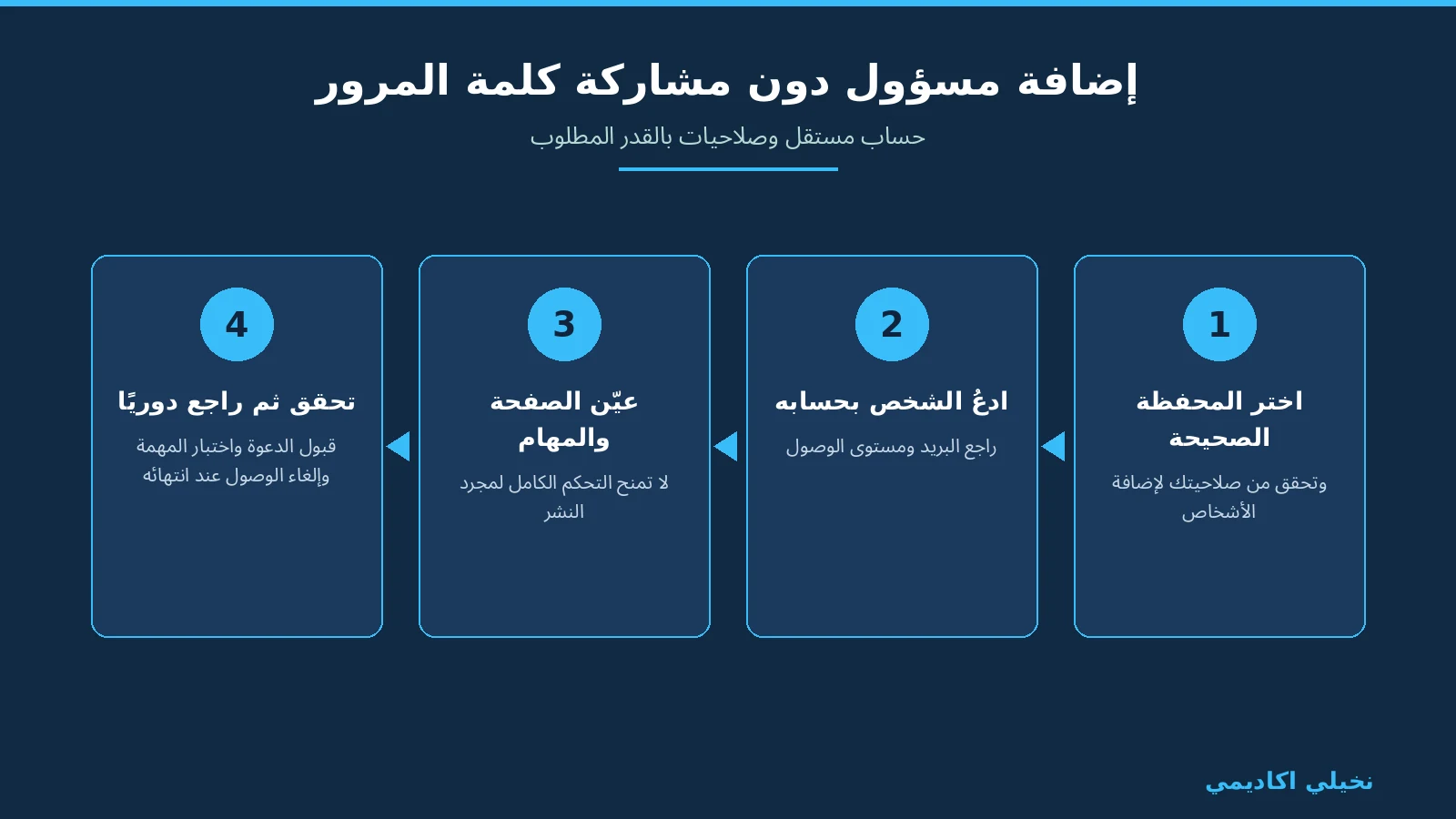
تحتاج موظفًا لينشر على صفحتك أو يرد على العملاء؟ إضافة مسؤول لصفحة فيسبوك لا تحتاج مشاركة كلمة مرور حسابك. في Meta Business Suite تمنح الشخص وصولًا باسمه وحسابه وتحدد الصفحة والمهام، ثم تستطيع تعديل هذا الوصول أو إلغاءه. المهم أن تفرق بين صلاحيات محفظة الأعمال وصلاحيات الصفحة نفسها، وألا تمنح التحكم الكامل لمجرد أن كلمة «مسؤول» تبدو مناسبة لكل وظيفة.
افصل بين الدعوة والصلاحية: إضافة شخص إلى محفظة الأعمال ليست وحدها تعيينًا لكل صفحاتك. اختر الأصل المطلوب والصلاحيات اللازمة له. التحكم الكامل صلاحية حساسة قد تشمل إدارة الأشخاص وحذف الأصول، فلا تستخدمها بدل الوصول الجزئي دون حاجة.
قبل البدء: هل صفحتك داخل محفظة أعمال؟
هذا الدليل لمسار الصفحات الموجودة ضمن Business portfolio في Meta Business Suite. توضح ميتا أن الصفحات خارج المحفظة لها مسار ومستويات وصول مختلفة داخل فيسبوك؛ هناك يجب التبديل إلى الصفحة وإدارة وصولها من إعداداتها لمن يملك الصلاحية الكاملة. لا تنشئ محفظة جديدة ولا تنقل ملكية الصفحة لمجرد أن تعليمات قديمة تطلب ذلك.
ابدأ باختيار محفظة العمل والصفحة الصحيحتين. لإضافة أشخاص جدد إلى المحفظة يلزم التحكم الكامل فيها. أما منح عضو موجود الوصول إلى صفحة فيمكن لمن لديه وصول كامل للصفحة أو للمحفظة القيام به وفق صفحة المساعدة الحالية. إذا احتاج الأمر دعوة عضو جديد وليس لديك صلاحيتها، أرسل الطلب للشخص المخول بدل استعارة حسابه.
اختر نوع الوصول الذي يخدم المهمة
توضح ميتا أن الوصول الجزئي للمحفظة يقتصر على الأصول والمهام المعينة. والتحكم الكامل بأصل، مثل صفحة واحدة، لا يساوي التحكم الكامل في المحفظة كلها. الصلاحيات المالية مستوى آخر؛ لا تضفها لموظف المحتوى تلقائيًا. وتوصي ميتا بمنح أقل مستوى يكفي لأداء العمل.
| حاجة الشخص | نوع الوصول المناسب للفحص | ما الذي تنتبه إليه؟ |
|---|---|---|
| نشر محتوى أو الرد عبر Business Suite | وصول جزئي بأدوات الأعمال والمهام المطلوبة | لا يحتاج بالضرورة التبديل إلى الصفحة في فيسبوك |
| العمل من داخل فيسبوك باسم الصفحة | وصول جزئي بأدوات الأعمال وفيسبوك إن كان مناسبًا | يسمح بالتبديل إلى الصفحة مع نطاق الوصول |
| إدارة إعدادات الصفحة والأشخاص | وصول كامل للصفحة عند الحاجة والثقة | قد يشمل حذف الصفحة وإدارة وصول الآخرين |
| إدارة المحفظة كلها | وصول كامل للمحفظة فقط للمخولين | أوسع كثيرًا من إدارة منشورات صفحة واحدة |
إذا كان الشخص جديدًا: أرسل دعوة المحفظة
افتح Settings في Meta Business Suite ثم People ثم Invite people. أدخل البريد الذي يستخدمه الشخص لحساب فيسبوك، أو اختر حساب Meta المدار إذا كانت مؤسستك تستخدمه. تحقق من البريد مع الشخص قبل الإرسال، فالتشابه في الأسماء لا يكفي. اضغط Next، ثم حدد مستوى صلاحيات المحفظة، ثم Next، ثم الأصول والصلاحيات اللازمة لكل أصل، وأخيرًا Invite.
الوصول الأساسي هو الافتراضي عند إضافة شخص، فلا ترفع المستوى لمجرد تسريع الخطوات. يجب على المستلم قبول الدعوة. تذكر ميتا أن إتاحة جميع الميزات قد تستغرق بضعة أيام بعد الانضمام، لذلك عدم ظهور ميزة فورًا لا يبرر إرسال كلمة مرورك. وإذا كانت مؤسسة أخرى شاركت معك الأصل، فأنت مقيد بالصلاحيات التي منحتها لك ولا تستطيع إعطاء ما لا تملكه.
إذا كان عضوًا بالفعل: عيّن الصفحة والمهام
وفق صفحة المساعدة المخصصة للصفحات داخل المحفظة، افتح Settings، ومن Profiles اختر Pages ثم الصفحة. اضغط Assign people، وحدد الشخص، ثم اختر الوصول الجزئي بأدوات الأعمال فقط أو الجزئي بأدوات الأعمال وفيسبوك أو الكامل. إذا اخترت أدوات الأعمال فقط، عيّن المهام اللازمة ثم Assign. قد تختلف ترجمة الأسماء، فاعتمد على معنى الأصل والمهمة المعروضين أمامك.
بعدها اختبر مع الشخص المهمة المطلوبة فقط: هل يستطيع فتح الصفحة والنشر أو الرد بحسب التفويض؟ لا تختبر بحذف محتوى حقيقي أو تشغيل إعلان مدفوع. راجع أيضًا أن وصول المالك لم يتغير. إضافة مسؤول للتعاون ليست نقلًا للملكية ولا سببًا لإزالة الشخص الوحيد الذي يحتفظ بالتحكم الكامل.
إذا لم تجد People أو لم تصل الدعوة
تذكر المساعدة أسبابًا منها عدم امتلاك التحكم الكامل للمحفظة، والحاجة إلى تأكيد بريد العمل من Business info، وتقييد حسابك أو حساب الشخص، أو وجود طلب ينتظر موافقة شخص آخر في Requests. بعض المؤسسات التي انتقلت إلى حسابات Meta المدارة تحدد نوع الحسابات التي يمكن دعوتها. افحص السبب بدل إنشاء ملفات شخصية مكررة أو مشاركة حساب موظف آخر.
راجع الوصول عند انتهاء العمل
ارجع إلى سجل الشخص والأصول المسندة إليه في إعدادات المحفظة، وعدّل الصلاحيات أو أزله من المسار الرسمي المعروض. افحص أي وصول مستقل مُنح من الصفحة كذلك. احتفظ بشخص مخول لديه تحكم كامل؛ توضح ميتا أن الصفحة داخل المحفظة تحتاج شخصًا واحدًا على الأقل بهذا المستوى لتظل نشطة. وفعّل المصادقة الثنائية للحسابات التي تدير أصول العمل.
هل يطلع المسؤول الجديد على كلمة مروري؟
لا يحتاجها في هذا المسار؛ يدخل بحسابه ويقبل الدعوة. إذا طلب شخص كلمة مرورك بحجة إنهاء دعوة Business Suite، توقف وراجع الطلب معه عبر قناة موثوقة بدل إرسالها. الصلاحيات تمنحه ما اخترته للأصل، لا حق استخدام هويتك الشخصية.
هل أضيف وكالة تسويق بالطريقة نفسها؟
ميتا تفرق بين دعوة الأشخاص وإضافة الشركاء. لا تستخدم التحكم الكامل بالمحفظة كاختصار لمنح وكالة حق إدارة مهمة محدودة. حدد أولًا هل التعامل مع فرد أم نشاط شريك، ثم استخدم المسار المناسب ونطاق الأصول المطلوب دون نقل ملكية غير مقصود.
اقرأ أيضًا
المصادر والمراجعة
- ميتا: إضافة الأشخاص وتعيين الأصول
- ميتا: منح وصول الصفحة من Business Suite
- ميتا: صلاحيات المحفظة والأصول
- ميتا: مستويات وصول الصفحات داخل المحفظة
- فيسبوك: إدارة الوصول للصفحات خارج المحفظة
آخر مراجعة تحريرية: 22 نوفمبر 2026. الرسوم توضيحية أصلية وليست لقطات من واجهات المنتجات. راجع التوفر والشروط في المصدر الرسمي وقت الاستخدام.