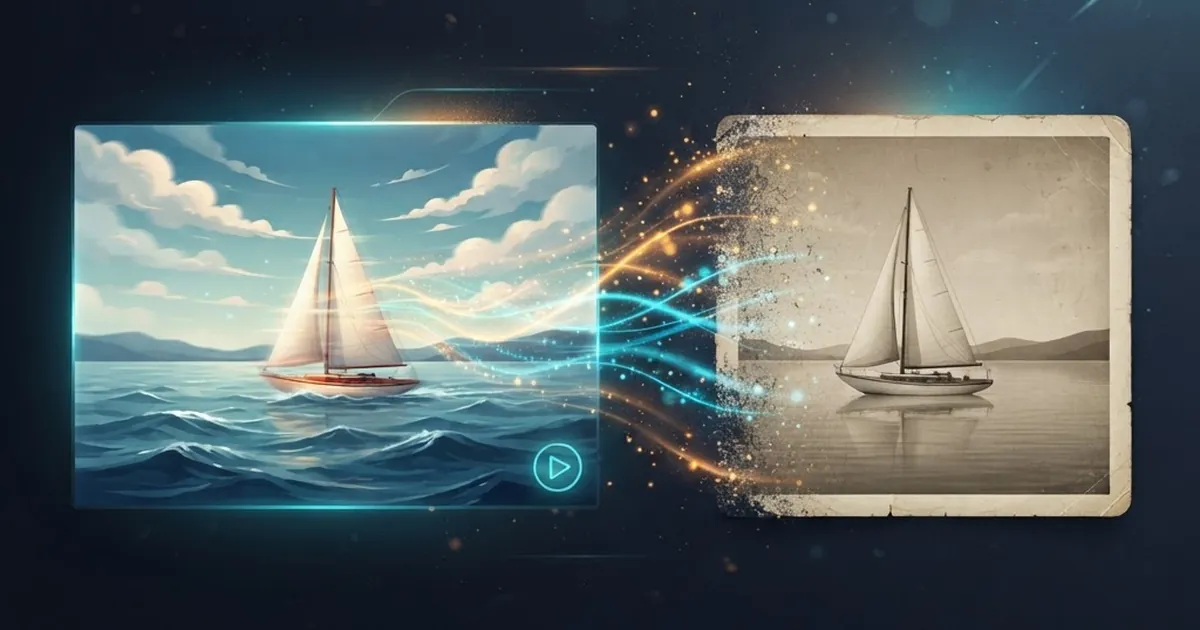
عندك صورة — لمنتج، لشخص عزيز، لتصميم، لمشهد ولّدته بالذكاء الاصطناعي — وتريدها أن تتحرك: البخار يتصاعد، العيون ترمش، الكاميرا تقترب. تقنية Image-to-Video تفعل هذا بالضبط، لكن معظم من يجربها يقع في نفس الفخ: يرفع الصورة، يكتب جملة عامة، ويحصل على حركة مشوهة أو مبالغ فيها تفسد الصورة الأصلية.
الخلاصة أولًا: سر تحريك الصور الناجح في قاعدة واحدة: صف الحركة فقط، لا تصف المشهد. الصورة تحتوي المشهد بالفعل — إعادة وصفه في البرومبت تربك النموذج. برومبت التحريك الجيد يجيب على ثلاثة أسئلة فقط: ماذا يتحرك؟ كيف يتحرك (السرعة والاتجاه)؟ وماذا تفعل الكاميرا؟
كيف تعمل تقنية Image-to-Video؟
ترفع صورة فيعاملها النموذج كـ”الفريم الأول” من الفيديو، ثم يتنبأ بالفريمات التالية بناءً على برومبت الحركة الذي تكتبه. لهذا السبب جودة النتيجة تتحدد بعاملين: وضوح الصورة الأصلية، ودقة وصف الحركة — وليس جمال وصف المشهد.
الخطوة 1: اختر الصورة الصحيحة
- دقة عالية ووضوح: الصور الضبابية تنتج فيديو أكثر ضبابية.
- موضوع رئيسي واضح: الصور المزدحمة بعناصر كثيرة تربك النموذج في تحديد ما يتحرك.
- مساحة للحركة: إن أردت أن يمشي شخص، يجب أن توجد مساحة أمامه في الصورة.
- الوجوه القريبة أصعب: اللقطات القريبة جدًا للوجه أكثر عرضة لتشوه الملامح — الحركة الهادئة (رمشة، ابتسامة خفيفة) أكثر أمانًا فيها.
الخطوة 2: اكتب برومبت الحركة — الصيغة الثلاثية
[ما يتحرك في المشهد] + [سرعة واتجاه الحركة] + [حركة الكاميرا]

مثال لصورة فنجان قهوة:
Steam rises slowly from the coffee cup,
gentle and continuous motion,
slow push-in on the cup

مثال لصورة بورتريه:
The woman blinks naturally and smiles softly,
her hair moves gently in the breeze,
camera stays static
لاحظ: لا يوجد أي وصف للمقهى أو لملامح المرأة — الصورة تتكفل بذلك. ولاحظ كلمات التلطيف (slowly, gentle, softly): الحركة المبالغ فيها هي أكثر ما يفسد التحريك، والتلطيف اللفظي يكبحها. بعض الأدوات توفر أيضًا مقياس شدة حركة (Motion Strength) — ابدأ بقيمة منخفضة إلى متوسطة ثم ارفعها تدريجيًا حسب النتيجة.
الخطوة 3: حدد حركة الكاميرا بوعي
مع الصور، القاعدة أبسط من الفيديو النصي: حركة واحدة هادئة أو لا حركة. الـ Push-in البطيء يضيف حياة لأي صورة تقريبًا، والـ Static يحمي الصور المزدحمة بالتفاصيل. تجنب تعليمات متضاربة (static مع tracking في نفس البرومبت) — فهي سبب شائع للانجراف البصري. المرجع الكامل للحركات في دليل حركات الكاميرا.
حالات استخدام عملية
| الحالة | الحركة المقترحة |
|---|---|
| صورة منتج للمتجر | Slow orbit أو Push-in + عنصر بيئي خفيف (بخار، جزيئات) |
| صورة عائلية قديمة | رمشة وابتسامة خفيفة + كاميرا ثابتة |
| منظر طبيعي | حركة السحب والماء + Slow pan |
| شخصية مولدة بالـ AI لقصة | حركة الجسم المطلوبة + الحفاظ على الملامح (انظر الفقرة التالية) |
| بوستر أو تصميم | Parallax خفيف (عمق بين الطبقات) + Push-in |
ملاحظة للصور العائلية القديمة: امسح الصورة بدقة عالية أولًا، وتوقع أن النتيجة “استحضار” وليست توثيقًا — الحركة توليد جديد وليست استرجاعًا لحركة حقيقية.
شاهد التحريك عمليًا
شرحنا تحويل الصور إلى فيديوهات خطوة بخطوة على قناتنا — من رفع الصورة حتى النتيجة النهائية:
وإن أردت تحويل صورة واحدة إلى فيديو كامل بشخصية تتحدث، شاهد أيضًا:
حل مشاكل التحريك الشائعة
- الوجه يتشوه أثناء الحركة: قلل شدة الحركة، واطلب حركة أهدأ، وفي الأدوات الداعمة أضف “facial warping” للـ Negative Prompt.
- الخلفية “تسيح” أو تتموج: اطلب “background stays static” وحرّك عنصرًا واحدًا فقط. بعض الأدوات توفر Motion Brush لتحديد منطقة الحركة بالفرشاة — استخدمها إن وجدت.
- الحركة تتوقف فجأة أو تنعكس: اطلب “continuous smooth motion” وقصّر مدة المقطع.
- النتيجة مختلفة تمامًا عن الصورة: برومبتك يصف مشهدًا جديدًا بدل وصف الحركة — احذف كل وصف للمظهر وأبقِ الحركة فقط.
أسئلة شائعة
هل يمكن تحريك الصور مجانًا؟
نعم — معظم الأدوات الرئيسية توفر رصيدًا مجانيًا يوميًا أو شهريًا يكفي للتجربة والاستخدام الخفيف. للاستخدام المكثف (محتوى يومي أو عمل تجاري) ستحتاج خطة مدفوعة. راجع مقارنة أدوات توليد الفيديو الحالية.
كيف أحافظ على نفس الشخصية عبر عدة مقاطع محركة؟
استخدم نفس الصورة المصدر الأصلية لكل المقاطع، أو سلسل المقاطع باستخدام آخر فريم من كل مقطع كمصدر للتالي. التفاصيل الكاملة في دليلنا عن حل مشكلة تغيّر ملامح الشخصيات.
ما الفرق بين Image-to-Video وText-to-Video؟ أيهما أفضل؟
Text-to-Video يبني المشهد من الصفر من وصفك النصي، وImage-to-Video يحرك مشهدًا موجودًا. إن كنت تريد تحكمًا دقيقًا في الشكل النهائي (منتج، شخصية محددة، تصميم)، فابدأ بصورة متقنة ثم حركها — تحكم أعلى بكثير. لبناء مشاهد من النص: دليل برومبت الفيديو الكامل.
جرّب البرومبتات الجاهزة بنفسك
مكتبتنا تضم أكثر من 1,000 برومبت ثنائي اللغة جاهز للنسخ — بمافيها قسم كامل لـبرومبتات الفيديو.
تصفح برومبتات برومبتات الفيديو ←