إذا كانت لديك صورة صغيرة أو مشوشة وتريد استخدامها في متجر، عرض تقديمي أو منشور، فابدأ بأداة تكبير تعتمد على الذكاء الاصطناعي بمعدل 2×، ثم افحص الوجه والنص والحواف قبل اعتماد النتيجة. أفضل الخيارات العملية هي Adobe Firefly للتجربة السريعة والملفات الكبيرة، وBigjpg للرسوم والصور مع حصة مجانية واضحة، وImg2Go للتحكم في المقاس، وiLoveIMG لواجهة بسيطة. لكن لا توجد أداة تستعيد تفاصيل لم تسجلها الكاميرا أصلًا؛ فالذكاء الاصطناعي يتنبأ بالتفاصيل، وقد يصنع ملامح أو حروفًا مقنعة لكنها غير صحيحة.
الخلاصة السريعة: أي أداة تختار؟
- Adobe Firefly: مناسب لمن يريد تحسينًا وتكبيرًا 2× أو 4× داخل أداة معروفة، ويدعم JPEG وPNG وWebP.
- Bigjpg: خيار جيد للرسوم والأنمي والصور، وله حصة مجانية معلنة وحدود واضحة.
- Img2Go: مفيد إذا أردت 2× أو 4× أو أبعادًا مخصصة من المتصفح.
- iLoveIMG: الأنسب للعمل السريع بواجهة عربية بسيطة، مع ضرورة الانتباه إلى ما يتطلب حسابًا مميزًا.
الاختيار الآمن: جرّب الأداتين الأنسب على النسخة نفسها، واختر النتيجة الأقل تشوهًا، لا الملف الأكبر فقط. روجعت الخطط والحدود المذكورة في 14 سبتمبر 2026، وقد تتغير الحصص؛ لذلك يعرض هذا الدليل نوع المجانية ولا يبني القرار على سعر ثابت.
الفرق بين رفع الدقة وتحسين جودة الصورة
تُستخدم العبارتان بالتبادل، لكنهما لا تعنيان الشيء نفسه دائمًا. رفع الدقة أو Upscaling يزيد عدد البكسلات؛ فصورة بعرض 800 بكسل تصبح 1600 بكسل عند التكبير 2×. أما تحسين الجودة فقد يشمل تقليل التشويش، زيادة الحدة، موازنة الألوان أو إزالة الضبابية. بعض الأدوات تجمع هذه العمليات، وأخرى تكتفي بالتكبير.
كذلك لا يعني خيار 4× أن الصورة ستصبح «4K» تلقائيًا. المقاس النهائي يعتمد على أبعاد الملف الأصلي، كما أن زيادة البكسلات لا تضمن زيادة التفاصيل الحقيقية. وإذا كانت المشكلة خدوشًا وبهتانًا في صورة عائلية، فالأفضل استخدام دليل ترميم الصور القديمة بالذكاء الاصطناعي بدل الاعتماد على التكبير وحده.
مقارنة أفضل 4 أدوات لرفع جودة الصور بالذكاء الاصطناعي
| الأداة | نوع المجانية | التكبير | أفضل استخدام | تنبيه مهم |
|---|---|---|---|---|
| Adobe Firefly | استخدام مجاني بحساب Adobe وحصة توليد مجانية تتجدد وفق الحساب | 2× أو 4× | الصور العامة والملفات الكبيرة | المدخل 512×512 بكسل على الأقل |
| Bigjpg | خطة مجانية محدودة شهريًا | حتى 4× مجانًا | الرسوم والأنمي والصور | لا معالجة دفعية في المجاني |
| Img2Go | تحويلات مجانية محدودة | 2× أو 4× وأبعاد مخصصة | التحكم في أبعاد الخرج | قد تتغير الحصة اليومية |
| iLoveIMG | استخدام أساسي مع ميزات أو حدود مميزة | 2× و4× ظاهران في الواجهة | الاستخدام السريع من المتصفح | تحقق من إتاحة التصدير لحسابك |
1. Adobe Firefly: أفضل اختيار متوازن
تعرض صفحة محسّن الصور الرسمي من Adobe Firefly رفع الصورة 2× أو 4×، وتقبل ملفات JPEG وPNG وWebP حتى 100 ميجابايت، على أن تكون أبعاد الصورة 512×512 بكسل على الأقل. يمكن بدء الاستخدام بحساب Adobe مجاني، مع توليدات مجانية تتجدد وفق الحصة المخصصة للحساب؛ لذا فهو مجاني محدود وليس استخدامًا غير منتهٍ.
اختره للصور الشخصية والمناظر وصور المحتوى التي تحتاج معالجة سريعة. بعد رفع الملف، جرّب 2× أولًا وقارن مناطق الجلد والشعر والكتابة. استخدم 4× فقط عندما تحتاج مساحة طباعة أو قص أكبر، لأن المبالغة في التكبير قد تضيف ملمسًا مصطنعًا.
2. Bigjpg: حصة مجانية واضحة للرسوم والصور
يستخدم Bigjpg شبكة عصبية لتكبير الرسوم والصور وتقليل التشويش. وفق صفحة الأداة الرسمية عند المراجعة، تسمح الخطة المجانية بـ20 صورة شهريًا، وبملف يصل إلى 5 ميجابايت وأبعاد 3000×3000 بكسل، مع تكبير حتى 4×. أما 8× و16× والمعالجة الدفعية والخوادم الأسرع فهي ضمن الخطط المدفوعة.
هذه حصة مجانية حقيقية لكنها محدودة وليست تجربة زمنية. كما تذكر الخدمة أن ملفات المستخدم المجاني تُحذف بعد 24 ساعة. يظل من الأفضل عدم رفع وثائق حساسة أو صور هويات لأي أداة سحابية، مهما كانت سياسة الحذف.
3. Img2Go: تحكم أكبر في المقاس
تتيح صفحة Img2Go لرفع جودة الصورة تكبيرًا 2× أو 4×، أو تحديد أبعاد مخصصة، مع دعم صيغ صور متعددة. وتذكر الصفحة إمكانية إخراج يصل ضلعه إلى 12000 بكسل بحسب الملف والإعدادات.
وقت المراجعة كانت الصفحة تعرض تحويلين مجانيين كل 24 ساعة من دون اشتراك. هذه حصة قابلة للتغيير وليست وعدًا دائمًا؛ افحص العداد الظاهر قبل بدء عدة ملفات. الأداة مناسبة عندما تعرف المقاس المطلوب لمنصة أو قالب، لكن لا تجعل الأبعاد الكبيرة هدفًا بحد ذاتها.
4. iLoveIMG: الأسهل للمهام السريعة
توفر أداة iLoveIMG لتكبير الصور واجهة عربية مباشرة، وتعرض خياري 2× و4× للصور الأصغر من 6 ميجابكسل. تضع الخدمة بعض الإمكانات أو الحدود تحت الحساب المميز، لذلك لا نصفها بأنها مجانية بلا قيود: ارفع نسخة اختبار وتأكد من إمكان التنزيل والدقة المتاحة لحسابك قبل معالجة مجموعة كاملة.
تصلح للصور اليومية عندما تكون الأولوية للبساطة. أما صور المنتجات، فرفع الدقة وحده لن يصحح إضاءة العبوة أو يحافظ على الشعار؛ يمكنك الجمع بينه وبين خطوات تصوير المنتجات بالذكاء الاصطناعي مع مراجعة شكل المنتج حرفيًا.
طريقة رفع جودة الصورة خطوة بخطوة
- احتفظ بالأصل: لا تعمل على نسخة أُرسلت مرارًا عبر تطبيقات المحادثة؛ ابحث عن ملف الكاميرا أو التنزيل الأصلي.
- شخّص المشكلة: هل الصورة صغيرة، أم مهزوزة، أم مليئة بالتشويش؟ التكبير يعالج صغر المقاس، لكنه لا يصلح كل أنواع التلف.
- قص الزوائد قبل الرفع: إذا كنت تحتاج جزءًا واحدًا، قصّه أولًا حتى توجه المعالجة إلى المساحة المهمة.
- ابدأ بـ2×: غالبًا يحافظ على طبيعة الصورة أفضل من 4×، خصوصًا للوجوه والنصوص والشعارات.
- لا ترفع الحدة لأقصاها: الحدة الزائدة تصنع هالات بيضاء حول الحواف وتجعل الجلد بلاستيكيًا.
- قارن بالحجم الحقيقي: افتح الأصل والنتيجة عند تكبير 100%، ثم افحص الوجه واليدين والحروف والخطوط المستقيمة.
- نزّل بالصيغة المناسبة: JPEG للصور العادية بحجم أقل، وPNG أو WebP إذا احتجت جودة أعلى أو شفافية بحسب دعم الأداة.
اختبار عملي يكشف النتيجة الجيدة
استخدم صورة واحدة متوسطة الصعوبة: وجه صغير، سطر مكتوب، حافة مستقيمة ومنطقة ظل. شغّلها على أداتين بالإعداد 2× نفسه، ثم امنح كل نتيجة نقطة عن كل شرط:
- العينان والأسنان طبيعيتان ولا تظهر ملامح جديدة.
- الحروف والأرقام مطابقة للأصل، لا مجرد أشكال تشبه الكتابة.
- لا توجد هالة حول الشعر أو المنتج.
- الظل يحتفظ بتدرجه ولا يتحول إلى بقع ناعمة.
- حجم الملف مناسب للويب ولا يبطئ الصفحة بلا داعٍ.
اختر النتيجة الأعلى من خمس نقاط. وللنصوص داخل لقطات الشاشة، قارن كل حرف أو استخرج النص بعد التحسين باستخدام دليل تحويل الصورة إلى نص عربي. لا تعتمد على الشكل العام، لأن الذكاء الاصطناعي قد يرسم حرفًا جميلًا لكنه خاطئ.
حلول أشهر المشكلات بعد التكبير
الوجه أصبح بلاستيكيًا
اخفض قوة تقليل التشويش، وارجع إلى 2× بدل 4×. أدوات تحسين الوجوه قد تعيد رسم الرموش والأسنان؛ لذلك لا تستخدمها في صور الإثبات أو المواد التي تتطلب أمانة توثيقية.
النص أو الشعار تغيّر
لا تطلب من الأداة إعادة بناء النص. كبّر الصورة بخوارزمية تقليدية أو أعد كتابة النص والشعار من ملفهما الأصلي فوق الصورة النهائية. هذه النقطة مهمة في قوائم الأسعار والعبوات والإعلانات.
الصورة أوضح لكنها ما زالت مهزوزة
الاهتزاز الحركي يحتاج أداة إزالة ضبابية، وقد لا يُستعاد إذا كان شديدًا. جرّب تحسينًا خفيفًا، وإن بقيت الملامح غير مؤكدة فلا تستخدم النتيجة كمرجع دقيق.
حجم الملف أصبح ضخمًا
بعد اختيار النتيجة، صدّرها بالمقاس الفعلي الذي سيظهر في الموقع، ثم اضغطها إلى WebP. لا فائدة من رفع صورة بعرض 8000 بكسل إذا كانت ستُعرض بعرض 1200 بكسل فقط.
أسئلة شائعة
هل يمكن رفع جودة الصور إلى 4K مجانًا؟
يمكن لبعض الأدوات إنشاء ملف بأبعاد 4K ضمن الحصة المجانية إذا كان الأصل مناسبًا، لكن 4K يصف عدد البكسلات ولا يضمن استعادة تفاصيل حقيقية. افحص النتيجة بدل الاعتماد على اسم الدقة.
ما أفضل أداة مجانية لرفع جودة الصور؟
Adobe Firefly خيار متوازن، وBigjpg مناسب عندما تريد حصة مجانية معلنة، بينما Img2Go مفيد للأبعاد المخصصة. الأفضل عمليًا هو ما ينجح في اختبار صورتك من دون تشويه.
هل رفع جودة الصورة يصلح الصور المشوشة؟
يقلل التشويش ويزيد الوضوح الظاهري في حالات كثيرة، لكنه لا يستعيد معلومة لم تلتقطها الصورة. الضبابية الشديدة والوجوه الصغيرة والنص غير المقروء قد تظل غير موثوقة.
هل أدوات تحسين الصور آمنة للصور الشخصية؟
هي خدمات سحابية، لذا راجع سياسة الخصوصية وتجنب الصور الحساسة. ارفع نسخة مقصوصة عند الإمكان، ولا تستخدم صور أشخاص من دون إذنهم.
هل 4× أفضل دائمًا من 2×؟
لا. 4× ينتج ملفًا أكبر لكنه يمنح النموذج مساحة أكبر لاختراع التفاصيل. ابدأ بـ2×، وانتقل إلى 4× فقط إذا اجتازت النتيجة فحص الوجه والنص والحواف.
النتيجة
رفع جودة الصور بالذكاء الاصطناعي مفيد عندما تتعامل معه كتجربة قابلة للمراجعة، لا زرًا يعيد الحقيقة المفقودة. ابدأ بـ2×، قارن أداتين على الصورة نفسها، وافحص أكثر المناطق حساسية قبل النشر أو الطباعة. بهذه الطريقة تحصل على صورة أوضح من دون أن تدفع مقابل دقة زائفة أو تنشر وجهًا أو نصًا أعاد الذكاء الاصطناعي اختراعه.
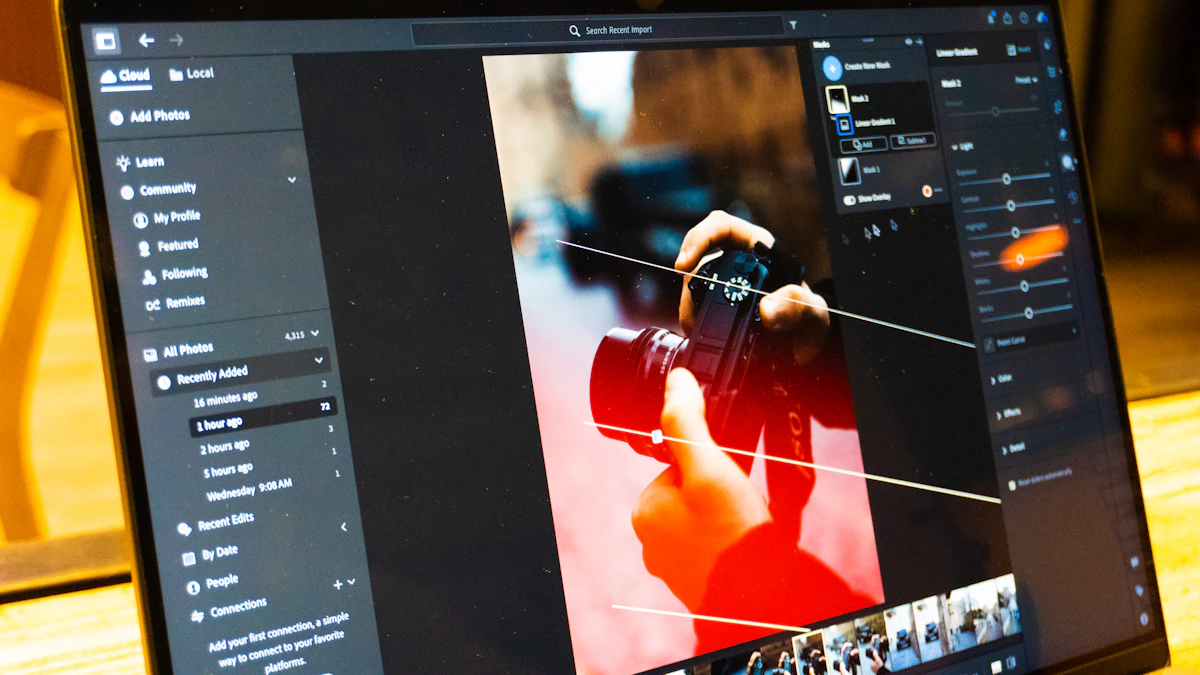
الصورة البارزة: Zulfugar Karimov عبر Unsplash.