
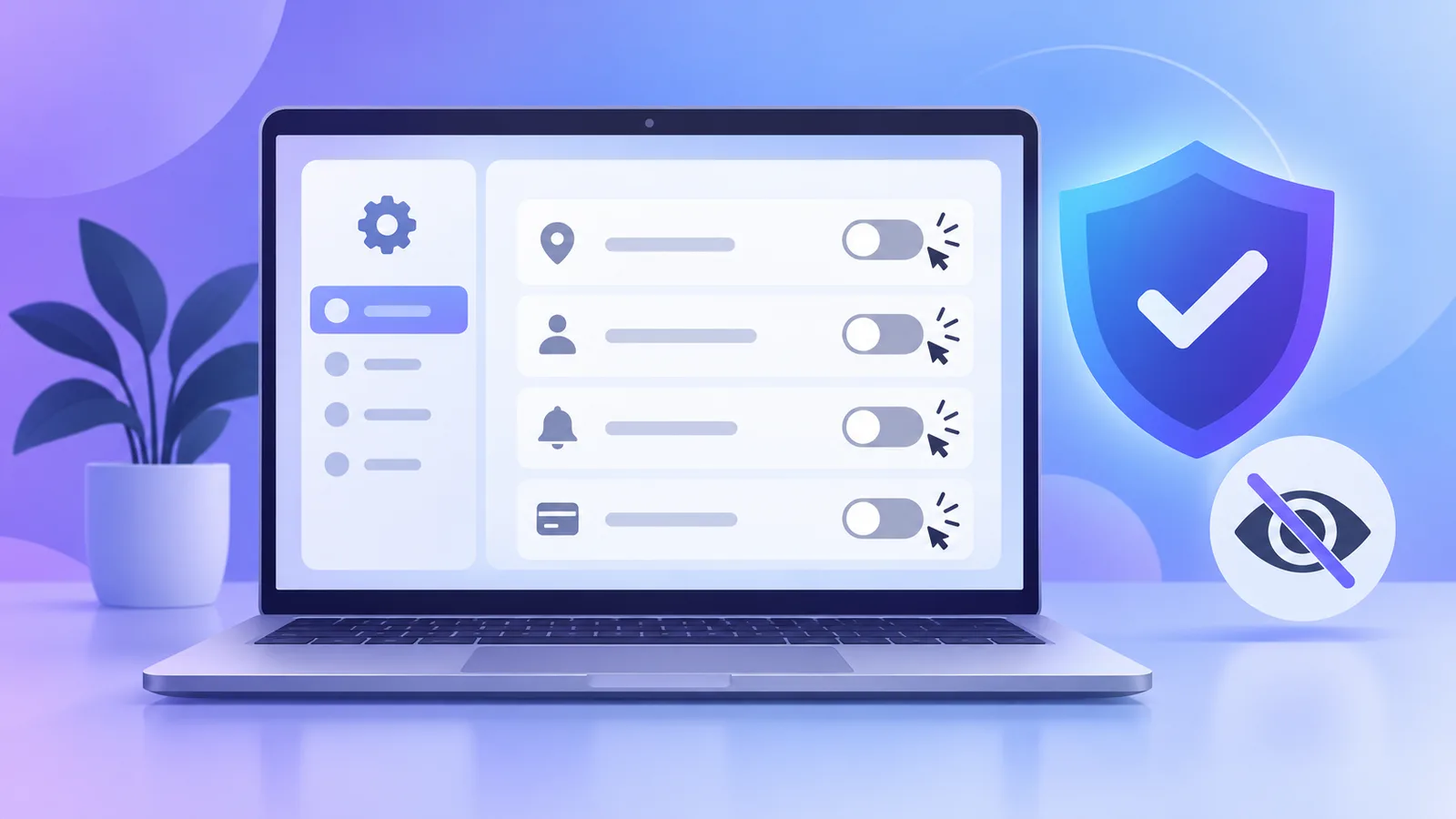
ويندوز 11 نظام ممتاز، لكنه افتراضيًا يجمع قدرًا من البيانات عن استخدامك أكثر مما يتوقع معظم المستخدمين: بيانات تشخيص، وإعلانات مخصصة، وتتبع موقعك، وسجل نشاطك. الخبر الجيد أن مايكروسوفت تتيح لك التحكم في كل هذا من الإعدادات، دون برامج خارجية. في هذا الدليل نشرح إعدادات الخصوصية في ويندوز 11 وتعطيل التتبع خطوة بخطوة، مع توضيح ما الذي يفضّل تركه مفعّلًا حتى لا تخسر مزايا تحتاجها.
أين توجد إعدادات الخصوصية في ويندوز 11؟
كل ما سنشرحه في مكان واحد: افتح الإعدادات (Win + I) ثم اختر الخصوصية والأمان (Privacy & security) من القائمة الجانبية. ستجد الإعدادات مقسمة لأقسام، وسنمر على أهمها بالترتيب.
الخطوة الأولى: تعطيل معرف الإعلانات والإعلانات المخصصة
ويندوز يخصص لجهازك “معرّف إعلانات” تستخدمه التطبيقات لتخصيص الإعلانات بناءً على نشاطك. لتعطيله:
- افتح الإعدادات ثم “الخصوصية والأمان” ثم عام (General) ضمن قسم أذونات Windows.
- عطّل الخيارات الأربعة التي ستجدها: السماح للتطبيقات بعرض إعلانات مخصصة، والسماح للمواقع بالوصول لقائمة اللغات، والسماح بتتبع تشغيل التطبيقات، وإظهار المحتوى المقترح في الإعدادات.
تعطيل هذه الخيارات لا يوقف الإعلانات نفسها داخل التطبيقات، لكنه يمنع تخصيصها بناءً على بياناتك، وهذا هو المهم خصوصيًا.
الخطوة الثانية: تقليل بيانات التشخيص المرسلة لمايكروسوفت
ويندوز يرسل “بيانات تشخيص” عن أداء جهازك واستخدامك لمايكروسوفت. النوع الأساسي إلزامي (وهو محدود ببيانات تشغيل الجهاز)، لكن النوع الاختياري يمكن إيقافه:
- من “الخصوصية والأمان” ادخل إلى التشخيص والملاحظات (Diagnostics & feedback).
- عطّل إرسال بيانات التشخيص الاختيارية.
- في نفس الصفحة عطّل “تحسين التحبير والكتابة” و”تجارب مخصصة” إن وجدتهما.
- يمكنك أيضًا حذف بيانات التشخيص المجمعة سابقًا من زر “حذف بيانات التشخيص”.
الخطوة الثالثة: التحكم في سجل النشاط
ميزة “سجل النشاط” تتتبع التطبيقات والملفات التي تفتحها لمزامنتها عبر أجهزتك وحسابك:
- من “الخصوصية والأمان” ادخل إلى سجل النشاط (Activity history).
- ألغِ تفعيل “تخزين سجل نشاطي على هذا الجهاز” وأوقف إرساله إلى مايكروسوفت.
الخطوة الرابعة: ضبط أذونات الموقع والكاميرا والميكروفون
هذه الأذونات يجب مراجعتها دوريًا لأنها الأكثر حساسية:
- الموقع: من قسم “أذونات التطبيقات” ادخل إلى “الموقع”. إذا كنت لا تستخدم تطبيقات خرائط على الكمبيوتر، عطّل خدمات الموقع كليًا. أو اتركها مفعّلة وراجع قائمة التطبيقات المسموح لها بالوصول وأزل ما لا يحتاجها.
- الكاميرا والميكروفون: راجع بالطريقة نفسها قائمة التطبيقات التي تستطيع الوصول إليهما، واسمح فقط للتطبيقات التي تستخدمها فعلًا في المكالمات والاجتماعات.
الخطوة الخامسة: إيقاف اقتراحات وإعلانات قائمة ابدأ
قائمة ابدأ في ويندوز 11 تعرض أحيانًا تطبيقات “مقترحة” وهي في الحقيقة إعلانات. لإيقافها: الإعدادات ثم التخصيص ثم ابدأ، وعطّل “إظهار اقتراحات في قائمة ابدأ” و”إظهار العناصر المضافة حديثًا” إن أردت قائمة أنظف.
ما الذي يفضّل تركه مفعّلًا؟
الخصوصية القصوى لها ثمن أحيانًا، وهذه إعدادات ننصح بالتفكير مرتين قبل تعطيلها:
- العثور على جهازي: في قسم “الخصوصية والأمان” تجد ميزة “العثور على جهازي” التي تساعدك على تحديد مكان لابتوبك إذا ضاع أو سُرق. تعطيلها يكسبك خصوصية طفيفة ويخسرك حماية حقيقية.
- تحديثات الأمان: لا علاقة لها بالخصوصية، لكن البعض يعطل Windows Update ضمن “تقليل التتبع” وهذا خطأ فادح يعرّض جهازك لمخاطر أمنية حقيقية.
- أذونات تطبيقات الاجتماعات: لا تعطل الكاميرا والميكروفون كليًا إذا كنت تعمل باجتماعات يومية؛ راجع القائمة بدلًا من الإغلاق الشامل.
جدول ملخص الإعدادات ومواقعها
| الإعداد | المسار في الإعدادات | التوصية |
|---|---|---|
| معرف الإعلانات | الخصوصية والأمان ← عام | تعطيل |
| بيانات التشخيص الاختيارية | الخصوصية والأمان ← التشخيص والملاحظات | تعطيل |
| سجل النشاط | الخصوصية والأمان ← سجل النشاط | تعطيل التخزين والمزامنة |
| خدمات الموقع | الخصوصية والأمان ← الموقع | تعطيل أو تقييد حسب الحاجة |
| الكاميرا والميكروفون | الخصوصية والأمان ← أذونات التطبيقات | مراجعة القائمة وتقييدها |
| اقتراحات قائمة ابدأ | التخصيص ← ابدأ | تعطيل |
| العثور على جهازي | الخصوصية والأمان ← العثور على جهازي | تركها مفعّلة |
الأسئلة الشائعة
هل تعطيل هذه الإعدادات يمنع مايكروسوفت من جمع أي بيانات نهائيًا؟
لا. بيانات التشخيص الأساسية الإلزامية ستظل تُرسل لأنها مطلوبة لتشغيل التحديثات وإصلاح الأعطال، لكنها محدودة بمعلومات الجهاز والتشغيل ولا تشمل محتواك الشخصي. تعطيل كل ما في هذا الدليل يقلص البيانات المجمعة إلى الحد الأدنى الرسمي.
هل أحتاج برامج خارجية لتعطيل التتبع في ويندوز؟
لا ننصح بها. البرامج الخارجية التي تعد بـ”خصوصية كاملة” غالبًا تعطل وظائف نظام مهمة أو تثبت هي نفسها برمجيات مشبوهة. كل ما تحتاجه موجود في الإعدادات الرسمية كما شرحنا.
هل تعطيل هذه الخيارات يؤثر على أداء الجهاز؟
تعطيل بيانات التشخيص الاختيارية وسجل النشاط قد يحسّن الأداء هامشيًا لأن خدمات خلفية أقل تعمل، لكن الفرق ليس ضخمًا. إذا كان جهازك بطيئًا، راجع دليلنا عن حل بطء الكمبيوتر بعد التشغيل.
كيف أحمي حساباتي على الجهاز نفسه؟
إعدادات الخصوصية تحميك من جمع البيانات، لكن حماية حساباتك تبدأ من كلمات مرور قوية وفريدة لكل حساب، وهذا ما شرحناه بالتفصيل في دليل مديري كلمات المرور المجانية.
خصص ربع ساعة اليوم لتطبيق هذه الخطوات مرة واحدة، وراجعها بعد كل تحديث رئيسي لويندوز لأن بعض التحديثات تعيد ضبط بعض الخيارات. وللمزيد من أدلة ويندوز، تصفح قسم أنظمة التشغيل والكمبيوتر في أكاديمية نخيلي.