
إذا كان جهازك أصبح بطيئًا بشكل لا يحتمل، أو مليئًا بالبرامج والمشاكل المتراكمة، فإن الفورمات وإعادة تثبيت ويندوز 11 من الصفر هو الحل الجذري الذي يعيد لجهازك سرعته الأولى. في هذا الدليل نشرح طريقة عمل فورمات للكمبيوتر وتثبيت ويندوز 11 من فلاشة USB خطوة بخطوة بالطريقة الرسمية من مايكروسوفت، مع كل ما تحتاج معرفته قبل البدء وبعد الانتهاء.
قبل أي شيء: الفورمات يمسح كل ما على القرص الذي سيتم تثبيت ويندوز عليه. لذلك لا تبدأ قبل قراءة قسم “النسخ الاحتياطي” أدناه، وإذا كانت مشكلتك فقط امتلاء القرص C فلديك طريقة لتفريغ مساحة القرص C بدون فورمات قد توفر عليك كل هذه الخطوات.
ما الذي تحتاجه قبل البدء؟
- فلاشة USB بسعة 8 جيجابايت على الأقل: سيتم مسح محتواها بالكامل أثناء التحضير، فانقل ملفاتك منها أولًا.
- جهاز كمبيوتر آخر يعمل بالإنترنت (أو نفس جهازك قبل الفورمات) لتجهيز الفلاشة.
- اتصال إنترنت مستقر لتحميل ملفات ويندوز (حوالي 5-6 جيجابايت).
- نسخة احتياطية من ملفاتك المهمة على هارد خارجي أو خدمة سحابية.
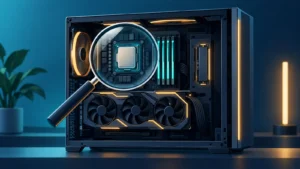
هل جهازك متوافق مع ويندوز 11؟
ويندوز 11 له متطلبات رسمية من مايكروسوفت يجب التحقق منها قبل الفورمات حتى لا تضيع وقتك:
- معالج 64 بت بسرعة 1 جيجاهرتز أو أسرع مع نواتين على الأقل.
- ذاكرة عشوائية (RAM) بحجم 4 جيجابايت أو أكثر.
- مساحة تخزين 64 جيجابايت أو أكثر.
- شريحة TPM 2.0 وخاصية Secure Boot (موجودتان في معظم الأجهزة الحديثة).
إذا لم تكن تعرف مواصفات جهازك، راجع دليلنا عن معرفة مواصفات الكمبيوتر في ويندوز 11، ويمكنك أيضًا استخدام تطبيق PC Health Check الرسمي من مايكروسوفت للتحقق من التوافق مباشرة.
الخطوة الأولى: النسخ الاحتياطي لملفاتك
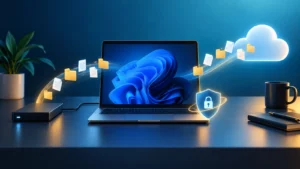
هذه أهم خطوة في الدليل بأكمله. الفورمات يحذف كل شيء على قرص النظام: المستندات، الصور، ملفات سطح المكتب، وكل ما في مجلدات التنزيلات والمستندات. انسخ ما يهمك إلى هارد خارجي أو خدمة سحابية، وراجع دليلنا الكامل عن النسخ الاحتياطي في ويندوز 11 بالطرق الرسمية قبل المتابعة. لا تنس أيضًا كلمات المرور المحفوظة في المتصفح وملفات الترخيص لأي برامج مدفوعة.
الخطوة الثانية: تجهيز فلاشة التثبيت بالأداة الرسمية
مايكروسوفت توفر أداة رسمية مجانية تسمى Media Creation Tool تقوم بكل العمل عنك بدلًا من تحميل نسخ ويندوز من مواقع غير موثوقة:
- افتح صفحة تحميل ويندوز 11 الرسمية من موقع مايكروسوفت (microsoft.com/software-download/windows11).
- في قسم “إنشاء وسائط تثبيت Windows 11” اضغط زر التحميل للحصول على أداة Media Creation Tool.
- شغّل الأداة ووافق على الشروط، ثم اختر اللغة والإصدار (ويندوز 11).
- اختر “USB flash drive” ثم حدد فلاشتك من القائمة.
- انتظر حتى تنتهي الأداة من تحميل الملفات ونسخها على الفلاشة (قد تستغرق 20-60 دقيقة حسب سرعة الإنترنت).
عند اكتمال العملية تصبح الفلاشة جاهزة للإقلاع منها وتثبيت ويندوز على أي جهاز متوافق.
مفاتيح الدخول لقائمة الإقلاع حسب الشركة المصنعة
مفتاح قائمة الإقلاع يختلف من جهاز لآخر، وهذا جدول بأشهر الشركات:
| الشركة المصنعة | مفتاح قائمة الإقلاع (Boot Menu) | مفتاح BIOS/UEFI |
|---|---|---|
| HP | F9 ثم Esc | F10 |
| Dell | F12 | F2 |
| Lenovo | F12 | F2 أو زر Novo الصغير |
| ASUS | F8 أو Esc | Del أو F2 |
| Acer | F12 | F2 أو Del |
| MSI | F11 | Del |
| الأجهزة المجمعة (Desktop) | F8 أو F11 أو F12 | Del |
اضغط المفتاح بشكل متكرر فور تشغيل الجهاز حتى تظهر القائمة. إذا فاتك التوقيت ودخل ويندوز، أعد التشغيل وحاول مرة أخرى.
الخطوة الثالثة: الإقلاع من الفلاشة
- أدخل الفلاشة في الجهاز الذي تريد عمل فورمات له ثم أعد تشغيله.
- ادخل إلى قائمة الإقلاع (Boot Menu) بالضغط المتكرر على مفتاح مثل F12 أو F9 أو Esc أثناء بدء التشغيل (يختلف حسب الشركة المصنعة)، أو ادخل إلى إعدادات BIOS/UEFI واجعل الفلاشة أول خيار إقلاع.
- اختر الإقلاع من الفلاشة، وستظهر لك شاشة تثبيت ويندوز بعد لحظات.
الخطوة الرابعة: تثبيت ويندوز 11
- اختر اللغة وتنسيق الوقت ولوحة المفاتيح ثم اضغط “التالي” ثم “التثبيت الآن”.
- إذا طُلب منك مفتاح المنتج وكان جهازك مفعّلًا سابقًا، اختر “ليس لدي مفتاح منتج” — سيتم التفعيل تلقائيًا بعد الاتصال بالإنترنت لأن الترخيص الرقمي مرتبط بجهازك.
- اختر “تثبيت مخصص” (Custom) عند السؤال عن نوع التثبيت.
- في شاشة الأقراص، حدد القرص الذي كان يحتوي على ويندوز القديم (عادة القرص 0)، واحذف أقسامه ثم اختر المساحة غير المخصصة واضغط “التالي”. تنبيه: هذه الخطوة تحذف كل ما على ذلك القرص نهائيًا.
- انتظر اكتمال التثبيت؛ سيعيد الجهاز تشغيل نفسه عدة مرات. عند ظهور شاشة الإعداد الأولى، انزع الفلاشة.
الخطوة الخامسة: الإعداد الأولي بعد التثبيت
- اختر المنطقة ولوحة المفاتيح، واتصل بالإنترنت ليكتمل التفعيل التلقائي.
- سجّل الدخول بحساب مايكروسوفت الخاص بك (يفضّل استخدام نفس الحساب القديم لاستعادة الإعدادات).
- انتظر تحميل تحديثات ويندوز الأولى، ثم حدّث تعريفات الجهاز — خاصة تعريف كرت الشاشة — للحصول على أفضل أداء.
- أعد تثبيت برامجك الأساسية من مصادرها الرسمية فقط، ثم استرجع ملفاتك من النسخة الاحتياطية.
الفرق بين إعادة التعيين والفورمات الكامل من الفلاشة
كثيرون يخلطون بين خيار “إعادة تعيين هذا الكمبيوتر” الموجود في إعدادات ويندوز وبين الفورمات الكامل من فلاشة USB. هذا جدول يوضح الفرق بينهما:
| وجه المقارنة | إعادة التعيين من الإعدادات | التثبيت النظيف من الفلاشة |
|---|---|---|
| الحاجة لفلاشة أو إنترنت مسبق | لا تحتاج فلاشة | تحتاج فلاشة مجهزة |
| عمق التنظيف | يعيد النظام فوق الملفات القديمة | يمسح القرص بالكامل ويبدأ من الصفر |
| حل مشاكل النظام العميقة | قد لا يحلها | يحلها في الغالبية العظمى من الحالات |
| إزالة البرمجيات الخبيثة المتجذرة | ليس مضمونًا | أكثر فاعلية |
| سهولة التنفيذ | أسهل وأسرع | يتطلب خطوات أكثر لكن النتيجة أنظف |
القاعدة العملية: جرّب إعادة التعيين أولًا إذا كانت المشكلة بسيطة، وانتقل للفورمات الكامل عندما تكون المشاكل عميقة أو متكررة، أو عندما تريد بيع الجهاز أو الانتقال لبداية جديدة تمامًا.
نصائح مهمة بعد الفورمات
- لا تحمّل التعريفات من مواقع مجهولة؛ مواقع الشركات المصنعة وWindows Update تكفي تمامًا.
- فعّل التشفير وحماية الجهاز من إعدادات الأمان قبل تخزين ملفاتك.
- احتفظ بالفلاشة كما هي؛ ستفيدك في المستقبل لإصلاح النظام أو تثبيته على جهاز آخر.
- خصص وقتًا لتنظيم ملفاتك من البداية بدلًا من إعادة الفوضى القديمة كما كانت.
الأسئلة الشائعة
هل الفورمات يحذف الملفات نهائيًا؟
نعم، الفورمات الكامل وحذف أقسام القرص يجعل استعادة الملفات شبه مستحيلة بالطرق العادية. لهذا نؤكد على النسخ الاحتياطي قبل أي خطوة.
هل أحتاج شراء ويندوز 11 مرة أخرى بعد الفورمات؟
لا، طالما كان جهازك مفعّلًا سابقًا بنسخة أصلية، فالترخيص الرقمي مرتبط بجهازك ويتم التفعيل تلقائيًا بمجرد الاتصال بالإنترنت بعد التثبيت.
هل يمكنني عمل فورمات بدون فلاشة؟
يوجد خيار “إعادة تعيين هذا الكمبيوتر” من الإعدادات الذي يعيد ويندوز لحالته الأولى بدون وسائط خارجية، لكنه أقل شمولًا من التثبيت النظيف من فلاشة، وقد يبقي بعض المشاكل العميقة في النظام.
كم من الوقت تستغرق العملية كاملة؟
تحميل الملفات وتجهيز الفلاشة يستغرق عادة 20-60 دقيقة حسب سرعة الإنترنت، والتثبيت نفسه حوالي 20-40 دقيقة، ثم وقت إضافي للتحديثات وإعادة تثبيت البرامج.
باتباع هذه الخطوات ستحصل على نسخة ويندوز 11 نظيفة وسريعة من المصدر الرسمي. ولمزيد من الأدلة حول صيانة جهازك ونظامه، تصفح قسم أنظمة التشغيل والكمبيوتر في أكاديمية نخيلي.