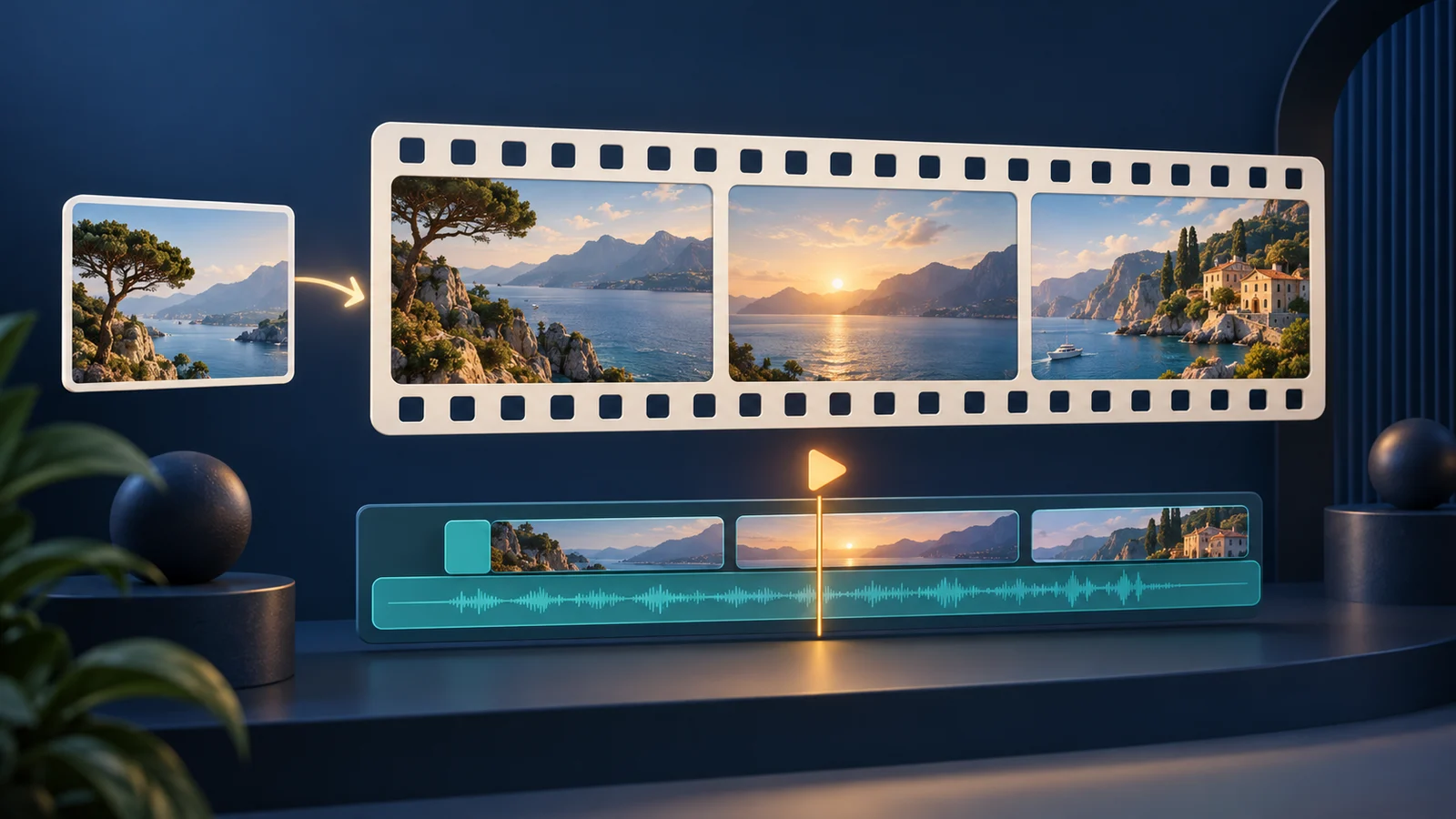
Google Vids يتيح إنشاء مقاطع فيديو بالذكاء الاصطناعي من وصف نصي داخل محرر فيديو، بدل الاكتفاء بمقطع منفصل بلا سياق. ومع وصول Omni 1.2 Flash أعلنت جوجل توليد مقاطع حتى 15 ثانية، وإتاحة مجانية محدودة لحسابات Google. لكن «مجاني» لا يعني أن كل الميزات مفتوحة أو أن الحصة نفسها تنطبق على الاشتراكات المختلفة.
الحصة المجانية المقصودة: إعلان جوجل في 5 نوفمبر 2026 يذكر حتى ثلاثة فيديوهات مدة كل منها 15 ثانية شهريًا دون تكلفة. راجعنا المصادر في 22 نوفمبر. لا تخلط هذا العرض بحدود الخطط المؤهلة الأخرى أو تفترض أن كل إعداد متاح لكل حساب.
ما هو Google Vids وما علاقة Omni 1.2 Flash به؟
Vids هو بيئة إنشاء وتحرير فيديو، وOmni 1.2 Flash هو نموذج التوليد الذي تستخدمه الميزة داخلها. تكتب وصفًا، وتضيف مراجع عند الحاجة، ثم تدرج النتيجة في مشروعك وتضبط موضعها على الخط الزمني. هذا فرق مهم عن اعتبار اسم النموذج تطبيقًا واحدًا له السعر والواجهة نفسيهما في كل خدمات جوجل.
تصف جوجل الإصدار بتحسين ثبات الشخصيات والمراجع وواقعية الأصوات وتنوع المتحدثين، مع اختيار مدة من 3 إلى 15 ثانية عند إنشاء مقطع. هذه أوصاف من الشركة لا ضمان لتطابق منتج أو وجه بين كل المحاولات. إذا كان الفيديو إعلانًا لسلعة حقيقية، فراجع الشكل واللون والعدد والمواصفات قبل استخدامه.
هل Google Vids مجاني فعلًا؟
بحسب إعلان الإطلاق، يستطيع أصحاب حسابات Google أو اشتراكات Workspace توليد حتى ثلاثة فيديوهات مجانية شهريًا بالصيغة المعلنة. وتعرض صفحة تحديث Workspace الإتاحة لحسابات شخصية وخطط متعددة مع حدود أعلى لبعض الإضافات. لكن صفحة المساعدة العامة تذكر حدودًا أخرى، منها حتى 50 فيديو شهريًا لمعظم المستخدمين ضمن سياق الميزات المؤهلة؛ لذلك لا نقدم 50 باعتبارها حصة كل حساب مجاني.
القرار العملي: اقرأ عداد التوليد والخطة الظاهرين في حسابك قبل البدء، وافصل بين حصة التجربة المجانية وصلاحيات الاشتراك. إذا ظهرت رسالة تطلب خطة مؤهلة لميزة فرعية، فهذا لا يلغي إعلان المجاني كله، لكنه يعني أن المسار الذي اخترته له شروط. لا تشترِ اشتراكًا قبل التحقق من الميزة المحددة التي تحتاجها، ولا تتوقع عدد محاولات غير محدود.
طريقة إنشاء فيديو من وصف نصي في Vids
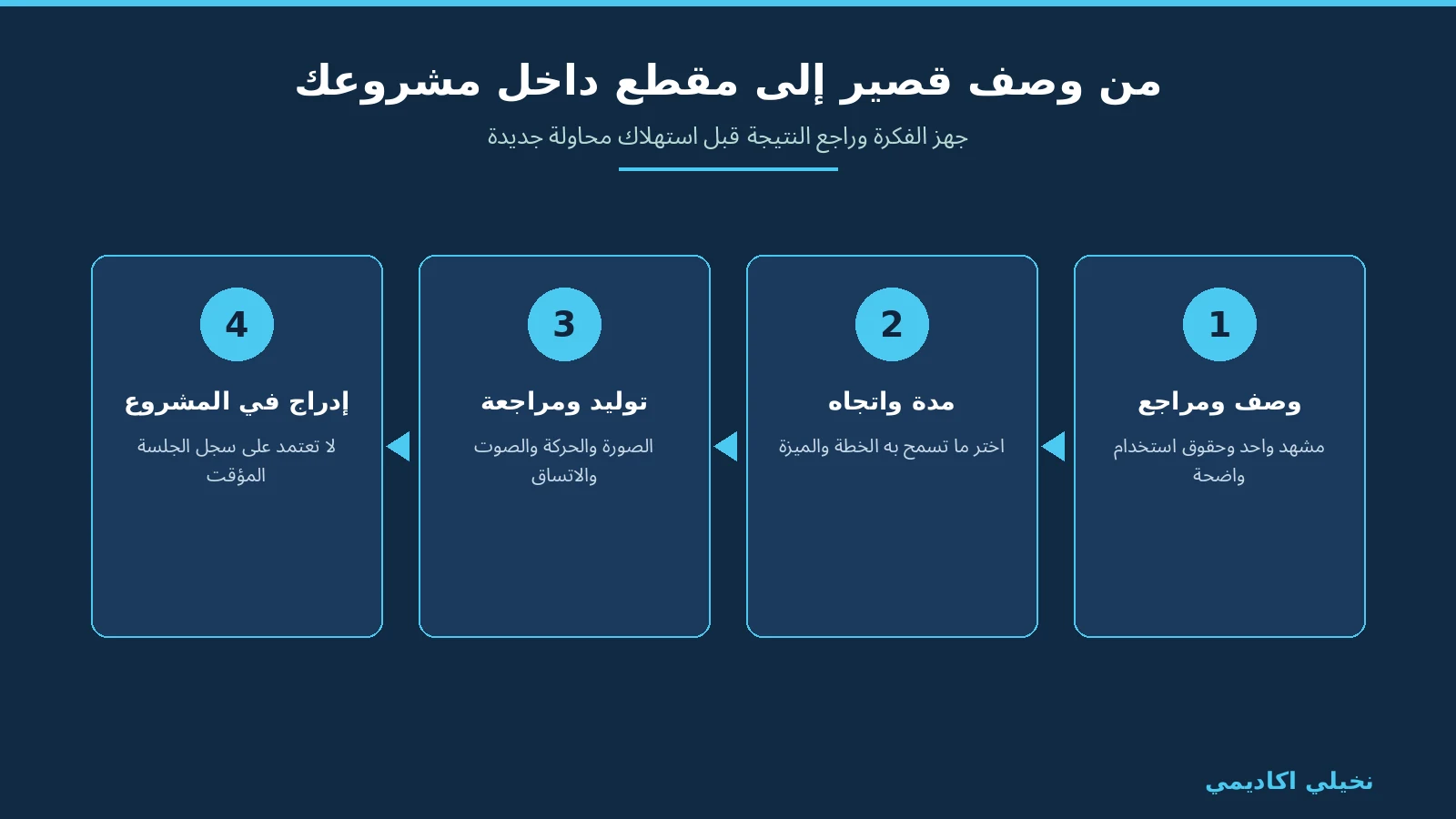
- افتح Google Vids على الكمبيوتر وسجّل الدخول بالحساب المقصود، ثم اختر Create AI videos إن ظهر في البداية، أو AI video من جانب مشروع مفتوح.
- اختر Create واكتب المشهد: العنصر والمكان والحركة والكاميرا والإضاءة والصوت المطلوب. ابدأ بفكرة قصيرة واحدة.
- أضف صورة مرجعية عبر Ingredients إذا كانت الميزة متاحة، وبشرط أن يحق لك رفع الصورة واستخدامها.
- من خيار Omni اضبط الاتجاه أفقيًا أو رأسيًا، والمدة التي يسمح بها حسابك، والدقة عند توفر الخيار.
- اختر Generate ثم راجع المقطع. عدّل الوصف عند الحاجة، وبعدها اختر Insert لإدراجه في المشروع.
مثال مقترح: «لقطة أفقية ثابتة لفنجان قهوة خزفي على مكتب خشبي قرب نافذة، بخار خفيف يتحرك ببطء، ضوء صباح دافئ، صوت هادئ للمكان، دون كتابة أو شعارات». هذا ليس وصفًا لنتيجة اختبرناها، بل نقطة بداية تستطيع تعديلها. كلما حشرت أحداثًا كثيرة في ثوانٍ قليلة، صار تقييم الالتزام أصعب.
كيف تحافظ على محاولاتك وتستفيد من الحصة؟
اكتب الوصف خارج الأداة أولًا وحدد ما لا تريد تغييره. جرّب حركة بسيطة وكاميرا واحدة، ثم عدّل سببًا محددًا بدل إعادة توليد المشهد كله عشوائيًا. احتفظ بسجل موجز للوصف والإعدادات وما يحتاج إصلاحًا؛ هذا يساعدك على عدم تكرار الطلب نفسه عندما تكون الحصة محدودة.
المساعدة تنبه إلى إدراج المقطع في مشروع Vids للاحتفاظ بإمكانية الوصول إليه وتحريره بعد الجلسة، وأن سجل التوليد للجلسة يختفي عند إغلاق التبويب. لذلك لا تعتمد على قائمة المحاولات المؤقتة وحدها. وإذا لم تسمع الصوت، افحص كتم الجهاز ومسار المقطع في الخط الزمني قبل استهلاك محاولة جديدة لإصلاح مشكلة تشغيل محلية.
| المقارنة | Google Vids | Google Flow |
|---|---|---|
| الفكرة الأساسية | توليد مقطع وإدراجه في مشروع تحرير | إنشاء مقاطع ومشاهد وقصص بسير عمل إبداعي |
| المجاني | إعلان محدد: حتى 3 مقاطع شهريًا بالشروط المذكورة | إتاحة أساسية دون اشتراك وأرصدة وفق الشروط الحالية |
| ما الذي تراجعه؟ | حصة الحساب وميزات الخطة والعداد | العمر والمنطقة والأرصدة والنموذج |
| الاختيار العملي | مقطع قصير ضمن عرض أو شرح أو مشروع فيديو | التركيز على بناء مشاهد وتجارب سينمائية |
ما الفرق عن Google Flow؟
لا تختزل الفرق في «Vids مجاني وFlow مدفوع»، فمساعدة Flow الحالية تذكر وصولًا أساسيًا دون اشتراك، وتجربة موسعة للمشتركين. لكنها تشترط بلوغ 18 عامًا والتحقق من العمر والوجود في منطقة مدعومة، وبعض الميزات تحتاج اشتراك Google AI. افحص الإتاحة في بلدك قبل الدفع؛ الاشتراك وحده لا يحسم كل الشروط.
اختر Vids عندما يكون هدفك وضع مقطع قصير داخل مشروع تحرير واضح، وراجع Flow عندما يتركز عملك على صناعة مشاهد وقصص وتجريب أدواته الإبداعية. ليس هذا حكمًا بأن أحدهما أفضل في جودة كل لقطة؛ لم ننفذ مقارنة مرئية بين المنتجين. قارن بنفس المرجع والوصف وبالإعدادات المتاحة فعلًا في حسابيك إذا احتجت قرارًا لجودة الإنتاج.
أسئلة شائعة عن Google Vids
هل كل فيديو مجاني مدته 15 ثانية بالضرورة؟
الإعلان يصف الحد المتاح حتى 15 ثانية، والتحديث يوضح اختيار مدة من 3 إلى 15 ثانية للتوليد. الخيارات الفعلية والميزات الفرعية قد تختلف حسب الحساب.
هل يضمن Omni ثبات الشخصيات؟
تعلن جوجل تحسنًا في الاتساق، لا تطابقًا مضمونًا. راجع الوجه والملابس والمنتج والصوت في كل مقطع.
لماذا أرى حدًا مختلفًا عن شخص آخر؟
قد تختلف الخطة والميزة والإضافة وأهلية الحساب. المرجع العملي هو العداد وشروط حسابك مع المصدر الرسمي، لا رقم من تجربة مستخدم آخر.
اقرأ أيضًا
- كتابة وصف واضح لفيديو بالذكاء الاصطناعي
- تخطيط سيناريو قصير قبل التوليد
- تحديد العنصر المدفوع في مشروع CapCut
- تنظيم التعليمات والنتيجة المطلوبة
المصادر والمراجعة
- مدونة جوجل: Omni 1.2 Flash والحصة المجانية في Vids
- تحديث Workspace: المدة والإتاحة وتحسين المراجع
- مساعدة Vids: إنشاء المقطع وإدراجه وحدود الميزات
- مساعدة Flow: الوصول والمنطقة والعمر والاشتراك
آخر مراجعة تحريرية: 22 نوفمبر 2026. الرسوم توضيحية أصلية وليست لقطات من واجهات المنتجات. راجع التوفر والشروط في المصدر الرسمي وقت الاستخدام.