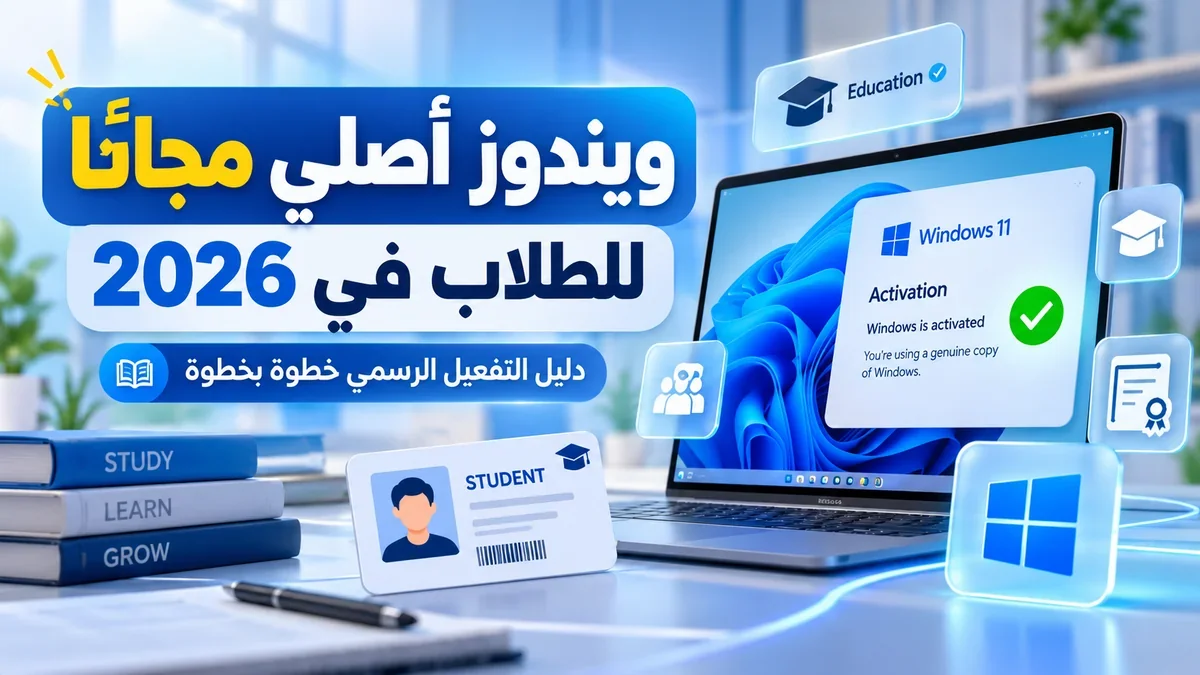
دليل تفعيل ويندوز للطلاب لعام 2026: الحصول على التراخيص الرسمية مجاناً وأهم البرامج التعليمية
يواجه آلاف الطلاب والدارسين سنوياً عقبات تقنية متمثلة في توقف أنظمة التشغيل، أو ظهور العلامة المائية المزعجة لتنشيط ويندوز، أو الحرمان من التحديثات الأمنية الدورية. يدفع هذا الوضع بعضهم إلى اللجوء لأدوات التفعيل غير القانونية التي تضر بسلامة أجهزتهم وتسرق بياناتهم الأكاديمية.
تمنح شركة مايكروسوفت بالشراكة مع المؤسسات التعليمية خيارات رسمية تتيح تفعيل ويندوز للطلاب بأحدث إصداراته مجاناً 100%. ينقلك هذا الدليل عبر الخطوات العملية للاستفادة من بريدك الجامعي، واستخراج مفاتيح التفعيل الأصلية، إلى جانب استعراض منظومة كاملة من الأدوات البرمجية والاستراتيجيات التي ترفع إنتاجيتك وتفتح لك آفاق العمل الرقمي.
لماذا يُعد الحصول على نسخة ويندوز أصلية أمراً حاسماً للطلاب؟
التخلي عن النسخ المقرصنة ليس مجرد التزام أخلاقي أو قانوني، بل هو قرار تقني يؤثر مباشرة على كفاءة دراستك وأمان أبحاثك:
- الاستقرار والأداء العالي: تحتوي النسخ المقرصنة غالباً على ملفات نظام معدلة تؤدي إلى التجمُّد المفاجئ (Freezing) والشاشة الزرقاء، وهو ما قد يتسبب في فقدان مشاريعك قبل حفظها.
- الحماية من برمجيات الفدية (Ransomware): تعتمد أداة التفعيل المقرصنة على إغلاق جدار الحماية وتعديل ملفات
Hostالنظام، مما يجعل جهازك بيئة خصبة للاختراق وتسريب الأبحاث الأكاديمية. - التحديثات التلقائية لعام 2026: تضمن النسخة الأصلية استقبال تحديثات أمان مايكروسوفت الدورية، بالإضافة إلى الميزات الجديدة المعتمدة على الذكاء الاصطناعي مثل المساعد الذكي Microsoft Copilot المدمج بنظام ويندوز.
- التكامل مع التراخيص السحابية: يتيح لك التفعيل الرسمي ربط نظام التشغيل بحسابك الجامعي، مما يفتح لك أبواب الوصول والتزامن التلقائي مع حزمة Microsoft 365 وخدمات OneDrive.
دليل خطوة بخطوة: تفعيل ويندوز للطلاب عبر منصة Azure Dev Tools
تعتبر منصة Azure Dev Tools for Teaching البوابة الرسمية الأولى التي توفرها مايكروسوفت للجامعات والمدارس المعترف بها حول العالم لتقديم برمجياتها مجاناً.
[البريد الجامعي .edu] ➔ [التسجيل في Azure Education] ➔ [التحقق من الهوية] ➔ [نسخ مفتاح التنشيط] ➔ [تفعيل النظام]
الخطوات التفصيلية للتفعيل:
- إعداد البريد الجامعي: تأكد من إمكانية الوصول إلى صندوق البريد الإلكتروني الخاص بك المقدم من جامعتك (والذي ينتهي بـ
.eduأو النطاق المخصص للجامعة). - الدخول إلى البوابة: اذهب إلى موقع Microsoft Azure Education Portal واضغط على زر Sign In.
- تسجيل الدخول بالحساب الأكاديمي: أدخل البريد الجامعي وكلمة المرور الخاصة بك. سيطلب منك النظام التحقق عبر ارسال رمز مرئي أو رسالة إلى بريدك.
- الانتقال إلى قسم البرمجيات (Software): من القائمة الجانبية في لوحة التحكم، اختر Software.
- البحث عن نسخة ويندوز: في شريط البحث أدخل
Windows 11 EducationأوWindows 10 Education. - عرض مفتاح الترخيص (Product Key): اضغط على اسم الإصدار ثم انقر على View Key. قم بنسخ المفتاح المكون من 25 حرفاً ورقماً.
- إدخال المفتاح في نظامك:
* افتح إعدادات ويندوز (Settings).
* انتقل إلىSystemثمActivation.
* اضغط علىChange product keyوألصق المفتاح الذي حصلت عليه، ثم اضغطActivate.
تحليل تفصيلي لأهم الأدوات والبرامج التعليمية المجانية للطلاب (2026)
إلى جانب تفعيل ويندوز للطلاب، يضمن حسابك الأكاديمي الوصول إلى بيئة برمجية متكاملة. فيما يلي تفكيك لأبرز الأدوات المتاحة وكيفية استغلالها:
1. بيئة Azure Dev Tools for Teaching & Windows Education
- طبيعة الأداة وتأصيلها: هي المظلة الرسمية المخصصة للمؤسسات الأكاديمية لتزويد الطلاب بأدوات التطوير وأنظمة التشغيل الخادمة والاحترافية مجاناً بدون الحاجة لبطاقات إلكترونية.
- المميزات الرئيسية:
- توفير تراخيص قانونية دائمية لنسخ Windows Enterprise و Education.
- الوصول إلى أدوات خوادم مثل Windows Server و SQL Server مجاناً.
- الحصول على رصيد سحابي تجريبي للتطبيق والتطوير على سحابة Azure.
- حماية النظام بأعلى مستويات التشفير عبر ميزة BitLocker المتقدمة.
- العيوب ونقاط الضعف:
- واجهة المستخدم قد تكون معقدة للمبتدئين غير المعتادين على منصات Azure.
- تتطلب إعادة إثبات الصفة الطلابية سنوياً في بعض المؤسسات.
- خطط الأسعار والحدود المجانية: مجانية بالكامل (100%) للطلاب المقيدين في جامعات تمتلك شراكة مع مايكروسوفت.
- سيناريو عملي واقعي:
- الهدف: الترقية من Windows Home المحدود إلى Windows Education دون فقدان البيانات.
- الخطوات: ادخل للبوابة ➔ احصل على المفتاح ➔ التوجه إلى الإعدادات ➔ التحديث والتأمين ➔ التنشيط ➔ تغيير مفتاح المنتج ➔ أدخل المفتاح ➔ تبدأ عملية الترقية التلقائية خلال 10 دقائق وتفعل ميزات الأمان المتقدمة.
2. حزمة التطوير GitHub Student Developer Pack
- طبيعة الأداة: حزمة أدوات تقنية مجمعة من منصة GitHub بالتعاون مع عشرات الشركات التقنية العملاقة لتقديم اشتراكات مدفوعة مجاناً للطلاب.
- المميزات الرئيسية:
- استخدام مساعد الذكاء الاصطناعي GitHub Copilot مجاناً لكتابة الأكواد.
- الحصول على نطاقات (Domain) مجانية مع شهادات أمان SSL لمدة عام.
- وصول مجاني لجميع أدوات التطوير الذكية من شركة JetBrains.
- اشتراك مجاني في منصة Canva Pro وإنشاء العروض التقديمية.
- العيوب ونقاط الضعف:
- عملية مراجعة الطلب قد تستغرق من 24 ساعة إلى أسبوع.
- تتطلب رفع بطاقة إثبات شخصية طلابية واضحة ومحدثة.
- خطط الأسعار: مجانية بالكامل، وتوفر أدوات تتجاوز قيمتها الفيلية 200,000 دولار أمريكي.
- سيناريو عملي واقعي:
- الهدف: إنشاء موقع شخصي لاستعراض أعمالك الأكاديمية والمهنية مجاناً.
- الخطوات: سجل في الحزمة ببريدك الجامعي ➔ احصل على نطاق مجاني من Namecheap ➔ استضيف موقعك عبر GitHub Pages ➔ ربط النطاق مجاناً لإنشاء ملف أعمال حرفي (Portfolio).
3. منظومة الإنتاجية Microsoft Office 365 Education
- طبيعة الأداة: النسخة السحابية والمكتبية المتقدمة من تطبيقات البرمجيات المكتبية (Word, Excel, PowerPoint, Teams, OneNote) المخصصة للبيئات التعليمية.
- المميزات الرئيسية:
- سعة تخزينية سحابية تصل إلى 1 ترابايت (1TB) على منصة OneDrive.
- التحرير التشاركي في الوقت الفعلي (Real-time Collaboration) مع الزملاء.
- الدعم الكامل لتطبيقات الذكاء الاصطناعي لتلخيص النصوص وإنشاء الجداول.
- دعم التنزيل على 5 أجهزة مختلفة (حاسوب، هاتف، لوحي).
- العيوب ونقاط الضعف:
- تتوقف صلاحية النسخة المكتبية فور تخرج الطالب وإلغاء بريده الجامعي.
- تعتمد بعض الميزات المتقدمة على وجود اتصال مستمر بالإنترنت.
- خطط الأسعار: مجانية بالكامل للطلاب والمعلمين عبر خطة Office 365 A1/A3.
- سيناريو عملي واقعي:
- الهدف: كتابة مشروع تخرج جماعي مع 4 طلاب آخرين.
- الخطوات: افتح Word عبر الحساب الجامعي ➔ شارك رابط المستند مع فريقك ➔ اعملوا معاً على نفس الملف بنفس الوقت مع استخدام الملاحظات الصوتية والتعليقات المباشرة بدون تعارض الإصدارات.
4. مساحة العمل والتنظيم Notion for Students
- طبيعة الأداة: تطبيق شامل لإدارة المهام، وتدوين الملاحظات، وبناء قواعد البيانات، وتنسيق المشاريع الدراسية في واجهة واحدة مرنة.
- المميزات الرئيسية:
- ترقية تلقائية إلى خطة Personal Plus مجاناً بالبريد الجامعي.
- دعم كامل لربط الجداول والتذكيرات اليومية ومواعيد الاختبارات.
- إمكانية تضمين ملفات PDF، وأكواد برمجية، وفيديوهات داخل الصفحات.
- مشاركة الصفحات مع الزملاء وتوزيع المهام الأكاديمية بسهولة.
- العيوب ونقاط الضعف:
- منحنى تعلم قد يكون صعباً للمبتدئين بسب كثرة الخيارات والتخصيصات.
- لا يدعم العمل الأوفلاين الكلي بشكل مثالي حتى الآن.
- خطط الأسعار: مجاني تماماً للخطة المتقدمة المخصصة للطلاب.
- سيناريو عملي واقعي:
- الهدف: تنظيم جدول المذاكرة وتتبع الواجبات المدرسية أو الجامعية.
- الخطوات: سجل ببريدك الجامعي ➔ اختر قالب “Student OS” ➔ أضف موادك الدراسية ➔ ارفع الملازم واربطها بتقويم التذكير لمراجعة الدروس بانتظام.
جدول مقارنة شامل: تراخيص مايكروسوفت للطلاب
| الميزة / الإصدار | Windows Education | Windows Pro | Windows Home |
|---|---|---|---|
| التكلفة المالية | مجاني 100% عبر البريد الجامعي | مدفوع (~200 دولار) | مدفوع أو مدمج مع الأجهزة |
| التشفير وحماية البيانات | BitLocker + AppLocker كامل | BitLocker فقط | غير متوفر |
| أدوات إدارة الشبكات | دعم كامل للمؤسسات والاتصال عن بعد | دعم متوسط | غير متوفر |
| الذكاء الاصطناعي التكيفي | أولوية تحديثات ميزات Copilot | قياسي | قياسي |
| صلاحية المفتاح | ترخيص دائم للجهاز المفعّل | ترخيص دائم | ترخيص دائم |
| مستوى دعم الألعاب (Gaming) | كامل مع ميزة DirectStorage | كامل | كامل |
استراتيجيات عمل مضاعفة الإنتاجية وتحقيق الدخل الجانبي للطلاب
إن الاستفادة من بيئة عمل مستقرة وأصلية عقب تفعيل ويندوز للطلاب تفتح لك آفاقاً واسعة للتحول من مجرد مستهلك للتكنولوجيا إلى منتج ومستثمر لمهاراتك الرقمية أثناء فترة الدراسة.
1. تقديم خدمات تقديم المحتوى والعمل الحر (Freelancing)
مع امتلاكك لنسخة نظام موثوقة برمجياً وحزمة برامج مكتبية وتصميمية أصلية، يمكنك تقديم خدمات المصغرة عبر المنصات الرقمية. يمكنك البدء في كتابة المقالات، وتفريغ البيانات، وإنشاء العروض التقديمية الاحترافية للشركات. ولتوجيه خطواتك الأولى في تحويل مهاراتك إلى دخل حقيقي وسحب أرباحك بسهولة، يمكنك الاطلاع على الربح من الانترنت للمبتدئين والسحب عبر فودافون كاش لتبدأ مسارك بثبات.
2. صناعة المحتوى المرئي والتعليمي
يسمح لك أداء النظام الثابت بتشغيل برامج المونتاج وتسجيل الشاشة بكفاءة. يمكنك إنشاء قناة يوتيوب تقدم شروحات تقنية أو قصصية. على سبيل المثال، يذهب العديد من الطلاب المبتدئين إلى تعلم طريقة انشاء فيديوهات قصص دينية 3d بالذكاء الاصطناعي مجاناً لإنتاج محتوى عالي الجودة يجذب ملايين المشاهدات بدون تكاليف معقدة.
3. بناء وتكبير قناتك على اليوتيوب
إذا اخترت مسار التدوين المرئي، يجب عليك فهم الآليات الرسمية لتحقيق دخل مستدام. ننصحك بمراجعة دليلنا التفصيلي حول شروط الربح من اليوتيوب 2026: الدليل الشامل لفتح تحقيق الدخل للمبتدئين لمعرفة كيفية بناء قناتك وفق السياسات الصحيحة لتجنب أي إغلاق للحساب.
أخطاء شائعة يقع فيها الطلاب عند تفعيل ويندوز وكيفية تفاديها
Error 1: استخدام أدوات التنشيط الخبيثة (مثل KMS Auto أو KMSPico)
- المشكلة: تلجأ نسبة كبيرة من الطلاب إلى تنزيل ملفات تنفيذية لتفعيل النظام بضغطة زر. هذه البرامج تحتوي بنسبة 95% على ملفات Trojan وبرمجيات تعدين العملات الرقمية التي تستهلك المعالج وتسرق الحسابات.
- الحل: احذف هذه الأدوات فوراً، واستخدم المفاتيح الرسمية المستخرجة من بوابة Azure التعليمية الخاصة بجامعتك.
Error 2: تعطيل تحديثات ويندوز (Windows Updates) عمداً
- المشكلة: يعتقد البعض أن إيقاف التحديثات يحافظ على سرعة الجهاز أو يمنع اكتشاف التفعيل. هذا الاعتقاد يترك النظام مكشوفاً لثغرات أمنية خطيرة.
- الحل: طالما قمت بالتفعيل عبر بريدك الجامعي، فإن ترخيصك قانوني 100%. اترّك التحديثات التلقائية تعمل لحماية ملفاتك الدراسية.
Error 3: استخدام البريد الشخصي للتسجيل في البوابات الأكاديمية
- المشكلة: محاولة الدخول لبوابة Azure Education باستخدام حساب
@gmail.comأو@hotmail.comفتظهر رسالة عدم استحقاق الحساب. - الحل: سجل خروجك بالكامل، واستخدم البريد الرسمي الصادر من الجامعة فقط (
username@university.edu).
Error 4: عدم الاحتفاظ بمفتاح التنشيط (Product Key) في مكان آمن
- المشكلة: يتفاجأ الطالب عند إعادة تثبيت النظام مستقبلاً بفقدان المفتاح الذي حصل عليه من البوابة.
- الحل: فور ظهور المفتاح في لوحة التحكم، قم بحفظه في ملف نصي على مساحتك السحابية الخاصة (OneDrive أو Google Drive) لاستخدامه عند الحاجة.
أسئلة شائعة قد تهمك
س: هل يظل تفعيل ويندوز للطلاب فعالاً بعد التخرج من الجامعة؟
ج: نعم، بمجرد تفعيل ويندوز على جهازك الشخصي باستخدام المفتاح المستخرج من بوابة Azure، يستمر الترخيص يعمل بشكل دائم على ذلك الجهاز، ولكنك لن تتمكن من استخراج مفاتيح جديدة بعد إغلاق البريد الجامعي.
س: هل يمكنني استخدام مفتاح التفعيل لعدة أجهزة حاسوب؟
ج: غالباً ما تمنحك مايكروسوفت مفتاحاً مخصصاً لتفعيل جهاز واحد فقط (1 PC License). إذا كنت تمتلك جهازاً آخر، يمكنك مراجعة قسم IT بجامعتك لمعرفة ما إذا كانت اتفاقيتهم تتيح تراخيص متعددة.
س: ما الفرق بين إصدار Windows Pro وإصدار Windows Education؟
ج: يتضمن إصدار Windows Education كافة الميزات الموجودة في Windows Pro، بالإضافة إلى أدوات حماية وإدارة أعمق مخصصة للمؤسسات التعليمية، مثل منع الإعلانات داخل النظام والتحكم المتقدم في سياسات المجموعات (Group Policy).
س: جامعتي لا توفر بريداً ينتهي بـ .edu، كيف أحصل على التفعيل؟
ج: إذا كانت جامعتك لا تستخدم نطاق .edu التقليدي ولكنها معتمدة رسمياً، يمكنك التواصل مع إدارة تقنية المعلومات (IT Department) في كليتك لطلب طلب رابط التسجيل المباشر المعرف لدى مايكروسوفت.
استغلالك لبريدك الأكاديمي في تفعيل ويندوز للطلاب والحصول على البرمجيات المرفقة يمثل الخطوة الأساسية لتأسيس بيئة عمل رقمية آمنة واحترافية. احرص دائماً على تجنب الطرق غير المشروعة لحماية بياناتك وأبحاثك الدراسية.
هل واجهتك أي عقبة أثناء خطوات التفعيل عبر بريدك الجامعي؟ اكتب لنا استفسارك أو تجربتك في قسم التعليقات أسفل المقال، وسيقوم الفريق التقني في أكاديمية النخيلي بالإجابة عليك فوراً!