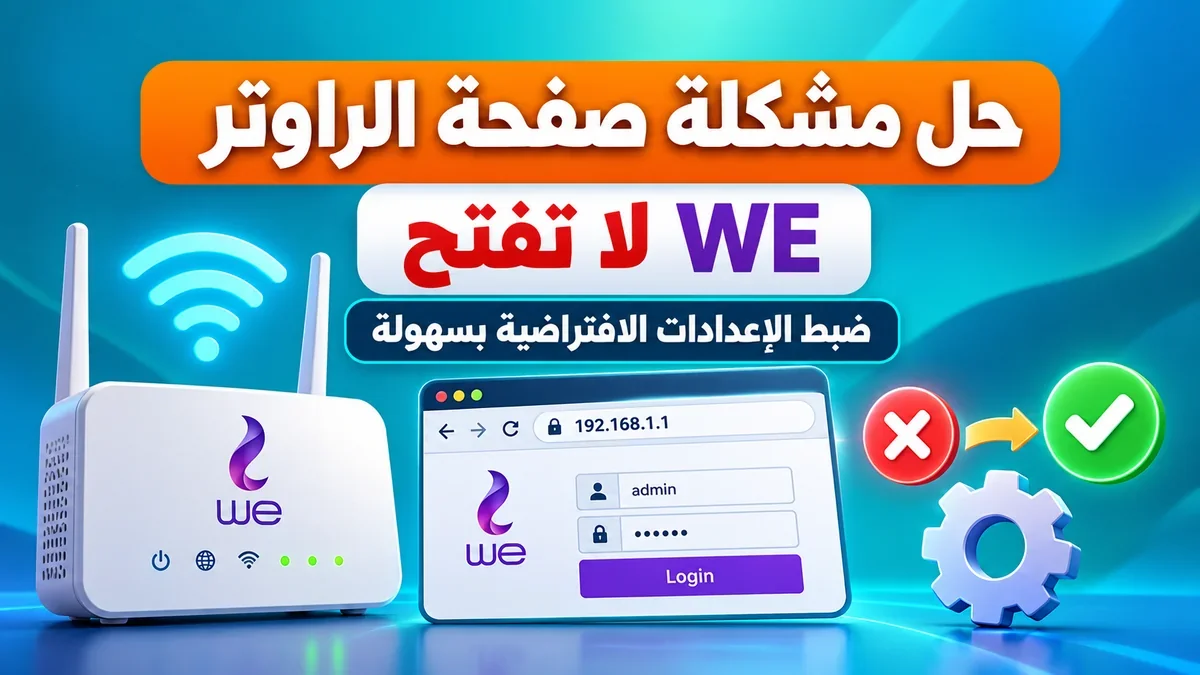
تخيل أنك تحاول الدخول إلى لوحة التحكم الخاصة بالإنترنت المنزلي لتغيير كلمة مرور الواي فاي أو مراقبة الاستهلاك، لتتفاجأ برسالة خطأ مزعجة تفيد بأن المتصفح عاجز عن الاتصال، وهنا يظهر الاحتياج الفعلي لـ حل مشكلة عدم فتح صفحة الراوتر we بشكل سريع وعملي يغنيك عن التواصل مع الدعم الفني وانتظار الساعات الطويلة. تواجه هذه المعضلة قطاعاً عريضاً من المستخدمين يومياً نتيجة أخطاء في العناوين أو مشكلات في الاتصال الفيزيائي والبرمجي، ومن خلال هذا الدليل المفصل، سنرشدك خطوة بخطوة لتجاوز هذه العقبة التقنية واستعادة السيطرة الكاملة على شبكتك المنزلية بأسلوب احترافي ومباشر.
تعتبر أجهزة الإنترنت المنزلية هي العصب الرئيسي لتسيير المهام اليومية، سواء كنت تستخدم الشبكة لإنجاز أعمالك الرقمية، أو متابعة أحدث الابتكارات التقنية مثل أفضل أدوات الذكاء الاصطناعي المجانية لعام 2026: دليلك الشامل, أو حتى استغلال شبكات التواصل الاجتماعي والمنصات المختلفة. لذلك، فإن أي عطل في الوصول إلى بوابة التحكم يعني تعطل جزء كبير من إدارتك للشبكة. عندما يتعذر فتح العنوان المخصص للوحة التحكم مثل 192.168.1.1، فإن الأسباب غالباً ما تنحصر بين إعدادات الشبكة المحلية في جهازك، أو مشكلة في متصفح الإنترنت، أو حتى حالة توقف مؤقت لمعالج الراوتر نفسه.
أهمية حل مشكلة عدم فتح صفحة الراوتر we ودليلك الشامل للاستفادة منها
الأسباب الجذرية وراء تعطل لوحة التحكم وكيفية التعامل معها
لكي نتمكن من الوصول إلى حل مشكلة عدم فتح صفحة الراوتر we بصورة نهائية، يجب أولاً فهم المسببات التقنية التي تؤدي إلى هذا العطل. غالباً ما يعود السبب إلى استخدام عنوان IP خاطئ، أو وجود مشكلة في تعريفات كارت الشبكة، أو اتصال الجهاز بشبكة واي فاي أخرى لا علاقة لها بالراوتر المطلوب. لنتناول تفصيلياً أبرز الطرق والخيارات المتاحة لفحص وإصلاح هذا الخلل:
1. التحقق من كابل الشبكة والاتصال الفيزيائي
الميزة الأساسية لهذه الطريقة أنها تتجاوز أي تداخل لاسلكي قد يفسد الاتصال. إذا كنت تستخدم حاسوباً محمولاً أو مكتبياً، فإن توصيل كابل إيثرنت مباشر بين المنفذ ورقم الراوتر يحل أحياناً مشكلات عدم استجابة الواي فاي.
– المميزات: اتصال مستقر بنسبة 100% ولا يتأثر بالتشويش اللاسلكي.
– العيوب: يتطلب وجود كابل سليم وجهاز حاسوب قريب من الراوتر.
– أفضل استخدام: عند فشل كافة المحاولات اللاسلكية تماماً.
2. استخدام عنوان IP الصحيح والمحدد للراوتر
يعتمد نجاح العملية على كتابة الرقم التعريفي الافتراضي بدقة في شريط عنوان المتصفح. غالباً ما يكون العنوان الخاص بجهاز الشركة هو 192.168.1.1 أو بدائل مشابهة مطبوعة خلف الجهاز.
– المميزات: الوصول الفوري لصفحة تسجيل الدخول دون الحاجة لبرامج خارجية.
– العيوب: قد يحدث تغيير في العنوان إذا قام مستخدم مسبقاً بتعديل شبكة الـ DHCP الداخلية.
– أفضل استخدام: الخطوة الأولى الدائمة عند بدء عملية الضبط.
3. مسح ذاكرة التخزين المؤقت للمتصفح وتجربة التصفح الخفي
أحياناً يقوم المتصفح بتخزين بيانات قديمة تمنع تحميل صفحة التثبيت الجديدة، أو تتعارض الإضافات الأمنية مع شهادات الأمان المحلية.
– المميزات: تنظيف شامل للمتصفح وإلغاء تأثير الإضافات المزعجة.
– العيوب: لا يصلح إذا كانت المشكلة أساساً في إعدادات الراوتر نفسه.
– أفضل استخدام: عندما تظهر رسالة تحذير أمني حمراء في المتصفح.
4. إعادة تشغيل الراوتر (Restart) وإفراغ الذاكرة المؤقتة
تتعرض اللوحة أحياناً لتجمد مؤقت في العمليات بسبب استمرار التشغيل الطويل (Overheating أو RAM Leak).
– المميزات: إعادة تنشيط النظام الداخلي وتصحيح العيوب المؤقتة.
– العيوب: يفصل الإنترنت عن كافة الأجهزة المتصلة لفترة قصيرة.
– أفضل استخدام: دورياً كل أسبوعين للحفاظ على أداء الشبكة.
5. إعادة ضبط المصنع الكاملة (Factory Reset)
تعتبر الملاذ الأخير والحل الأقوى عند تفاقم المشكلات وضياع كلمات المرور الخاصة باللوحة.
– المميزات: مسح كافة التعديلات الخاطئة وإعادة الجهاز لكتالوج الشركة المصنعة.
– العيوب: يتطلب إعادة إعداد بيانات خط الاتصال الأرضي (PPP Username & Password) من جديد.
– أفضل استخدام: في حالات الفشل الذريع للوصول إلى لوحة التحكم أو بعد هجمات برمجية.
استراتيجيات متقدمة لتجاوز مشكلات الاتصال بصفحة الراوتر
عندما تستمر المشكلة رغم تطبيق الخطوات الساسية، يجب اللجوء إلى حلول أكثر تخصصاً مثل فحص إعدادات DNS أو تعطيل جدار الحماية (Firewall) المؤقت على جهاز الكمبيوتر الذي قد يقوم بحظر الاتصال بالشبكة المحلية. كما يلعب تحديث تعريفات بطاقة الشبكة (Network Adapter Drivers) دوراً محورياً في ضمان استجابة الأجهزة بسلاسة تامة لأوامر المتصفح.
علاوة على ذلك، ننصحك دائماً بالاطلاع على أحدث الشروحات الرقمية ومتابعة المواضيع التقنية المتنوعة مثل طريقة الربح من الانترنت مجانا: دليلك الشامل للمبتدئين لتعزيز ثقافتك التقنية والتعامل مع مختلف الأجهزة بذكاء وكفاءة عالية. وإذا كنت تمتلك أجهزة ذكية أخرى متصلة بالمنزل، فيجب التأكد من عدم وجود تعارض في عناوين الأجهزة المتصلة عبر تقنية IP Conflict.
جدول مقارنة شامل لطرق حل مشكلة الوصول للراوتر
| الأداة | السعر | الميزة الرئيسية | التقييم |
|---|---|---|---|
| تغيير المتصفح | مجاني | تنظيف ذاكرة التخزين المؤقت | 4.2 / 5 |
| استخدام كابل الإنترنت | مجاني | اتصال سلكي مستقر وآمن | 4.8 / 5 |
| إعادة تشغيل الجهاز | مجاني | تنشيط الذاكرة وتصفية الأخطاء | 4.5 / 5 |
| إعادة ضبط المصنع | مجاني | محو الأخطاء وإعادة الهيكلة | 4.9 / 5 |
استراتيجيات زيادة الإنتاجية وتحسين الأمان الشبكي
بمجرد نجاحك في تنفيذ حل مشكلة عدم فتح صفحة الراوتر we والوصول إلى لوحة التحكم بنجاح، يجب عليك تطبيق عدة ممارسات ذكية لضمان حماية شبكتك وزيادة كفاءتها. ابدأ فوراً بتغيير كلمة المرور الافتراضية الخاصة بصفحة الإدارة إلى كلمة مرور معقدة تحتوي على مزيج من الحروف الكبيرة والصغيرة والأرقام والرموز.
أخطاء شائعة وكيف تتجنبها عند ضبط إعدادات الراوتر
يقع الكثير من المستخدمين في أخطاء متكررة أثناء محاولة تعديل إعدادات الشبكة، وأبرزها ما يلي:
– كتابة العنوان في شريط البحث بدلاً من شريط العناوين: احرص دائماً على كتابة الرقم في أعلى المتصفح (URL Bar) وليس في محرك بحث جوجل لكي لا يتم توجيهك لمواقع خارجية.
– الاعتماد على بيانات اتصال خاطئة: عند إجراء ضبط مصنع، تذكر دائماً أنك ستكون بحاجة إلى اسم المستخدم وكلمة المرور الخاصة بخط الأرضي المقدمة من شركة الاتصالات.
– تجاهل تحديثات الأمان: ترك البرامج الثابتة (Firmware) بدون تحديث يعرض شبكتك للثغرات؛ لذا تفقد قسم الصيانة داخل اللوحة دورياً.
أسئلة شائعة قد تهمك
لماذا تظهر لي رسالة “هذا الموقع غير آمن” عند فتح صفحة الراوتر؟
تظهر هذه الرسالة لأن المتصفح يستخدم بروتوكول HTTPS بينما يعتمد الراوتر على اتصال محلي عبر HTTP، ويمكنك تجاوزها بسهولة بالضغط على “خيارات متقدمة” ثم اختيار “متابعة إلى الموقع (غير آمن)”.
ما هو العنوان الافتراضي الأكثر شيوعاً لأجهزة شركة WE؟
العنوان الأكثر شيوعاً هو 192.168.1.1، وفي بعض الإصدارات الحديثة أو الموديلات المتقدمة قد يختلف ليصبح 192.168.8.1 أو ما يشابهه والمطبع بدقة على الملصق الخلفي للجهاز.
هل تؤدي إعادة تشغيل الراوتر إلى مسح شبكة الواي فاي؟
لا، إعادة التشغيل العادية بفصل الكهرباء وإعادة توصيلها لا تمسح أي إعدادات، بل تقوم فقط بتصفية الذاكرة العشوائية وتصحيح الأخطاء المؤقتة.
كيف أعرف كلمة المرور الافتراضية للوحة التحكم؟
تكون كلمة المرور واسم المستخدم الافتراضيان مكتوبين عادةً على ملصق صغير ملصق أسفل الراوتر أو على جانبه، وغالباً ما يكون اسم المستخدم admin وكلمة المرور مدونة بحروف فريدة لكل جهاز.
ختاماً، إن الإلمام بخطوات التعامل مع الأخطاء التقنية البسيطة يمنحك استقلالية كاملة في إدارة شبكتك المنزلية وتوفير وقتك الثمين دون الحاجة للانتظار. هل واجهتك يوماً مشكلة غريبة أثناء محاولة ضبط إعدادات الإنترنت وكيف تمكنت من تجاوزها؟ شاركنا تجربتك في التعليقات لتعم الفائدة على الجميع.