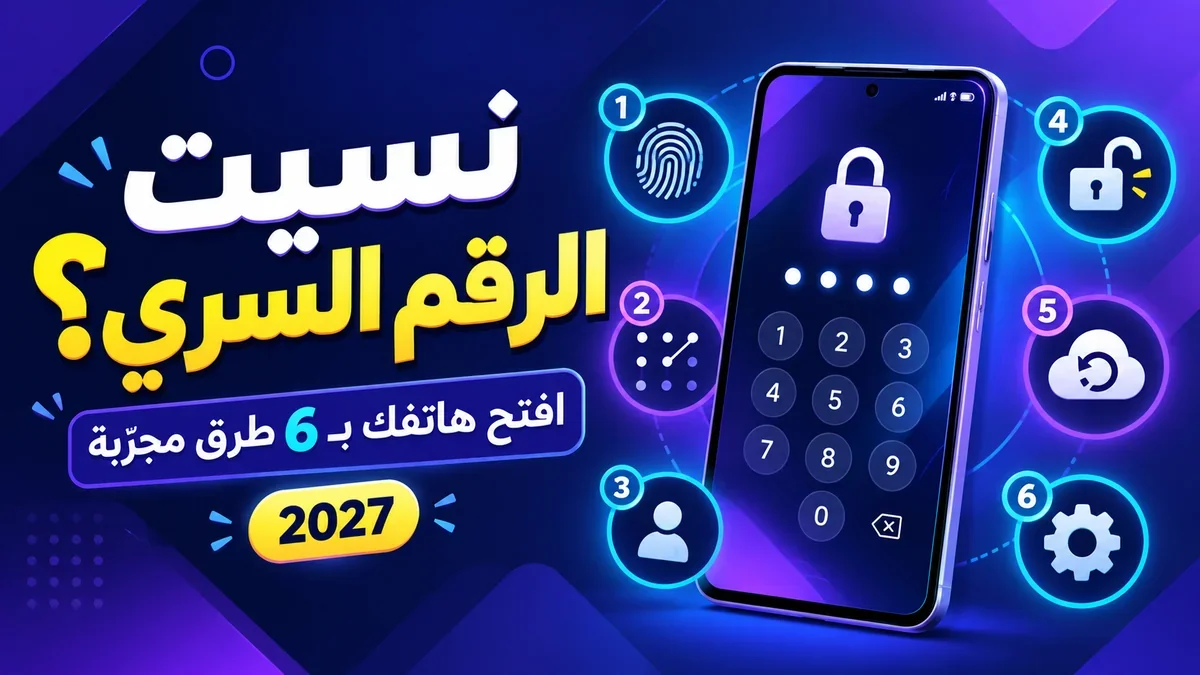
كيف افتح الهاتف اذا نسيت الرقم السري؟ 6 طرق تقنية احترافية لعام 2025
هل واجهت يوماً لحظة تجمد فيها تفكيرك أمام شاشة الهاتف، محاولاً استرجاع رمز المرور الذي استخدمته لسنوات؟ إن البحث عن إجابة لسؤال كيف افتح الهاتف اذا نسيت الرقم السري هو أمر يشغل بال الكثيرين، خاصة مع تزايد اعتمادنا على الهواتف في حفظ بياناتنا الحساسة وذكرياتنا. هذا الموقف لا يعني بالضرورة نهاية المطاف أو فقدان بياناتك للأبد، بل يتطلب منك التحلي بالهدوء واتباع خطوات تقنية مدروسة لاستعادة السيطرة على جهازك.
في هذا الدليل المفصل من “أكاديمية النخيلي”، سنستعرض الحلول التقنية الأكثر فعالية، بدءاً من الأدوات الرسمية وصولاً إلى الحلول المتقدمة للمحترفين، مع شرح دقيق لكل أداة لضمان تجاوز العقبة بأمان.
لماذا أصبح قفل الهاتف تحدياً تقنياً معقداً؟
تعتمد أنظمة أندرويد وiOS الحديثة على بروتوكولات تشفير متقدمة (Encryption). هذا التشفير يربط بين رمز المرور الخاص بك ومفتاح فك تشفير البيانات الموجودة على وحدة التخزين الداخلية. عند إدخال رمز خاطئ، يقوم النظام بزيادة الوقت بين المحاولات، وبعد عدد معين، قد يقوم النظام بمسح البيانات تلقائياً لحماية خصوصيتك في حال كان الهاتف مسروقاً. لذلك، فهم كيفية التعامل مع هذه الأنظمة هو مهارة تقنية ضرورية لكل مستخدم.
1. استخدام ميزة SmartThings Find (خاص بأجهزة سامسونج)
تعد هذه الميزة “الجوهرة المخفية” لمستخدمي أجهزة سامسونج، وهي الطريقة الوحيدة تقريباً التي تسمح لك بفتح الهاتف دون مسح أي بيانات.
- كيفية العمل: تعتمد الميزة على اتصال الهاتف بسيرفرات سامسونج عبر حسابك (Samsung Account).
- الخطوات:
- توجه إلى موقع SmartThings Find.
- سجل الدخول بحساب سامسونج المرتبط بالهاتف.
- من القائمة الجانبية، اختر جهازك.
- اضغط على أيقونة “إلغاء القفل” (Unlock).
- سيقوم الموقع بإرسال أمر “عن بُعد” لإزالة رمز القفل (النمط، الرقم السري، أو البصمة).
- المميزات: الحفاظ على كامل البيانات، عملية رسمية، سهولة التنفيذ.
- العيوب: تتطلب تفعيل خيار “التحكم عن بُعد” مسبقاً في إعدادات الهاتف، ووجود اتصال بالإنترنت.
- سيناريو عملي: إذا كنت في اجتماع عمل ونسيت رمز هاتفك، يمكنك الدخول من جهاز كمبيوتر مكتبي وتجاوز القفل في ثوانٍ دون أن يلاحظ أحد فقدان بياناتك.
2. خدمة Google Find My Device (للأجهزة بنظام أندرويد)
إذا كنت تستخدم هاتفاً بنظام أندرويد (غير سامسونج)، فإن خدمة “العثور على جهازي” من جوجل هي المنقذ الأساسي، وإن كانت تعمل بآلية مختلفة قليلاً.
- كيفية العمل: تتيح لك هذه الخدمة تحديد موقع الجهاز، أو مسح بياناته، أو قفله.
- الخطوات:
- افتح موقع Find My Device.
- سجل الدخول بحساب جوجل المرتبط بالهاتف.
- اختر خيار “محو بيانات الجهاز” (Erase Device).
- تنبيه هام: هذه الطريقة ستؤدي إلى حذف كافة البيانات، لكنها تفتح الهاتف وتسمح لك بإعادة استخدامه.
- المميزات: تدعم جميع أجهزة أندرويد، متوفرة عالمياً.
- العيوب: تؤدي إلى فقدان البيانات (ما لم تكن مفعلة نسخة احتياطية سحابية).
3. الوضع الآمن (Safe Mode) لتجاوز تطبيقات القفل
في كثير من الأحيان، يكون القفل ناتجاً عن تطبيق خارجي (مثل AppLock) وليس قفل النظام الأساسي. هنا يأتي دور “الوضع الآمن”.
- الخطوات:
- أغلق الهاتف تماماً.
- قم بتشغيل الهاتف، وعند ظهور شعار الشركة، اضغط باستمرار على زر “خفض الصوت”.
- ستظهر عبارة “الوضع الآمن” في زاوية الشاشة.
- انتقل إلى الإعدادات > التطبيقات، وقم بإلغاء تثبيت تطبيق القفل الذي تسبب في المشكلة.
- المميزات: لا يتطلب إنترنت، لا يمسح بياناتك الشخصية.
- العيوب: فعال فقط إذا كان القفل ناتجاً عن تطبيق طرف ثالث.
4. أدوات فك القفل المتقدمة (DroidKit وTenorshare)
هناك برامج متخصصة تم تطويرها للتعامل مع حالات نسيان الرمز السري. هذه الأدوات تعمل عبر برمجيات وسيطة تقوم بتجاوز نظام الحماية (FRP) أو رمز القفل.
- الأدوات: DroidKit، Tenorshare 4uKey for Android.
- الأسعار: تتراوح الاشتراكات بين 30$ إلى 50$ سنوياً.
- المميزات: واجهات رسومية سهلة، دعم فني، إمكانية تجاوز قفل الشاشة حتى لو كان النظام مشفراً.
- العيوب: قد تتطلب “روت” (Root) في بعض الإصدارات القديمة، مما قد يؤثر على الضمان.
- سيناريو عملي: خبير تقني يمتلك محلاً لصيانة الهواتف يعتمد على DroidKit لفك أجهزة العملاء الذين نسوا رموزهم بعد تحديث النظام.
5. استخدام أوامر ADB للمحترفين
إذا كنت من محبي التقنية وقمت بتفعيل “تصحيح أخطاء USB” (USB Debugging) قبل قفل الهاتف، فهذا هو الحل الأسرع.
- المتطلبات: كمبيوتر مثبت عليه تعريفات ADB.
- الخطوات:
- صل الهاتف بالكمبيوتر.
- افتح موجه الأوامر (CMD).
- اكتب الأمر التالي:
adb shell rm /data/system/gesture.key. - أعد تشغيل الهاتف، وسيختفي قفل النمط.
6. إعادة ضبط المصنع عبر وضع الاسترداد (Recovery Mode)
هذا هو الحل الأخير الذي نلجأ إليه عندما تفشل جميع المحاولات السابقة.
- الخطوات:
- أغلق الهاتف.
- اضغط على زر “رفع الصوت” + “زر التشغيل” (تختلف حسب الموديل).
- من القائمة التي تظهر، اختر Wipe data/factory reset.
- تحذير: سيتم حذف كل شيء على الهاتف.
جدول مقارنة شامل لطرق فتح قفل الهاتف
| الطريقة | التكلفة | فقدان البيانات | مستوى الصعوبة | الفعالية |
|---|---|---|---|---|
| Samsung Find | مجاني | لا | سهل | 100% |
| Google Find My | مجاني | نعم | متوسط | 90% |
| الوضع الآمن | مجاني | لا | سهل | 40% |
| برامج خارجية | مدفوع | نعم/لا | متوسط | 85% |
| أوامر ADB | مجاني | لا | صعب | 60% |
| Recovery Mode | مجاني | نعم | متوسط | 100% |
أسئلة شائعة قد تهمك
1. هل يمكنني فتح الهاتف المقفل بالبصمة إذا نسيت الرمز السري؟
للأسف لا. تفرض سياسات الأمان في أندرويد وiOS طلب كلمة المرور/النمط بعد إعادة تشغيل الهاتف أو بعد مرور فترة زمنية (عادة 72 ساعة) كإجراء أمني إضافي، ولا يمكن تجاوز ذلك بالبصمة فقط.
2. كيف افتح الهاتف اذا نسيت الرقم السري بدون مسح الصور؟
الطريقة الوحيدة المضمونة هي استخدام “Samsung SmartThings Find” إذا كان جهازك سامسونج. في الأجهزة الأخرى، إذا لم تكن قد فعلت النسخ الاحتياطي التلقائي (Google Photos)، فمن الصعب جداً استعادة البيانات بعد الفورمات. ننصح دائماً باستخدام أدوات التخزين السحابي لتجنب هذه المعضلة.
3. ما هي حماية FRP وما علاقتها بنسيان الرمز؟
هي “حماية ضبط المصنع” (Factory Reset Protection). تمنع هذه الميزة أي شخص من استخدام الهاتف بعد إعادة ضبط المصنع إلا بإدخال حساب جوجل الذي كان مسجلاً مسبقاً. هذا يمنع اللصوص من بيع الهواتف المسروقة، لكنها قد تكون عائقاً لك إذا نسيت بيانات حساب جوجل الخاص بك أيضاً.
4. هل استخدام برامج فك القفل يضر بسلامة الجهاز؟
البرامج الموثوقة مثل DroidKit لا تضر بالهاتف برمجياً، لكنها تقوم بعملية “تجاوز” للقفل. الخطر الوحيد يكمن في استخدام برامج “مقرصنة” أو غير معروفة المصدر، والتي قد تحتوي على برمجيات خبيثة تسرق بياناتك بدلاً من حمايتها. دائماً حمل البرامج من مواقعها الرسمية.
خاتمة
إن نسيان رمز القفل تجربة مزعجة، ولكن بامتلاكك لهذه الأدوات، أصبحت الآن قادراً على التعامل مع الموقف باحترافية. تذكر دائماً أن “الوقاية خير من العلاج”؛ لذا ابدأ اليوم بتفعيل النسخ الاحتياطي التلقائي، واستخدم مدير كلمات مرور (Password Manager) لتخزين رموزك بشكل آمن. إذا كان لديك استفسار تقني حول خطوة معينة، لا تتردد في طرحه في قسم التعليقات أدناه، وسيكون فريق أكاديمية النخيلي سعيداً بمساعدتك في حل مشكلتك فوراً!