يمكنك تحويل PDF إلى بطاقات تعليمية بالذكاء الاصطناعي خلال دقائق بدل نسخ الأسئلة والإجابات يدويًا. ترفع المحاضرة أو الكتاب، فتستخرج الأداة المفاهيم والتعريفات وتحولها إلى فلاش كارد قابلة للمراجعة. لكن السر ليس في عدد البطاقات؛ البطاقة الجيدة تختبر فكرة واحدة، وإجابتها قصيرة وقابلة للتحقق من الملف.
الخلاصة السريعة
- StudyGlen: الأسرع دون بطاقة دفع؛ يدعم PDF النصي والممسوح ضوئيًا، ويمنح مجموعة مجانية يوميًا وفق صفحته الرسمية.
- RemNote: الأفضل للمذاكرة طويلة المدى والتكرار المتباعد؛ المجاني يشمل 5 عمليات AI Cards من PDF أو النص أو PowerPoint.
- ChatPDF: الأفضل إذا أردت إنشاء البطاقات ومراجعة المصدر داخل واجهة واحدة؛ الخطة المجانية تحلل مستندين يوميًا.
- Microsoft Learning Activities: مناسب للمعلم والطالب؛ ينشئ سؤالًا وجوابًا أو تعريفات أو اختيارًا من متعدد، لكن توفره يعتمد على الحساب.
ترشيحي: استخدم StudyGlen للتجربة السريعة، وRemNote إذا أردت جدول مراجعة مستمر، وChatPDF عندما تكون الأولوية للتحقق من مواضع الإجابات.
ما الفرق بين البطاقات التعليمية والاختبار؟
الفلاش كارد تعرض سؤالًا أو مصطلحًا على الوجه الأول، وإجابة أو تعريفًا على الوجه الآخر، ثم تعيد عرض البطاقات التي لم تتقنها. أما الاختبار فيقيس معرفتك في جلسة واحدة غالبًا ويعطي نتيجة. إذا كان هدفك تقييم سريع، راجع دليل تحويل ملف PDF إلى أسئلة واختبار. وإذا كان هدفك الحفظ عبر أيام أو أسابيع، فالبطاقات مع التكرار المتباعد أنسب.
لا تحول كل جملة في الملف إلى بطاقة. التعريفات، المصطلحات، الأسباب، الفروق والخطوات القصيرة مناسبة. أما الفقرات التحليلية الطويلة والجداول المعقدة فتحتاج تلخيصًا أو تقسيمًا أولًا.
مقارنة أفضل أدوات تحويل PDF إلى فلاش كارد
| الأداة | أفضل استخدام | دعم PDF | حقيقة المجاني |
|---|---|---|---|
| StudyGlen | إنشاء سريع دون تسجيل | نصي وممسوح ضوئيًا حتى 20MB | مجموعة واحدة يوميًا؛ الحزم الإضافية أرصدة مدفوعة لمرة واحدة |
| RemNote | التكرار المتباعد والمراجعة اليومية | حتى 8MB في المجاني | 250 رصيد AI شهريًا و5 عمليات AI Cards؛ ثلاث ملفات PDF للتعليق |
| ChatPDF | البطاقات مع الرجوع إلى المستند | PDF وWord وPowerPoint ونص | تحليل مستندين يوميًا في الخطة المجانية؛ الاستخدام الموسع مدفوع |
| Microsoft Learning Activities | المعلمون ومشاركة الأنشطة | PDF وWord وPowerPoint ونص | Microsoft لا تعرض في صفحة المساعدة حصة مجانية ثابتة؛ التوفر حسب الحساب |
تم التحقق من الحدود في 17 سبتمبر 2026. الخطط والأرصدة قابلة للتغير، لذلك راجع صفحة الأداة قبل رفع مقرر كامل.
1. StudyGlen: تحويل PDF إلى بطاقات بلا تسجيل
تسمح الأداة برفع PDF حتى 20 ميجابايت، وتدعم الملفات النصية والممسوحة ضوئيًا عبر OCR. تنشئ بطاقات سؤال وجواب وبطاقات ملء الفراغ، ثم تستخدم خوارزمية FSRS لجدولة المراجعة. وتوضح صفحة التسعير الرسمية أن الاستخدام المجاني الدائم يتيح مجموعة اختبار أو بطاقات واحدة يوميًا من دون بطاقة ائتمان.
متى تختاره؟
اختره لتجربة سريعة أو عندما يكون الملف صورة ممسوحة. راجع نتائج OCR بعناية؛ قد تتحول الرموز والمعادلات أو الأرقام العربية إلى نص خاطئ. وإذا كان الخط يدويًا، نظّف الصورة أولًا باتباع خطوات تحويل خط اليد إلى نص عربي.
2. RemNote: الأفضل للتكرار المتباعد
يجمع RemNote الملاحظات وقراءة PDF والبطاقات في قاعدة معرفة واحدة. الخطة المجانية تتضمن بطاقات وملاحظات غير محدودة، و250 رصيد ذكاء اصطناعي شهريًا، وخمس عمليات لإنشاء AI Cards من النص أو PDF أو PowerPoint، ورفع ملفات حتى 8 ميجابايت. التعليق داخل قارئ PDF محدود بثلاثة مستندات في المجاني.
ميزته ليست التوليد فقط، بل إعادة البطاقة في الوقت المناسب بحسب إجاباتك. لذلك يناسب الطب واللغات والمواد التراكمية أكثر من جلسة مراجعة ليلة الامتحان.
3. ChatPDF: بطاقات مع التحقق من المصدر
يقبل ChatPDF ملفات PDF وWord وPowerPoint والنصوص، ويعمل بلغات متعددة. تنشئ أداة AI Flashcards أزواج سؤال وإجابة، ويمكن استخدام ChatPDF نفسه لسؤال المستند ومراجعة المعلومة بدل قبول الإجابة آليًا. وتذكر صفحة الخدمة أن المجاني يسمح بتحليل مستندين كل يوم.
ميزة التحقق مهمة في البحوث والمواد التي تحتوي أسماء وتواريخ. اطلب من الأداة ذكر الصفحة أو المقطع الداعم لكل بطاقة، ثم احذف أي بطاقة لا تستطيع إسنادها إلى النص.
4. Microsoft Learning Activities: للمعلم والطالب
تدعم «الأنشطة التعليمية» من Microsoft مستندات Word وPDF وPowerPoint والملفات النصية، وتقبل محتوى بين 240 و50000 حرف وفق صفحة الدعم. تستطيع اختيار بطاقات مصطلح وتعريف، أو سؤال وجواب، أو اختيار من متعدد، مع تلميحات قابلة للتعديل.
يمكن للمعلم مشاركة النشاط برابط أو رمز، ثم رؤية البطاقات التي ما زال الطلاب يتعلمونها. لكن صفحة الدعم لا تنشر حصة مجانية ثابتة، لذا لا تصفها كخدمة مجانية للجميع؛ جرّب ظهور الميزة في حسابك أولًا.
خطوات إنشاء بطاقات دقيقة من المحاضرة
1. جهّز الملف
استخدم نسخة واضحة وقابلة للبحث. إذا كان PDF ممسوحًا، تأكد أن OCR تعرف إلى العناوين والأرقام. ويمكنك تلخيص الصفحات الطويلة أولًا عبر دليل تلخيص المحاضرات وملفات PDF، لكن لا تنشئ البطاقات من ملخص شديد الاختصار لأنه قد يحذف الاستثناءات.
2. قسّم المحتوى
ارفع فصلًا واحدًا أو موضوعًا واحدًا في كل مرة. إدخال كتاب كامل يدفع الأداة إلى اختيار معلومات عامة وإهمال التفاصيل التي يركز عليها الامتحان.
3. حدد نوع البطاقة
- سؤال وجواب: للمفاهيم والأسباب.
- مصطلح وتعريف: للمفردات والقوانين.
- ملء الفراغ: للتواريخ والمصطلحات داخل سياق.
- صورة وإجابة: للتشريح والخرائط والرسوم.
4. راجع قبل الحفظ
احذف البطاقات التي تحمل أكثر من سؤال، وقصّر الإجابات، وأضف سياقًا يمنع الالتباس. بطاقة «ما الوظيفة؟» سيئة؛ الأفضل «ما وظيفة الميتوكوندريا في الخلية؟».
5. ابدأ الاختبار الفعلي
أجب قبل قلب البطاقة، ثم صنفها بصدق. لا تعتبر قراءة الوجهين مراجعة فعالة. اجعل البطاقات الصعبة تعود أسرع، ولا ترفع عددًا كبيرًا لمجرد أن الأداة تستطيع توليده.
3 برومبتات جاهزة للبطاقات
برومبت دقة المصدر
حوّل هذا الفصل إلى 25 بطاقة سؤال وجواب بالعربية. اختبر فكرة واحدة في كل بطاقة، واجعل الإجابة بين 10 و35 كلمة. لا تضف معلومة غير موجودة في الملف. أرفق رقم الصفحة أو عنوان القسم، واكتب «غير واضح في المصدر» عند نقص الدليل.
برومبت للمقارنات
استخرج المقارنات الموجودة في الملف. أنشئ بطاقة مستقلة لكل فرق، واذكر طرفي المقارنة داخل السؤال. لا تستخدم أسئلة عامة، ولا تجمع أكثر من فرقين في إجابة واحدة.
برومبت ملء الفراغ
أنشئ 20 بطاقة ملء فراغ من المصطلحات والتواريخ والقوانين الأساسية. احذف كلمة أو عبارة واحدة فقط من كل جملة، وحافظ على سياق يكفي للوصول إلى إجابة واحدة غير ملتبسة.
اختبار جودة من 8 نقاط
- هل تختبر كل بطاقة فكرة واحدة فقط؟
- هل يمكن إثبات الإجابة من الملف ورقم الصفحة؟
- هل السؤال مفهوم من دون رؤية بطاقات سابقة؟
- هل الإجابة قصيرة بما يكفي للاسترجاع؟
- هل تجنبت كلمات مثل «اشرح كل شيء»؟
- هل راجعت الأرقام والمعادلات والاختصارات؟
- هل حذفت البطاقات المكررة؟
- هل اختبرت عشر بطاقات قبل توليد بقية الفصل؟
أسئلة شائعة
هل يمكن تحويل PDF عربي إلى فلاش كارد؟
نعم. ChatPDF متعدد اللغات، وMicrosoft يسمح باختيار اللغة، وStudyGlen يعرض واجهة عربية. جودة الملف مهمة؛ النص الواضح أفضل من الصور منخفضة الدقة.
ما أفضل أداة مجانية تمامًا؟
لا توجد أداة في المقارنة تمنح توليدًا غير محدود بلا قيود. StudyGlen يمنح مجموعة يوميًا، وRemNote خمس عمليات AI Cards و250 رصيدًا شهريًا، وChatPDF مستندين يوميًا. هذه خطط مجانية محدودة وليست تجارب مدفوعة مخفية.
هل البطاقات المولدة صحيحة دائمًا؟
لا. قد تختصر الأداة استثناءً أو تخلط عنوانًا بشرح. اطلب الصفحة الداعمة، وراجع البطاقات قبل إدخالها في جدول المراجعة.
هل أستخدم البطاقات أم التلخيص؟
استخدم التلخيص للفهم ورؤية الصورة العامة، والبطاقات للاسترجاع والحفظ. أفضل سير عمل: افهم الفصل، لخّص بنيته، ثم حوّل النقاط القابلة للاختبار إلى بطاقات.
كم بطاقة أنشئ لكل محاضرة؟
لا يوجد رقم ثابت. ابدأ من 15 إلى 30 بطاقة للفصل القصير، ثم أضف ما يلزم لتغطية أهداف التعلم. الجودة والتغطية أهم من العدد.
الخلاصة
لتحويل PDF إلى بطاقات تعليمية، اختر الأداة وفق طريقة المذاكرة: StudyGlen للسرعة، RemNote للتكرار المتباعد، ChatPDF للتحقق من المستند، وMicrosoft للأنشطة المشتركة. ابدأ بفصل صغير، استخدم برومبتًا يمنع الاختراع، وراجع عشر بطاقات يدويًا قبل اعتماد المجموعة.
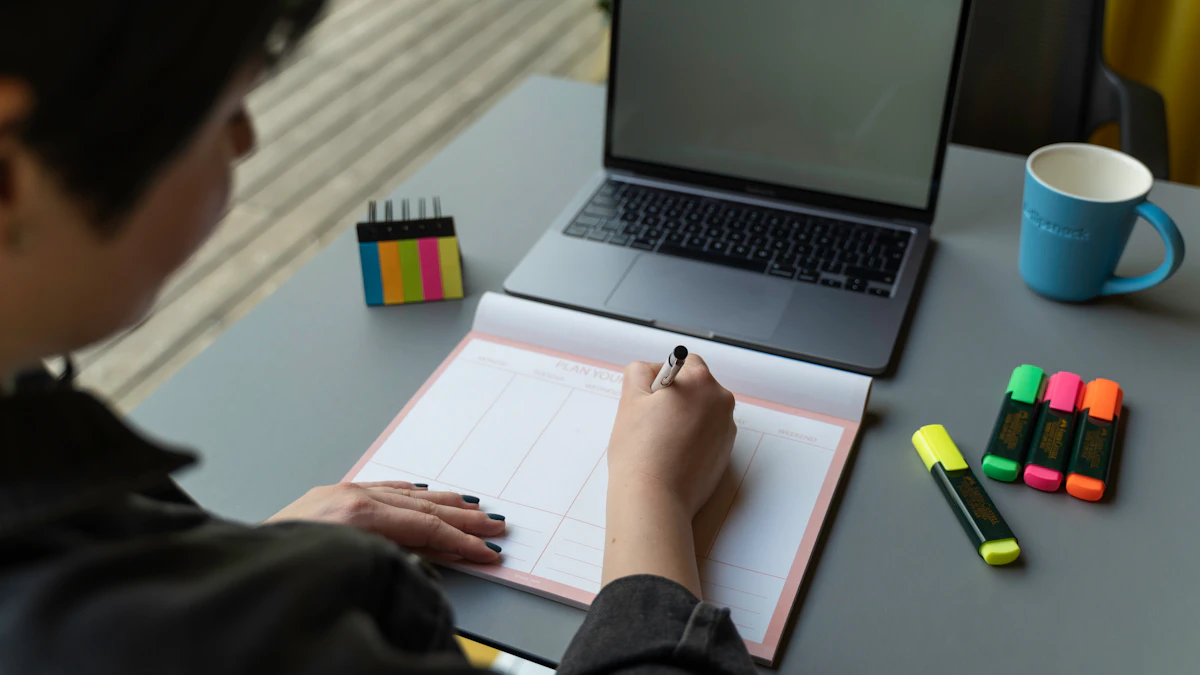
صورة المقال: Flipsnack عبر Unsplash.