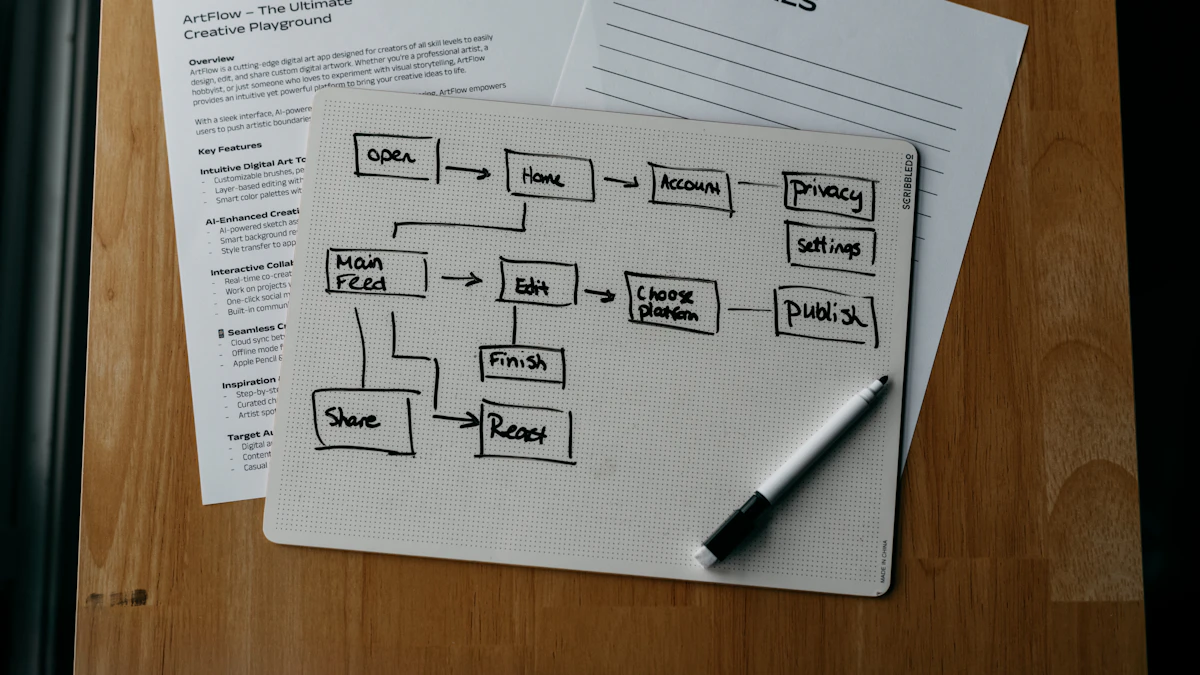
لإنشاء مخطط انسيابي بالذكاء الاصطناعي، اكتب العملية كخطوات وقرارات واضحة، ثم اطلب من الأداة تحويلها إلى عقد وأسهم قابلة للتعديل. إذا أردت حلًا مجانيًا بلا رصيد توليد، استخدم أي مساعد ذكاء اصطناعي متاح لديك لكتابة كود Mermaid، ثم الصقه في Mermaid Live Editor. أما Miro وWhimsical وGitMind فتقدم تجربة بصرية أسهل، لكن استخدام AI فيها محدود بحصة أو رصيد.
الخلاصة السريعة
- مجاني حقيقي وقابل لإعادة الاستخدام: كود Mermaid داخل المحرر المباشر.
- للتعاون مع فريق: Miro، مع لوحات مجانية محدودة وحصة AI.
- لأسرع مخطط أنيق قابل للتعديل: Whimsical، لكن الرصيد والتصدير المجانيان مقيدان.
- لتحويل نص أو كود أو صورة إلى مخطط: GitMind، مع تجارب AI تختلف حسب الميزة.
- لنتيجة صحيحة: راجع مسار كل قرار، لا شكل المخطط فقط.
ما الفرق بين المخطط الانسيابي والخريطة الذهنية؟
المخطط الانسيابي أو Flowchart يشرح تسلسل عملية: بداية، خطوة، قرار، فروع، ثم نهاية. أما الخريطة الذهنية فتجمع أفكارًا حول موضوع مركزي من دون اشتراط ترتيب تنفيذي. إذا كان سؤالك «ماذا يحدث بعد ذلك؟» أو «ماذا نفعل إذا كانت الإجابة لا؟» فأنت تحتاج إلى مخطط انسيابي. وإذا كان هدفك جمع الأفكار أو تلخيص درس، فراجع دليل إنشاء خريطة ذهنية بالذكاء الاصطناعي.
مقارنة أفضل أدوات إنشاء مخطط انسيابي بالذكاء الاصطناعي
| الطريقة | الأفضل لها | حالة المجاني | أهم قيد |
|---|---|---|---|
| Mermaid Live Editor | مخططات مجانية وقابلة للنسخ والتوثيق | المحرر والمكتبة مفتوحان دون حساب | تحتاج إلى كود نصي بسيط |
| Miro AI | التعاون والاجتماعات والعمليات | خطة مجانية وحصة AI شهرية محدودة | عدد اللوحات القابلة للتحرير محدود |
| Whimsical AI | مخطط سريع وأنيق داخل لوحة مرئية | خطة مجانية بأرصدة AI أولية محدودة | قيود على العناصر وعلامة في التصدير المجاني |
| GitMind AI Flowchart | تحويل نص أو Mermaid أو صورة | تجارب أو أرصدة مجانية تختلف حسب الميزة | ليست كل عمليات AI مجانية |
راجعت الخطط والحدود بتاريخ 15 سبتمبر 2026. قد تتغير الحصص؛ لذلك تأكد من صفحة حسابك قبل مشروع كبير، ولا تساوِ بين الخطة المجانية والرصيد التجريبي.
1. إنشاء مخطط انسيابي مجانًا عبر Mermaid
Mermaid مكتبة مفتوحة لإنشاء المخططات من وصف نصي شبيه بـMarkdown، ويمكن تجربة الكود في المحرر المباشر دون إنشاء حساب. تشرح وثائق Flowchart الرسمية أن المخطط يتكون من عقد تمثل الخطوات وروابط أو أسهم تحدد الانتقال بينها.
هذه الطريقة لا تستهلك رصيدًا داخل Mermaid. دور الذكاء الاصطناعي هو تحويل وصفك إلى كود أولي؛ وبعد ذلك تستطيع تعديل الكلمات والأسهم بنفسك وحفظ الكود مع مستندات المشروع.
الخطوات
- اكتب العملية في نقاط، وحدد البداية والنهاية والقرارات.
- اطلب من ChatGPT أو Gemini أو أي مساعد متاح إنشاء كود Mermaid من نوع
flowchart. - الصق الكود في Mermaid Live Editor.
- إذا ظهر خطأ، اطلب إصلاح الصياغة فقط من دون تغيير منطق العملية.
- عدّل العناوين ثم صدّر المخطط بالتنسيق المناسب من المحرر.
قالب Mermaid عربي جاهز
flowchart TD
A["بداية الطلب"] --> B{"هل البيانات مكتملة؟"}
B -- "نعم" --> C["مراجعة الطلب"]
B -- "لا" --> D["طلب البيانات الناقصة"]
D --> B
C --> E{"هل تمت الموافقة؟"}
E -- "نعم" --> F["تنفيذ الطلب"]
E -- "لا" --> G["إرسال سبب الرفض"]
F --> H["نهاية"]
G --> H
للعربية، استخدم معرفات لاتينية قصيرة مثل A وB، وضع النص العربي داخل علامات اقتباس. هذا يقلل أخطاء الصياغة ويحافظ على سهولة تعديل الكود.
2. إنشاء Flowchart باستخدام Miro AI
Miro مناسب عندما يعمل أكثر من شخص على العملية نفسها؛ فالمخطط يعيش داخل لوحة يمكن إضافة ملاحظات وتعليقات وعناصر أخرى إليها. تعرض صفحة الأسعار الرسمية خطة مجانية بعدد محدود من اللوحات القابلة للتحرير، وتشمل حصة لتجربة إنشاء المخططات والجداول والملخصات بالذكاء الاصطناعي.
الخطوات
- أنشئ لوحة جديدة وابحث عن إنشاء مخطط أو Diagram باستخدام Miro AI.
- اكتب وصفًا يتضمن الهدف والأدوار والقرارات والاستثناءات.
- اطلب مخططًا من أعلى إلى أسفل إذا كانت العملية طويلة، أو من اليسار إلى اليمين للعرض.
- راجع الفروع، ثم أضف مالك كل خطوة أو مدة التنفيذ يدويًا.
هل هو مجاني؟ توجد خطة مجانية، لكنها ليست استخدامًا مفتوحًا لـAI: الحصة محدودة وتتجدد وفق الخطة، كما أن مساحة اللوحات القابلة للتحرير محدودة. تعرض صفحات Miro الرسمية أحيانًا أرقامًا مختلفة أثناء تحديث الخطط؛ لذا اعتمد الرقم الظاهر داخل حسابك بدل تثبيت رقم قديم.
3. تصميم مخطط سريع باستخدام Whimsical AI
يمتاز Whimsical بواجهة نظيفة وسهولة إعادة ترتيب العقد، ويحوّل وصف العملية إلى Flowchart قابل للتحرير. تذكر صفحة Whimsical الرسمية أن الخطة المجانية تشمل أرصدة AI محدودة، بينما يوضح دليل الخطة المجانية وجود قيود على عناصر اللوحات وعلامة Whimsical في التصدير.
الخطوات
- افتح لوحة جديدة واختر إنشاء مخطط بالذكاء الاصطناعي.
- الصق العملية في صيغة مرتبة بدل فقرة تسويقية طويلة.
- اطلب إظهار قرارات نعم/لا والاستثناءات بوضوح.
- أعد تسمية العقد المكررة، وحرك الفروع المتقاطعة لتسهيل القراءة.
حالة المجاني: الخطة المجانية مفيدة لتجربة الأداة ومخططات صغيرة، لكن أرصدة AI ليست غير محدودة، كما توجد قيود على عدد عناصر اللوحة والتصدير. إذا كان المطلوب مخططًا واحدًا بسيطًا فقد تكفي؛ أما مكتبة عمليات كبيرة فتحتاج إلى حساب القيود أو استخدام Mermaid.
4. تحويل نص أو صورة إلى مخطط عبر GitMind
يدعم GitMind أكثر من مسار: وصف نصي إلى مخطط، وكود Mermaid إلى مخطط مرئي، وصورة مخطط إلى نسخة منظمة. تشرح وثائق GitMind الرسمية اختيار نوع المخطط ولغة الإخراج ثم مراجعة النتيجة وتعديلها، كما توضح أن تحويل الصورة يقبل صيغًا شائعة مثل PNG وJPG وWebP.
متى تختاره؟
اختره عندما يكون لديك رسم يدوي أو لقطة لمخطط وتريد نقطة بداية قابلة للتعديل، أو عندما تريد تحويل كود Mermaid إلى تصميم مرئي. لكن لا تعتبر عبارة «Free Online» ضمانًا لاستخدام غير محدود؛ توضح صفحة GitMind أن التجارب المجانية تختلف باختلاف ميزة AI، وقد لا تتوفر تجربة لبعض الأدوات.
أفضل برومبت لإنشاء مخطط انسيابي
حوّل العملية التالية إلى مخطط انسيابي واضح. ابدأ بعقدة بداية وانتهِ بعقدة نهاية. استخدم المستطيل للخطوات والمعين للقرارات. اكتب على كل فرع من القرار «نعم» أو «لا»، ولا تخترع خطوة غير موجودة. إذا كانت معلومة ضرورية ناقصة، ضع عقدة باسم «معلومة تحتاج إلى تحديد». اجعل الاتجاه من أعلى إلى أسفل، ثم أعطني قائمة نصية بالمسارات لمراجعتها قبل الرسم: [الصق العملية].
برومبت لخدمة العملاء
أنشئ مخططًا انسيابيًا لمعالجة شكوى عميل من لحظة الاستلام حتى الإغلاق. افصل بين الشكوى المكتملة والناقصة، والحل من أول تواصل والتصعيد، وموافقة العميل أو إعادة فتح الحالة. لا تضف أوقات استجابة أو صلاحيات لم أذكرها. اكتب صاحب كل خطوة بين قوسين.
برومبت للحصول على كود Mermaid فقط
أخرج كود Mermaid صالحًا فقط من نوع flowchart TD، من دون شرح خارجه. استخدم معرفات لاتينية، وضع النصوص العربية داخل علامات اقتباس. مثّل كل قرار بعقدة مع فرعين مسميين، وتأكد من أن كل فرع يصل إلى خطوة أو نهاية ولا توجد عقدة معلقة.
كيف تكتب وصفًا يفهمه مولد المخططات؟
اكتب الحقائق قبل طلب الرسم. استخدم الصيغة: الهدف، نقطة البداية، الخطوات بالترتيب، كل قرار، نتيجة كل فرع، الاستثناءات، ثم النهاية. عبارة «ارسم عملية المبيعات» غامضة، بينما «يصل العميل، نتحقق من توافر المنتج، إذا كان متاحًا نصدر الفاتورة، وإذا لم يكن متاحًا نعرض بديلًا» تمنح الأداة منطقًا قابلًا للرسم.
إذا احتجت إلى عرض العملية بصريًا مع بيانات وأيقونات أكثر من الأسهم والقرارات، فدليل تصميم إنفوجرافيك بالذكاء الاصطناعي أنسب. ولتحويل المخطط إلى شرائح شرح، استخدم دليل إنشاء عروض تقديمية بالذكاء الاصطناعي.
اختبار جودة المخطط قبل اعتماده
- بداية واحدة واضحة: يجب أن يعرف القارئ من أين يدخل العملية.
- كل قرار سؤال: لا تستخدم شكل القرار لخطوة عادية.
- كل فرع مسمى: أضف نعم/لا أو أسماء النتائج.
- لا توجد عقد معلقة: كل خطوة تؤدي إلى خطوة أخرى أو نهاية.
- اختبر ثلاث حالات: الحالة الطبيعية، حالة الرفض، وحالة نقص البيانات.
- طابق الواقع: اسأل الشخص الذي ينفذ العملية فعليًا، لا تعتمد على صياغة AI وحدها.
- قلل التقاطع: إذا ازدحمت الأسهم، قسّم العملية إلى مخطط رئيسي ومخططات فرعية.
أخطاء شائعة عند توليد Flowchart بالذكاء الاصطناعي
المخطط جميل لكنه غير صحيح
يحدث عندما تخمّن الأداة خطوة أو صاحب قرار. اطلب منها أولًا إخراج المسارات كنص، وراجعها، ثم حوّل النسخة المعتمدة إلى رسم.
كل شيء تحوّل إلى مربعات
اذكر صراحة أن القرارات يجب أن تكون أسئلة داخل شكل معيّن، وأن لكل قرار فرعين على الأقل.
النص العربي متداخل
قصّر عناوين العقد، واستخدم سطرًا واحدًا للفعل والهدف. احتفظ بالتفاصيل في ملاحظة جانبية بدل وضع فقرة داخل العقدة.
أسئلة شائعة
هل يمكن إنشاء مخطط انسيابي بالذكاء الاصطناعي مجانًا؟
نعم. المسار الأكثر استدامة هو توليد كود Mermaid ثم عرضه في المحرر المجاني. أما الأدوات المرئية فتقدم خططًا أو أرصدة محدودة، وليست جميعها مجانية بلا حدود.
هل يدعم Flowchart اللغة العربية؟
يمكن لمعظم الأدوات عرض نص عربي داخل العقد، لكن اتجاه النص والمحاذاة قد يحتاجان إلى تعديل. في Mermaid استخدم معرفات لاتينية ونصوصًا عربية بين علامتي اقتباس.
هل أستطيع تحويل صورة مخطط إلى نسخة قابلة للتعديل؟
يدعم GitMind تحويل صورة المخطط إلى مخطط منظم، لكن يجب مراجعة أسماء العقد واتجاه الأسهم لأن التعرف البصري قد يخطئ في النصوص الصغيرة أو العربية.
ما أفضل اتجاه للمخطط؟
استخدم الاتجاه من أعلى إلى أسفل للعمليات الطويلة، ومن اليسار إلى اليمين للمسارات القصيرة التي ستوضع في عرض أو صفحة أفقية.
هل يمكن استخدام المخطط في العمل الرسمي؟
نعم بعد مراجعته مع مالك العملية. لا تجعل مخططًا مولدًا آليًا مرجعًا للإجراءات أو الصلاحيات قبل التحقق من كل قرار واستثناء.
الصورة البارزة: تصوير Kelly Sikkema عبر Unsplash.