يمكنك تغيير الملابس بالذكاء الاصطناعي من صورة واحدة لتجربة قميص أو فستان أو بدلة قبل الشراء، أو لإنشاء صور تسويقية لمتجر ملابس دون جلسة تصوير جديدة. للحصول على نتيجة مفيدة، ارفع صورة واضحة للشخص وصورة مستقيمة للقطعة، ولا تعتمد على وصف نصي عام إذا كنت تريد مطابقة منتج حقيقي. في هذا الدليل ستتعرف على خمس أدوات، والفرق بين تغيير الزي وتجربة الملابس افتراضيًا، وخطوات تمنع تغير الوجه وشكل الجسم.
الخلاصة السريعة: ما أفضل أداة لتغيير الملابس؟
- Krea: الأفضل لتجربة قطعة حقيقية عبر رفع صورة الشخص وصورة الملابس.
- Vidnoz: مناسب لتغيير سريع من المتصفح ومن دون خطوات معقدة.
- YouCam: جيد لتجربة أنماط جاهزة أو ملابس مرجعية مع خيارات تحرير إضافية.
- FitRoom: مناسب للأفراد والمتاجر التي تريد معاينة الملابس على عارضين مختلفين.
- bitStudio: تجربة بسيطة لتبديل الزي من دون تسجيل وفق الصفحة الرسمية.
إذا كان هدفك معرفة المقاس الحقيقي، فلا تعتمد على الصورة المولدة وحدها. التجربة الافتراضية تُظهر الشكل التقريبي واللون والأسلوب، لكنها لا تقيس الجسم أو تضمن طريقة سقوط القماش في الواقع.
الفرق بين تغيير الملابس والتجربة الافتراضية
تغيير الملابس بالنص يعني كتابة وصف مثل «بدلة كحلية رسمية»، فتُنشئ الأداة زيًا جديدًا لا يمثل بالضرورة منتجًا موجودًا. أما Virtual Try-On فيستخدم صورتين: شخص وقطعة ملابس حقيقية، ثم يحاول تركيب القطعة على الجسم. الطريقة الثانية أنسب للتسوق والمتاجر، بينما الأولى مناسبة للأفكار والصور الإبداعية.
مقارنة أفضل أدوات تغيير الملابس بالذكاء الاصطناعي
| الأداة | طريقة الإدخال | أفضل استخدام | المجاني |
|---|---|---|---|
| Krea | صورة شخص + صورة ملابس | تجربة قطعة محددة | استخدام مجاني ضمن حدود الحساب |
| Vidnoz | صورة + نمط أو قطعة | تغيير سريع من المتصفح | تعلن الأداة استخدامًا مجانيًا بلا تسجيل لميزات محددة |
| YouCam | صورة + اختيار أو مرجع | الإطلالات الشخصية | تجربة مجانية، وبعض الخيارات أو التنزيلات قد تكون محدودة |
| FitRoom | شخص + قطعة أو موديل | الأفراد والمتاجر | تجربة محدودة ثم خطط أو أرصدة حسب الاستخدام |
| bitStudio | صورة + تغيير الزي | اختبار سريع | تجربة مجانية دون تسجيل بحسب الصفحة |
راجعت حالة الأدوات في 7 سبتمبر 2026. قد تتغير الأرصدة وجودة التنزيل والميزات المجانية حسب البلد والحساب، لذلك لا أضع عددًا ثابتًا غير مضمون. اختبر صورة واحدة قبل رفع مجموعة كاملة أو الاشتراك.
1. Krea: تجربة قطعة ملابس حقيقية على صورتك
تعرض أداة Krea AI Clothes Changer سير عمل واضحًا: ترفع صورة الشخص، ثم صورة القطعة، وتولّد المعاينة. هذه الطريقة أقوى من كتابة «ارتدِ قميصًا أبيض» عندما تريد رؤية قميص محدد من متجر.
- اختر صورة أمامية يظهر فيها الجزء الذي ستغيره بالكامل.
- ارفع صورة القطعة على خلفية بسيطة، ويفضل أن تكون مواجهة للكاميرا.
- اختر نوع التجربة، ثم ولّد أكثر من نتيجة.
- قارن الياقة والأكمام والنقوش بصورة المنتج الأصلية.
- لا تستخدم النتيجة في صفحة بيع قبل مراجعة دقة اللون والتفاصيل.
2. Vidnoz: تغيير الملابس من المتصفح بسرعة
تقدم Vidnoz لتغيير الملابس واجهة عربية وخطوات مباشرة. تشير الصفحة إلى إمكانية استخدام الأداة مجانًا ومن دون تسجيل لميزات محددة، مع تنزيل النتيجة من المتصفح. هذا يجعلها مناسبة للاختبار السريع من الهاتف.
جرّبها عندما تريد تغييرًا بسيطًا مثل قميص أو بدلة، لكن افحص الحواف عند الشعر واليدين. إذا كانت الذراعان متقاطعتين فوق الملابس، قد يعيد النموذج رسم اليد أو يخفي جزءًا من القطعة.
3. YouCam: أنماط متعددة وتعديل الإطلالة
تتيح أداة YouCam AI Clothes Changer تجربة ملابس وأنماط مختلفة من صورة واضحة. توضح الصفحة أن النتيجة تتأثر بالإضاءة والوضعية وظهور الجسم، وأن التفاصيل الدقيقة للقماش أو المقاس قد لا تطابق الواقع تمامًا.
هذا الخيار مفيد لاختبار لون أو أسلوب قبل الشراء، وليس بديلًا عن جدول المقاسات. استخدم صورة كاملة أو نصفية مستقيمة، وتجنب الشعر الطويل فوق الزي والخلفية التي تشبه لون الملابس.
4. FitRoom: للأفراد ومتاجر الملابس
تركز FitRoom للتجربة الافتراضية على رؤية الملابس على أشخاص أو عارضين مختلفين، وتعمل من الهاتف من دون ضرورة تنزيل تطبيق. كما توفر حلولًا للمتاجر وواجهة برمجة تطبيقات، لكن المستخدم العادي يستطيع البدء من واجهة التجربة.
للمتجر، استخدم الصورة نفسها للعارض مع عدة قطع حتى تكون المقارنة عادلة. ثبّت وضعية الجسم والإضاءة والخلفية، ولا تنشر النتيجة إذا غيّر الذكاء الاصطناعي شعار القطعة أو النقشة أو طولها الحقيقي.
5. bitStudio: تجربة مجانية سريعة دون تسجيل
تذكر صفحة bitStudio AI Clothes Changer إمكانية تجربة الأداة مجانًا ومن دون تسجيل. وهي مناسبة لمعرفة ما إذا كانت صورتك الأصلية صالحة للتجربة الافتراضية قبل الانتقال إلى أداة تمنحك تحكمًا أو جودة أكبر.
استخدمها على صورة غير حساسة أولًا، وراجع سياسة الخصوصية وشروط الاستخدام قبل رفع صور عملاء أو عارضين. «دون تسجيل» لا يعني أن الصورة لا تُرفع إلى خوادم الخدمة.
طريقة الحصول على نتيجة واقعية خطوة بخطوة
جهّز صورة الشخص
- قف بصورة مستقيمة والذراعان بعيدتان قليلًا عن الجسم.
- اجعل الملابس الأصلية غير فضفاضة جدًا حتى يفهم النموذج شكل الجسم.
- استخدم إضاءة ناعمة من الأمام وصورة غير مضغوطة.
- أظهر الجسم كاملًا إذا كنت تجرب فستانًا أو طقمًا، والجزء العلوي إذا كانت القطعة قميصًا أو جاكيتًا.
- تجنب المرايا والظلال القوية والأشخاص الآخرين في الخلفية.
جهّز صورة قطعة الملابس
أفضل صورة للقطعة هي صورة أمامية على خلفية بيضاء أو شفافة، من دون يد أو شماعة تغطي التفاصيل. لا تستخدم لقطة مائلة إذا كنت تريد محاذاة دقيقة. وإذا كانت الخلفية مزدحمة، يمكنك أولًا استخدام دليل إزالة خلفية الصور بالذكاء الاصطناعي.
راجع ست نقاط قبل حفظ الصورة
- هل بقي الوجه كما هو؟
- هل موضع الكتفين والخصر طبيعي؟
- هل الأكمام والياقة متصلتان بالجسم بشكل صحيح؟
- هل لون المنتج قريب من صورته الأصلية؟
- هل الشعار والنقوش لم تتشوّه؟
- هل الأيدي والأصابع كاملة وغير مدمجة في القماش؟
برومبتات جاهزة لتغيير الملابس
لصورة رسمية: استبدل الملابس فقط ببدلة كحلية رسمية وقميص أبيض بسيط، حافظ بدقة على الوجه والجسم والوضعية والخلفية والإضاءة، اجعل القماش واقعيًا، من دون تغيير العمر أو تسريحة الشعر.
لتغيير اللون فقط: غيّر لون القميص إلى أخضر داكن مع الحفاظ على القصة والخامة والثنيات والشعار كما هي، ولا تعدّل الوجه أو الجسم أو الخلفية.
لمتجر ملابس: طبّق قطعة الملابس المرجعية على العارض، حافظ على شكل المنتج وطوله ولونه ونقشته، طابق الإضاءة وثنيات القماش مع وضعية الجسم، ولا تضف إكسسوارات أو شعارات جديدة.
لصياغة وصف أكثر دقة، استخدم بنية دليل كتابة برومبت صور احترافي. وإذا تغيّر وجه العارض، راجع قواعد الحفاظ على ثبات ملامح الشخصية.
هل تصلح الصور المولدة للمتاجر الإلكترونية؟
تصلح للمعاينة الإبداعية واختبار الحملات وعرض أفكار متعددة، لكنها قد تكون مضللة إذا تغيّر طول القطعة أو خامتها أو نقشتها. لصفحة المنتج، استخدم صورًا حقيقية للقطعة، ووضّح إذا كانت صورة العارض مولدة أو معدلة. لا تجعل التجربة الافتراضية بديلًا عن جدول المقاسات وسياسة الاستبدال.
إذا كان هدفك إنشاء صور إعلانية كاملة لا تجربة المقاس، فدليل تصوير المنتجات بالذكاء الاصطناعي يغطي الخلفية والإضاءة وزوايا العرض بشكل أوسع.
أخطاء شائعة يجب تجنبها
- استخدام صورة جانبية أو ذراعين متقاطعتين ثم توقع تركيب مثالي.
- كتابة اسم لون فقط من دون طلب تثبيت الوجه والجسم والخلفية.
- اعتبار الصورة دليلًا على المقاس أو ملاءمة القماش.
- نشر شعار أو كتابة مشوهة على المنتج.
- رفع صور عملاء دون موافقتهم أو دون قراءة سياسة الخدمة.
- تغيير الزي والخلفية والوضعية في جولة واحدة، مما يصعب اكتشاف الخطأ.
الأسئلة الشائعة
هل يمكن تغيير الملابس بالذكاء الاصطناعي مجانًا؟
نعم، توفر الأدوات المذكورة استخدامًا أو تجربة مجانية، لكن عدد المحاولات وجودة التنزيل قد تكون محدودة وتتغير حسب الأداة والحساب.
هل أستطيع تجربة ملابس من صورة متجر؟
نعم إذا كانت الأداة تقبل صورة للشخص وصورة للقطعة مثل Krea. استخدم صورة واضحة للمنتج، واحترم حقوق الصور وشروط المتجر.
هل النتيجة توضح المقاس الحقيقي؟
لا. الصورة توضح الشكل التقريبي فقط، ولا تقيس الجسم أو مرونة القماش. استخدم جدول المقاسات والقياسات الفعلية قبل الشراء.
كيف أغيّر لون الملابس فقط؟
حدد القميص أو الفستان إن كانت الأداة تسمح، واطلب تغيير اللون مع تثبيت القصة والخامة والثنيات والشعار وباقي الصورة.
لماذا تتشوّه اليد بعد تغيير الملابس؟
يحدث ذلك عندما تغطي اليد جزءًا كبيرًا من الزي. استخدم صورة والذراعان بعيدتان عن الجسم، أو عالج اليد في تعديل موضعي منفصل.
الخلاصة
استخدم Krea عندما تريد تجربة قطعة حقيقية، وVidnoz أو bitStudio للاختبار السريع، وYouCam للإطلالات الشخصية، وFitRoom لسيناريوهات المتاجر. ارفع صورتين واضحتين، وثبّت الوجه والجسم، وافحص تفاصيل القماش والشعار. وتذكر أن التجربة الافتراضية تساعدك على تصور الشكل، لكنها ليست ضمانًا للمقاس أو جودة المنتج.
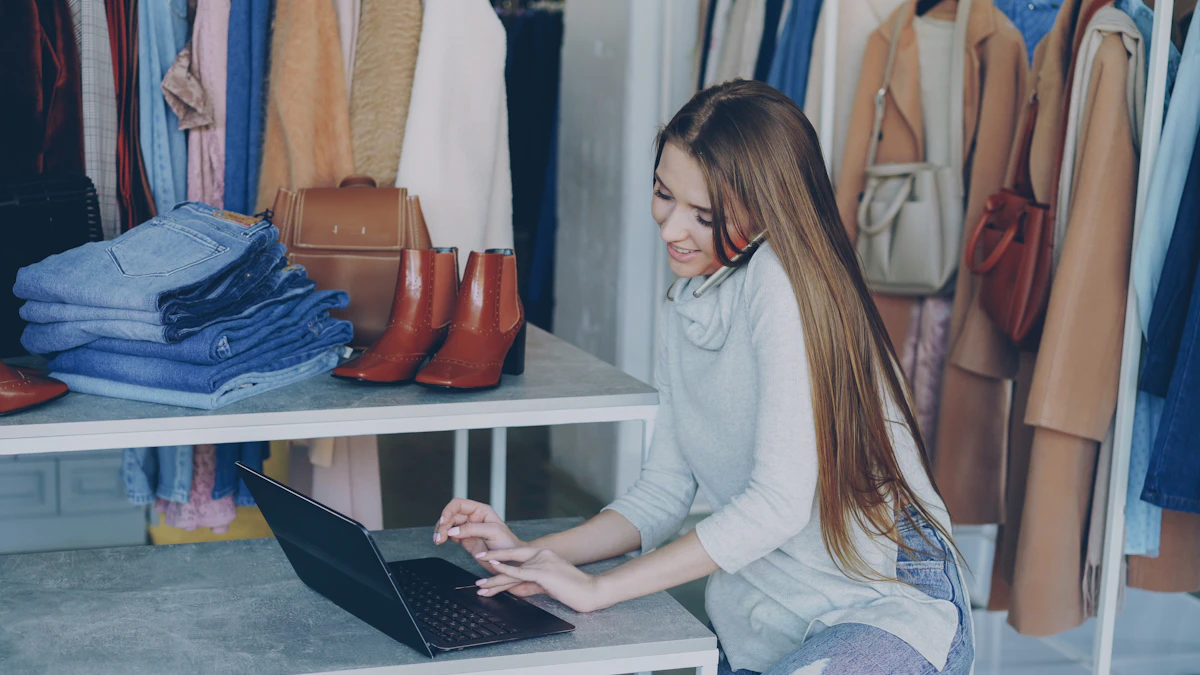
الصورة البارزة: Vitaly Gariev عبر Unsplash، مقصوصة إلى 1200×675 بصيغة WebP.